Содержание статьи

Mic in – это разъем для подключения микрофона к звуковой карте компьютера, ноутбука или аудиоустройства. Он обеспечивает передачу аналогового звукового сигнала от микрофона к системе, где сигнал обрабатывается и преобразуется в цифровой формат. Чаще всего разъем обозначается розовым цветом и имеет стандартный диаметр 3,5 мм.
В отличие от Line in, предназначенного для линейного сигнала с более высоким уровнем громкости, вход Mic in рассчитан на слабый сигнал, исходящий от микрофонов. Встроенный предусилитель усиливает этот сигнал до нужного уровня для записи или передачи звука в программы связи и обработки аудио.
При выборе микрофона важно учитывать тип разъема. Большинство бытовых моделей подключаются через 3,5 мм, но профессиональные решения могут требовать адаптера XLR–3,5 мм или внешнего аудиоинтерфейса. Также следует правильно настроить уровень усиления и выбрать источник записи в настройках звука, чтобы избежать искажений и фона.
Назначение разъема Mic in на компьютерах и ноутбуках

Разъем Mic in служит для подключения микрофонов, используемых для записи речи, общения через мессенджеры и озвучивания видео. Он обеспечивает передачу аналогового сигнала с низким уровнем громкости, который усиливается встроенным предусилителем звуковой карты. Этот тип входа распознается системой как источник звука и активируется автоматически при подключении микрофона.
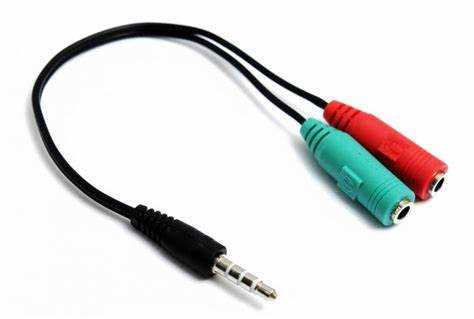
На настольных компьютерах разъем Mic in обычно расположен на задней панели системного блока и имеет розовую маркировку. В ноутбуках он может быть совмещен с разъемом для наушников (комбинированный порт 3,5 мм TRRS). В таких случаях для подключения микрофона с отдельным штекером применяется переходник с разделением каналов.
Основные характеристики разъема Mic in приведены в таблице:
| Параметр | Значение |
|---|---|
| Тип сигнала | Аналоговый, низкоуровневый |
| Разъем | 3,5 мм (TRS или TRRS) |
| Маркировка | Розовый цвет |
| Назначение | Передача звука с микрофона на звуковую карту |
| Наличие питания | Поддержка электретных микрофонов (напряжение 2–5 В) |
При работе с разъемом Mic in важно использовать подходящий тип микрофона. Подключение линейных источников или устройств с высоким уровнем сигнала может вызвать перегрузку входа и искажения звука.
Чем Mic in отличается от Line in и других аудиоразъемов
Разъем Mic in предназначен для подключения микрофонов с низким уровнем выходного сигнала. Он содержит встроенный предусилитель, который повышает амплитуду звука до рабочего уровня звуковой карты. Линейные входы и выходы, такие как Line in и Line out, работают с сигналами более высокого уровня и не имеют усиления на входе.
Главное различие между Mic in и Line in – в чувствительности и назначении. Mic in принимает сигнал мощностью порядка милливолт, а Line in рассчитан на сотни милливолт. Подключение микрофона в Line in приведет к очень тихому звуку, а подключение линейного устройства в Mic in вызовет перегрузку и искажения.
По конструкции разъемы часто одинаковы – 3,5 мм, но их схема подключения различается. Mic in может подавать питание на электретный микрофон (bias voltage), чего нет в Line in. Это позволяет использовать простые компьютерные микрофоны без внешнего питания.
Как подключить микрофон к разъему Mic in
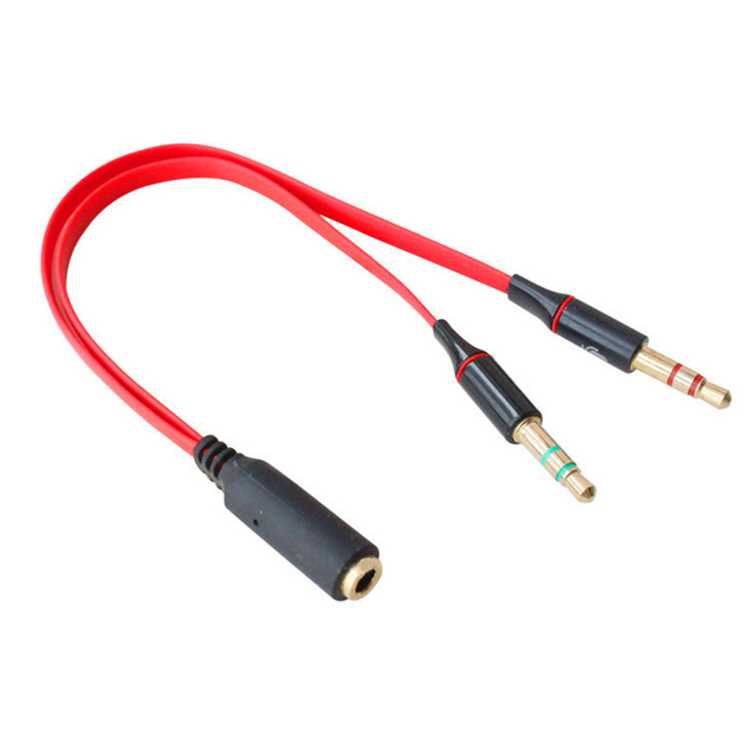
Для подключения микрофона к разъему Mic in используется штекер 3,5 мм формата TRS или TRRS. Перед подключением нужно убедиться, что устройство имеет именно вход для микрофона, а не линейный разъем. На стационарных ПК гнездо Mic in обычно отмечено розовым цветом и сопровождается пиктограммой микрофона.
Штекер микрофона вставляется до упора в соответствующий разъем. После подключения система автоматически определяет новое устройство ввода. Если этого не произошло, необходимо открыть настройки звука, выбрать вкладку «Запись» и вручную назначить подключенный микрофон как источник сигнала.
При использовании ноутбуков с комбинированным разъемом (TRRS) требуется переходник с разделением микрофонного и наушникового каналов. Для внешних микрофонов с питанием или с разъемом XLR понадобится адаптер или внешний аудиоинтерфейс, обеспечивающий совместимость по уровню сигнала и типу подключения.
После подключения рекомендуется выполнить тест записи через системное приложение или программу записи звука. При слабом уровне сигнала можно увеличить усиление микрофона в свойствах устройства, но без превышения допустимого порога, чтобы избежать фоновых шумов и искажений.
Настройка звука после подключения микрофона через Mic in
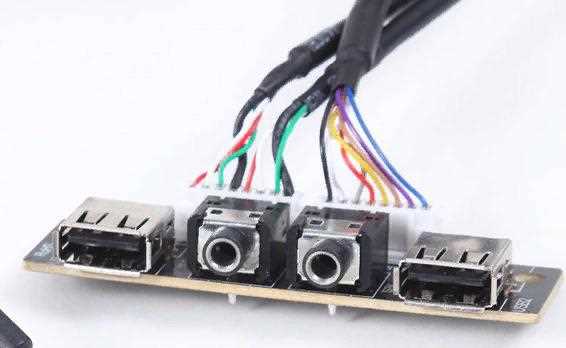
После подключения микрофона через Mic in требуется корректная настройка звука для получения чистого сигнала без помех и искажений. Все параметры регулируются через системные инструменты или программное обеспечение звуковой карты.
- Откройте «Панель управления» и перейдите в раздел «Звук» → вкладка «Запись».
- Выберите подключённый микрофон и нажмите «Свойства».
- Во вкладке «Уровни» установите громкость записи на 80–90 %. При необходимости активируйте усиление микрофона (Microphone Boost) на +10–20 дБ.
- Во вкладке «Дополнительно» отключите улучшения, если они вызывают искажения, и задайте частоту дискретизации 44100 Гц или 48000 Гц.
- Проверьте работу устройства через «Прослушать» или используйте тестовую запись в аудиоредакторе.
Для снижения шумов рекомендуется использовать экранированный кабель и избегать размещения микрофона рядом с источниками электромагнитных помех. В ноутбуках с комбинированным портом следует убедиться, что выбран правильный профиль аудиоразъема – «микрофон», а не «наушники».
Если используется внешняя звуковая карта, настройка производится через фирменное приложение, где можно задать усиление, фильтрацию шумов и подавление эха.
Проблемы с работой Mic in и способы их устранения
Разъем Mic in может работать некорректно из-за аппаратных или программных сбоев. Типичные неисправности связаны с отсутствием звука, низким уровнем сигнала или посторонними шумами. Для точного определения причины стоит поэтапно проверить оборудование и настройки системы.
- Отсутствие звука. Проверьте, выбран ли микрофон в качестве основного устройства записи в панели управления звуком. Если разъем не реагирует, переустановите драйвер звуковой карты через диспетчер устройств.
- Слабый сигнал. В свойствах микрофона увеличьте уровень громкости и включите параметр «Усиление микрофона». Если улучшения нет, убедитесь, что подключённый микрофон не требует фантомного питания, которое Mic in не поддерживает.
- Шумы и треск. Используйте экранированный кабель и отведите микрофон подальше от сетевых адаптеров и монитора. Также можно включить фильтр шумоподавления в настройках звуковой карты или аудиопрограммы.
- Несовместимость разъема. При использовании комбинированного порта TRRS применяйте адаптер, разделяющий сигналы микрофона и наушников. Для внешних микрофонов с балансным выходом требуется переходник XLR–3,5 мм.
- Программные конфликты. Закройте сторонние приложения, использующие звук, и проверьте, не занят ли Mic in другой программой. Перезапуск аудиослужбы Windows помогает восстановить работу входа без перезагрузки системы.
Если после проверки всех пунктов звук не появляется, вероятна неисправность аудиокарты или разъема. В таком случае можно использовать внешнюю USB-звуковую карту с отдельным микрофонным входом.
Какие микрофоны совместимы с разъемом Mic in
Разъем Mic in рассчитан на подключение микрофонов с низким уровнем сигнала, в основном электретных моделей, применяемых в компьютерной и бытовой технике. Такие микрофоны имеют встроенный предусилитель и питаются от напряжения 2–5 В, которое подается через контакт разъема.
Совместимыми являются микрофоны с разъемом 3,5 мм TRS, где контакты соответствуют стандартной схеме: кончик – сигнал, кольцо – питание, гильза – земля. Для ноутбуков с комбинированным портом TRRS используются гарнитуры с четырёхконтактным штекером, передающим микрофонный и наушниковый сигнал по одному кабелю.
К динамическим и студийным микрофонам Mic in не подходит напрямую, поскольку они требуют другой схемы подключения и фантомного питания 48 В. Для таких моделей применяется внешний аудиоинтерфейс или микшер с адаптацией уровня сигнала.
Если используется петличный микрофон или гарнитура от смартфона, стоит проверить тип штекера. При несовпадении стандарта (CTIA или OMTP) потребуется переходник, обеспечивающий корректное распределение контактов.
Для стабильной работы предпочтительно выбирать микрофоны, указанные как совместимые с ПК или ноутбуками, имеющими стандартный вход Mic in. Это исключает ошибки распознавания и гарантирует подходящий уровень сигнала без необходимости внешнего усилителя.
Альтернативные способы подключения микрофона без Mic in
Для студийных и полупрофессиональных микрофонов применяется подключение через аудиоинтерфейс с разъемами XLR или 6,3 мм. Интерфейс обеспечивает подачу фантомного питания и точное согласование уровня сигнала, что особенно важно для конденсаторных моделей.
Некоторые микрофоны подключаются напрямую по USB без использования звуковой карты. Они имеют встроенный аналогово-цифровой преобразователь и совместимы с большинством операционных систем. Это удобный вариант для подкастов и онлайн-коммуникаций.
Для гарнитур со штекером TRRS можно применять адаптер, разделяющий микрофонный и наушниковый каналы, что позволяет использовать комбинированный аудиоразъем ноутбука. При отсутствии физического входа возможна работа с микрофоном, подключаемым по Bluetooth, если устройство поддерживает профиль HFP или HSP.
Выбор способа зависит от типа микрофона и требуемого качества звука. Для записи речи подойдут USB- и гарнитурные решения, а для музыкальной или студийной работы предпочтителен интерфейс с поддержкой XLR-подключения и регулировкой усиления.
Вопрос-ответ:
Почему микрофон не работает при подключении к разъему Mic in?
Наиболее частые причины — неправильный выбор устройства в настройках записи, неисправный кабель или несовместимый тип разъема. Проверьте, выбран ли микрофон в качестве активного источника звука. Если используется гарнитура с четырёхконтактным штекером TRRS, подключение напрямую в Mic in может не сработать — нужен адаптер с разделением сигналов. Также стоит переустановить драйвер звуковой карты и проверить работу микрофона на другом устройстве.
Можно ли подключить студийный микрофон к разъему Mic in?
Студийные микрофоны, особенно конденсаторные, требуют фантомного питания 48 В и балансового подключения XLR, чего стандартный Mic in не обеспечивает. Для таких моделей используется внешний аудиоинтерфейс или микшер с возможностью подачи питания и регулировки усиления. Подключение напрямую к Mic in приведёт к низкому уровню сигнала или отсутствию звука.
Чем отличается Mic in от Line in при подключении микрофона?
Разъем Mic in предназначен для слабых сигналов от микрофонов и имеет встроенный предусилитель, а Line in принимает линейный сигнал с высоким уровнем напряжения. Если подключить микрофон в Line in, звук будет очень тихим, а если подать линейный сигнал в Mic in — произойдёт перегрузка и искажения. Поэтому для каждого устройства используется свой тип входа.
Как подключить микрофон, если на ноутбуке нет отдельного Mic in?
В современных ноутбуках часто используется комбинированный порт TRRS, объединяющий микрофон и наушники. Для подключения микрофона с обычным штекером 3,5 мм нужен адаптер, разделяющий каналы. Альтернативой может быть внешний USB-микрофон или звуковая карта с отдельным входом. Эти устройства не требуют Mic in и автоматически определяются системой после подключения.

 Загрузка...