Содержание статьи
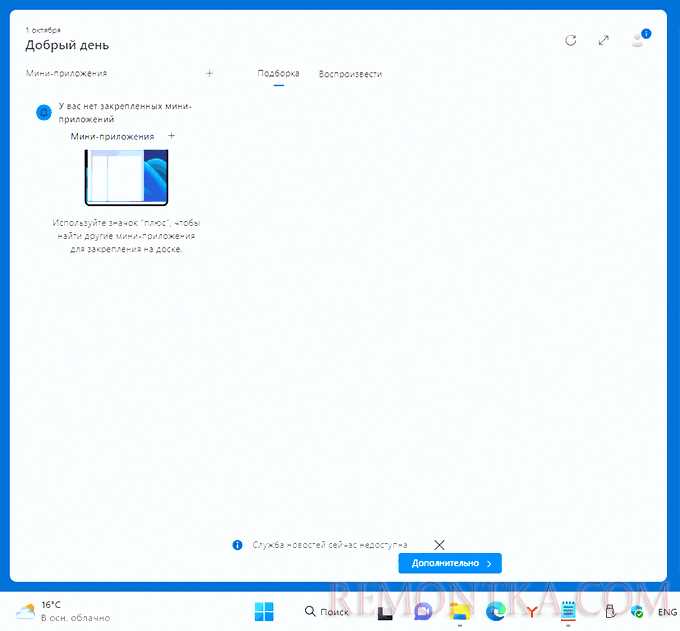
Microsoft Windows Client Web Experience – это системная функция, интегрированная в Windows 10 и 11, которая обеспечивает взаимодействие приложений с веб-сервисами без запуска отдельного браузера. Она управляет обновлениями данных, уведомлениями и синхронизацией пользовательского контента между локальными приложениями и облачными сервисами.
Функция активируется автоматически при установке стандартных приложений Windows и может потреблять ресурсы процессора и оперативной памяти, особенно на старых устройствах. Рекомендуется контролировать её работу через «Параметры» → «Конфиденциальность» → «История действий», чтобы ограничить ненужную синхронизацию.
Client Web Experience напрямую влияет на скорость открытия приложений, таких как Microsoft Store, Почта и Календарь, а также на корректность отображения контента в приложениях, использующих встроенные веб-компоненты. Для повышения стабильности системы можно отключить автоматическую синхронизацию данных или задать ограничение трафика в корпоративных сетях.
В корпоративной среде функция позволяет администраторам централизованно управлять обновлениями приложений и уведомлениями пользователей, снижая вероятность конфликтов между локальными и облачными данными. Настройка через групповые политики позволяет точечно включать или отключать синхронизацию для отдельных пользователей или устройств.
Microsoft Windows Client Web Experience: что это за функция

Microsoft Windows Client Web Experience представляет собой системный компонент Windows, который обеспечивает взаимодействие локальных приложений с веб-сервисами и облачными данными без необходимости отдельного браузера. Функция отвечает за синхронизацию пользовательских данных, отображение уведомлений и поддержку встроенных веб-компонентов в приложениях.
Основные задачи функции:
- Обновление контента в Microsoft Store, Почте и Календаре.
- Синхронизация действий пользователя между устройствами через облако.
- Отправка уведомлений о событиях и обновлениях приложений.
- Поддержка встроенных веб-интерфейсов в системных и сторонних приложениях.
Для контроля работы Client Web Experience можно использовать следующие рекомендации:
- Ограничить синхронизацию данных через Параметры → Конфиденциальность → История действий.
- Отключить автоматические уведомления для приложений, где они не критичны.
- В корпоративной сети применять групповые политики для управления синхронизацией и обновлениями.
- Мониторить использование ресурсов процессора и памяти через Диспетчер задач, чтобы избежать перегрузки на слабых устройствах.
Функция является ключевой для корректного взаимодействия современных приложений Windows с облачными сервисами, а также позволяет администраторам управлять настройками и уведомлениями без вмешательства пользователей.
Как Microsoft Windows Client Web Experience интегрируется с браузерами
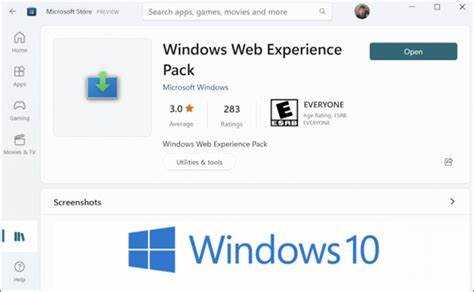
Microsoft Windows Client Web Experience использует встроенные механизмы браузера Microsoft Edge WebView2 для отображения веб-контента внутри приложений. Это позволяет приложениям загружать страницы и веб-компоненты без запуска отдельного браузера, сохраняя пользовательский контекст и данные авторизации.
Интеграция работает следующим образом:
- Приложения используют WebView2 для отображения веб-страниц, форм и интерактивных элементов.
- Сессии браузера синхронизируются с системной учётной записью Microsoft, обеспечивая автоматический вход и доступ к облачным данным.
- Обновления веб-контента происходят фоново, без вмешательства пользователя.
- Поддерживаются уведомления и динамическое обновление элементов интерфейса на основе событий сервера.
Для оптимизации работы рекомендуется:
- Обновлять компонент WebView2 через Центр обновления Windows, чтобы поддерживать совместимость с современными веб-стандартами.
- Отключать лишние фоновые процессы синхронизации в параметрах конфиденциальности, если они не требуются.
- Мониторить использование памяти и процессора при одновременном открытии нескольких приложений с WebView2, чтобы избежать замедления системы.
Влияние функции на запуск и работу Windows-приложений
Microsoft Windows Client Web Experience напрямую влияет на скорость запуска и стабильность приложений, использующих веб-компоненты. Программы, такие как Microsoft Store, Почта и Календарь, используют функцию для загрузки актуального контента и синхронизации пользовательских данных, что может увеличивать время запуска при медленном интернет-соединении.
Функция потребляет системные ресурсы:
- Процессор: фоновые обновления и рендеринг веб-элементов могут повышать нагрузку на CPU на 5–15% при активной синхронизации.
- Оперативная память: открытые приложения с интегрированными веб-компонентами используют дополнительно 100–250 МБ RAM на процесс.
- Сетевой трафик: регулярная синхронизация и обновление данных создают постоянные запросы к облачным сервисам.
Для снижения влияния на работу системы рекомендуется:
- Отключать автоматическую синхронизацию для приложений, где она не критична, через Параметры → Конфиденциальность → История действий.
- Ограничивать сетевой трафик в корпоративных или слабых сетях с помощью групповых политик.
- Мониторить загрузку процессора и памяти через Диспетчер задач, чтобы выявлять приложения, создающие пиковую нагрузку.
Какие данные собираются и как они используются
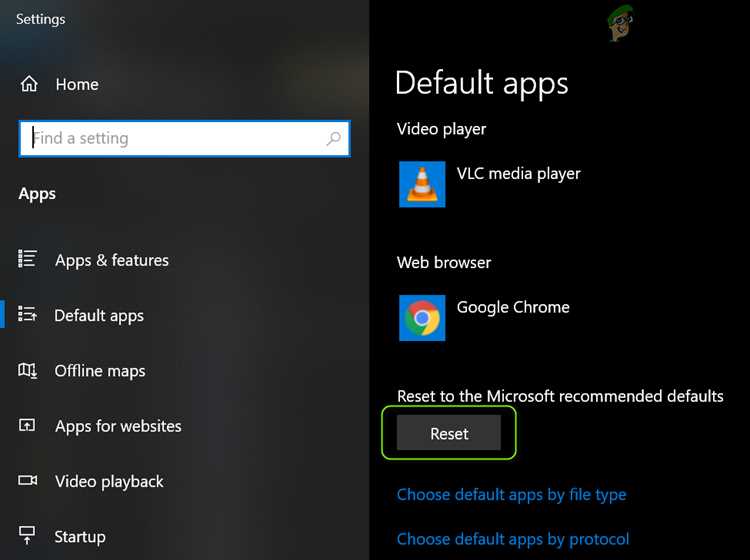
Microsoft Windows Client Web Experience собирает данные о взаимодействии пользователя с приложениями и веб-компонентами Windows. Это включает историю действий, настройки приложений, информацию о синхронизированных учетных записях и идентификаторы устройств для корректной работы облачных сервисов.
Собранные данные используются для:
- Синхронизации контента: автоматическое обновление писем, календаря и элементов Microsoft Store между устройствами.
- Отображения уведомлений: показ напоминаний и предупреждений, связанных с приложениями и системными событиями.
- Персонализации интерфейса: сохранение предпочтений пользователя в приложениях и системных настройках.
- Аналитики и диагностики: выявление ошибок приложений и оптимизация работы встроенных веб-компонентов.
Для контроля использования данных рекомендуется:
- Просматривать и очищать историю действий через Параметры → Конфиденциальность → История действий.
- Отключать синхронизацию для приложений, где она не нужна, чтобы уменьшить сбор личной информации.
- Использовать локальные учетные записи вместо привязанных к облаку, если требуется минимизировать передачу данных на серверы Microsoft.
Настройка Client Web Experience через параметры системы
Microsoft Windows Client Web Experience можно управлять через стандартные параметры системы для оптимизации производительности и конфиденциальности. Настройка позволяет включать или отключать синхронизацию данных, уведомления и использование ресурсов в фоновом режиме.
Основные настройки доступны в Параметры → Конфиденциальность и включают следующие опции:
| Настройка | Описание | Рекомендация |
|---|---|---|
| Синхронизация истории действий | Хранение и синхронизация действий пользователя между устройствами | Отключать для приложений, где синхронизация не требуется, чтобы снизить нагрузку на систему |
| Фоновые обновления веб-компонентов | Автоматическая загрузка контента и обновлений приложений | Оставлять включенным для критичных приложений, отключать в слабых сетях |
| Уведомления приложений | Отображение предупреждений и уведомлений из приложений Windows | Отключать ненужные уведомления для снижения отвлекающих факторов и нагрузки на систему |
| Доступ к учетной записи Microsoft | Синхронизация данных между локальными и облачными сервисами | Использовать локальную учетную запись для минимизации передачи данных на серверы |
Регулярный контроль этих параметров помогает поддерживать стабильность работы приложений и снижает потребление ресурсов без потери функциональности.
Методы отключения или ограничения функции
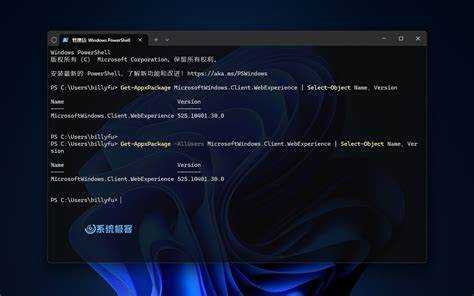
Microsoft Windows Client Web Experience можно ограничивать или отключать для снижения нагрузки на систему и контроля передачи данных. Доступны несколько методов настройки, подходящих как для домашних, так и для корпоративных пользователей.
Основные способы:
- Через Параметры → Конфиденциальность → История действий – отключение синхронизации истории и фоновых обновлений.
- Отключение уведомлений приложений, использующих Client Web Experience, чтобы уменьшить количество фоновых процессов.
- Использование локальной учетной записи Windows вместо привязанной к Microsoft для ограничения передачи данных на серверы.
- Групповые политики (для корпоративных сетей) – точечное отключение синхронизации, обновлений и веб-компонентов для отдельных пользователей или устройств.
- Мониторинг и завершение процессов Web Experience через Диспетчер задач при выявлении высокой загрузки CPU или памяти.
Рекомендуется комбинировать эти методы: отключать ненужные функции через параметры системы и контролировать процессы через Диспетчер задач. Это позволяет снизить использование ресурсов без полного удаления функции и сохранить стабильность приложений, критичных для работы.
Решение проблем с производительностью, связанными с функцией
Microsoft Windows Client Web Experience может вызывать повышенную загрузку процессора и памяти при активной синхронизации и отображении веб-компонентов в приложениях. Для устранения таких проблем рекомендуется использовать системные инструменты и настройки.
Методы оптимизации:
- Ограничение фоновой синхронизации: через Параметры → Конфиденциальность → История действий отключать синхронизацию для приложений, где она не критична.
- Контроль ресурсов: отслеживать процессы Client Web Experience через Диспетчер задач и завершать лишние задачи, потребляющие более 100–150 МБ RAM без необходимости.
- Отключение уведомлений: для приложений, создающих чрезмерную нагрузку, чтобы уменьшить фоновую активность.
- Обновление WebView2: поддерживать актуальную версию встроенного браузера для корректного рендеринга веб-контента и снижения сбоев.
- Использование локальных учетных записей: при возможности уменьшает сетевую активность и ускоряет запуск приложений.
Комплексное применение этих методов позволяет сохранить работу Client Web Experience, но снизить нагрузку на систему и ускорить запуск приложений с интегрированными веб-компонентами.
Практические сценарии применения в корпоративной среде
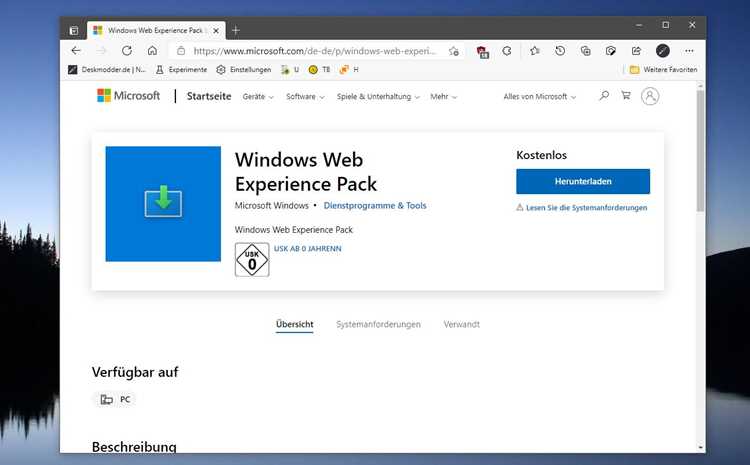
Microsoft Windows Client Web Experience позволяет централизованно управлять взаимодействием приложений с веб-сервисами и облачными данными в корпоративной сети. Она обеспечивает синхронизацию пользовательских данных, обновление приложений и уведомления без необходимости вмешательства ИТ-администраторов на каждом устройстве.
Конкретные сценарии применения:
- Автоматическое обновление корпоративных приложений через Microsoft Store без прерывания работы сотрудников.
- Синхронизация корпоративных календарей и почтовых ящиков между устройствами, используя учетные записи Microsoft 365.
- Отображение уведомлений о системных изменениях и безопасности на рабочих станциях, контролируемых ИТ-отделом.
- Ограничение синхронизации и веб-компонентов на отдельных устройствах через групповые политики для снижения сетевой нагрузки.
- Диагностика и сбор данных о работе приложений для анализа производительности и устранения конфликтов между локальными и облачными сервисами.
Настройка функции через политики и параметры системы позволяет балансировать между удобством пользователей и безопасностью корпоративной сети, обеспечивая стабильную работу приложений без снижения производительности.
Вопрос-ответ:
Что такое Microsoft Windows Client Web Experience и для чего она нужна?
Microsoft Windows Client Web Experience — это системная функция, которая позволяет приложениям Windows работать с веб-контентом и облачными сервисами без отдельного браузера. Она отвечает за синхронизацию данных, обновление контента, уведомления и корректное отображение встроенных веб-элементов в приложениях.
Какие приложения используют Client Web Experience и как это влияет на систему?
Функция активно применяется в Microsoft Store, Почте, Календаре и других приложениях, использующих веб-компоненты. При активной синхронизации она может потреблять 100–250 МБ оперативной памяти на процесс и повышать загрузку процессора на 5–15%, что особенно заметно на старых устройствах.
Можно ли отключить Client Web Experience и как это сделать?
Да, функцию можно ограничить или отключить через Параметры → Конфиденциальность → История действий. Также можно отключить уведомления, ограничить синхронизацию и использовать локальные учетные записи Windows. В корпоративной сети применяются групповые политики для точечного управления функцией на отдельных устройствах.
Какие данные собираются с помощью этой функции и как они используются?
Client Web Experience собирает историю действий пользователя, настройки приложений и идентификаторы устройств для синхронизации с облаком. Данные применяются для обновления контента, отображения уведомлений, персонализации интерфейса и диагностики работы приложений. Пользователь может контролировать сбор данных через параметры конфиденциальности.
Как оптимизировать работу Client Web Experience, чтобы снизить нагрузку на компьютер?
Для снижения нагрузки рекомендуется отключить синхронизацию для ненужных приложений, ограничить уведомления, поддерживать актуальную версию WebView2, использовать локальные учетные записи и контролировать процессы через Диспетчер задач. Эти меры уменьшают потребление CPU и памяти, сохраняя функциональность критичных приложений.
Можно ли отключить Microsoft Windows Client Web Experience, чтобы снизить нагрузку на систему?
Да, Client Web Experience можно ограничить или отключить через Параметры → Конфиденциальность → История действий. Здесь можно выключить синхронизацию истории, отключить уведомления приложений и ограничить фоновые обновления. В корпоративной сети используются групповые политики для управления функцией на отдельных устройствах. Дополнительно рекомендуется контролировать процессы через Диспетчер задач, чтобы выявлять задачи с высокой нагрузкой на процессор или память.

 Загрузка...