Содержание статьи
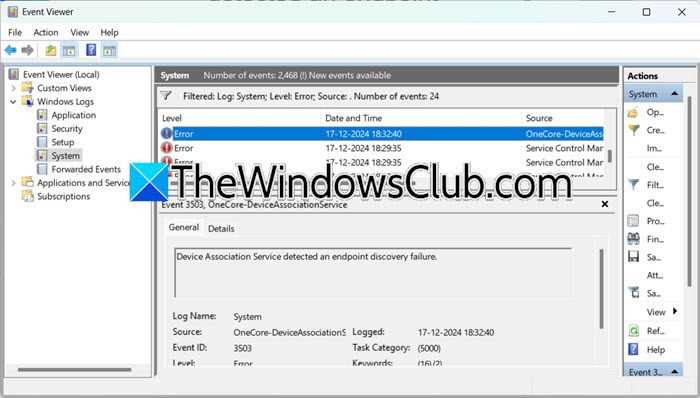
Microsoft Device Association – это системная служба Windows, отвечающая за управление подключением внешних устройств, таких как смартфоны, планшеты, принтеры и аксессуары Bluetooth. Она обеспечивает автоматическое распознавание устройств, синхронизацию настроек и передачу данных без необходимости ручной установки драйверов.
Служба работает через Device Association Framework Provider Host (dasHost.exe), который отслеживает события подключения и регистрирует новые устройства в системе. Важно понимать, что при отключении этой службы Windows может не распознавать новые устройства, а существующие подключения могут работать нестабильно.
Для проверки активности службы откройте «Службы» (services.msc) и убедитесь, что Device Association Service запущена и настроена на автоматический запуск. Если служба неактивна, устройства могут не синхронизироваться, а функции, связанные с Bluetooth и периферией, будут ограничены.
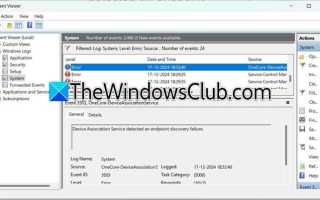
При возникновении проблем с подключением рекомендуется использовать журнал событий Windows и консоль PowerShell для диагностики ошибок. Команды Get-Service DeviceAssociation и Get-EventLog -LogName System -Source DeviceAssociation позволяют получить точные сведения о состоянии службы и причинах сбоев.
Microsoft Device Association: что это и как работает
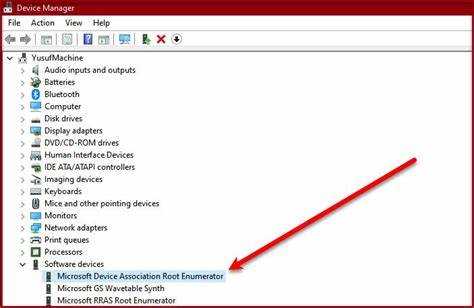
Microsoft Device Association – системная служба Windows, которая управляет обнаружением и подключением внешних устройств. Она работает через Device Association Framework Provider Host (dasHost.exe), обеспечивая регистрацию и синхронизацию устройств без ручной установки драйверов.
Служба выполняет несколько ключевых задач:
- Автоматическое распознавание подключаемых устройств и их типов.
- Регистрация устройств в системе и создание соответствующих профилей.
- Передача настроек и данных между устройствами и Windows, включая синхронизацию Bluetooth-аксессуаров.
- Поддержка служб уведомлений и управления питанием подключенных устройств.
Для проверки работы службы рекомендуется:
- Открыть «Службы» (services.msc) и убедиться, что Device Association Service запущена и настроена на автоматический запуск.
- Использовать PowerShell: Get-Service DeviceAssociation показывает статус службы.
- Анализировать журнал событий Windows через Get-EventLog -LogName System -Source DeviceAssociation для выявления ошибок подключения.
Если служба отключена или работает нестабильно, возможны следующие проблемы:
- Не распознаются новые устройства.
- Сбой синхронизации Bluetooth-периферии.
- Ошибки при подключении смартфонов, планшетов и принтеров.
В случае сбоев рекомендуется перезапустить службу, проверить обновления Windows и убедиться, что файлы dasHost.exe не повреждены. При необходимости можно восстановить службу через команду sfc /scannow или выполнить перерегистрацию драйверов устройств.
Как Microsoft Device Association управляет подключением устройств
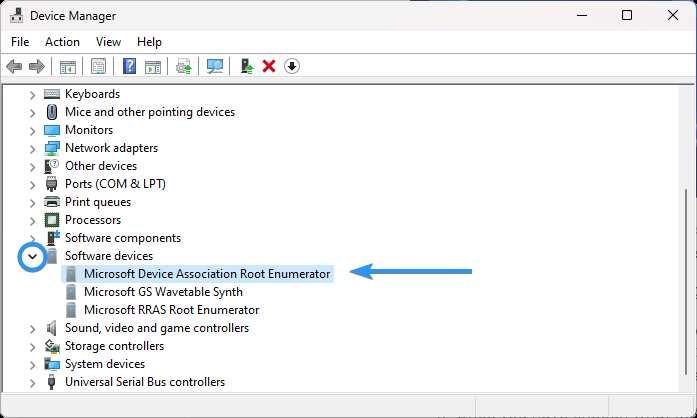
Microsoft Device Association контролирует процесс подключения устройств через автоматическую регистрацию и управление драйверами. Служба использует Device Association Framework Provider Host (dasHost.exe) для обработки событий подключения и отслеживания изменений состояния устройств.
Процесс управления подключением включает несколько этапов:
- Обнаружение устройства: при подключении Windows идентифицирует тип устройства (USB, Bluetooth, сетевое устройство) и проверяет наличие соответствующих драйверов.
- Регистрация в системе: Device Association создает уникальный профиль устройства, включая настройки безопасности и параметры синхронизации.
- Передача данных и синхронизация: служба обеспечивает обмен настройками между устройством и Windows, включая передачу информации о сопряженных Bluetooth-устройствах.
- Управление событиями подключения: при отключении или повторном подключении устройство автоматически регистрируется заново без вмешательства пользователя.
Для контроля и диагностики подключения рекомендуется:
- Использовать PowerShell: Get-PnpDevice для просмотра подключенных устройств и их статуса.
- Проверять журнал событий Windows для выявления ошибок Device Association.
- При проблемах с подключением перезапускать службу через services.msc и проверять целостность файлов системы командой sfc /scannow.
Особое внимание стоит уделять периферии, подключаемой через Bluetooth и USB-C: эти устройства наиболее чувствительны к сбоям службы, и их стабильная работа напрямую зависит от корректной работы Device Association.
Способы проверки активности службы Device Association на Windows
Проверка активности службы Device Association необходима для уверенности в корректной работе подключаемых устройств. Основные способы диагностики включают встроенные инструменты Windows и командную строку.
Для проверки через «Службы» (services.msc):
- Нажмите Win + R и введите services.msc, затем нажмите Enter.
- Найдите службу Device Association Service в списке.
- Проверьте статус: должно отображаться Запущено и тип запуска Автоматически.
- При необходимости нажмите Перезапустить для восстановления работы.
Через PowerShell можно получить подробные сведения о состоянии службы:
- Откройте PowerShell с правами администратора.
- Введите команду: Get-Service DeviceAssociation. Столбец Status покажет текущее состояние.
- Для диагностики ошибок используйте: Get-EventLog -LogName System -Source DeviceAssociation -Newest 50, чтобы просмотреть последние события подключения.
Дополнительно можно проверить подключенные устройства и их состояние с помощью команды Get-PnpDevice. Это позволяет убедиться, что система распознает устройства и Device Association корректно их обрабатывает.
Типичные ошибки при работе Device Association и способы их диагностики

Служба Device Association может давать сбои при подключении устройств из-за поврежденных драйверов, отключенной службы или конфликтов с другими компонентами Windows. Основные ошибки включают:
- Устройство не распознано: Windows не отображает новое устройство в списке подключенных, даже если оно физически подключено.
- Bluetooth-периферия не синхронизируется: наушники, мыши и клавиатуры не подключаются автоматически или теряют связь после перезапуска.
- Ошибки dasHost.exe: служба аварийно завершает работу, что приводит к нестабильной работе всех сопряженных устройств.
Методы диагностики включают:
- Проверка состояния службы через services.msc и PowerShell: Get-Service DeviceAssociation.
- Анализ журнала событий: Get-EventLog -LogName System -Source DeviceAssociation -Newest 50 позволяет выявить точные коды ошибок и время возникновения сбоев.
- Проверка драйверов устройств через Device Manager или команду Get-PnpDevice, чтобы убедиться в их актуальности и отсутствии конфликтов.
- Использование команды sfc /scannow для восстановления системных файлов, влияющих на работу Device Association.
Регулярная проверка этих аспектов позволяет выявлять проблемы до того, как они приведут к полной потере функциональности подключенных устройств.
Как разрешить или заблокировать подключение новых устройств через Device Association
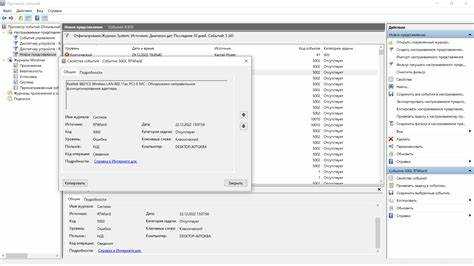
Контроль подключения новых устройств через Device Association важен для безопасности и стабильности системы. Windows позволяет управлять этим через настройки групповой политики, реестр и свойства службы.
Основные способы управления:
| Метод | Действие | Рекомендации |
|---|---|---|
| Службы (services.msc) | Остановить или запустить Device Association Service | Отключение блокирует автоматическое подключение всех новых устройств, запуск восстанавливает работу службы. |
| Групповая политика (gpedit.msc) | Перейти в Computer Configuration → Administrative Templates → System → Device Installation и настроить ограничения | Можно разрешить подключение только определенных устройств или полностью заблокировать новые подключения. |
| Редактор реестра (regedit) | Изменить ключи HKEY_LOCAL_MACHINE\SYSTEM\CurrentControlSet\Services\DeviceAssociationService | Параметр Start со значением 4 блокирует службу, значение 2 включает автоматический запуск. |
Для диагностики после изменений используйте PowerShell: Get-Service DeviceAssociation для проверки состояния службы и Get-PnpDevice для проверки доступности устройств.
Влияние Device Association на производительность системы и безопасность
Device Association напрямую влияет на скорость распознавания и подключения внешних устройств. При корректной работе служба использует минимальные ресурсы процессора и памяти, но при сбоях или массовом подключении устройств может наблюдаться временное увеличение нагрузки на CPU и использование оперативной памяти.
Для оценки влияния на производительность рекомендуется:
- Использовать Диспетчер задач или Resource Monitor для мониторинга потребления ресурсов процессом dasHost.exe.
- Ограничивать количество одновременно подключаемых устройств при слабых конфигурациях ПК.
- Обновлять драйверы и Windows, чтобы снизить вероятность утечек памяти и зависаний службы.
С точки зрения безопасности, Device Association обрабатывает подключения внешних устройств, что делает её потенциальной точкой для проникновения вредоносного ПО через USB и Bluetooth. Рекомендуется:
- Блокировать автоматическое подключение неизвестных устройств через групповые политики.
- Проверять цифровые подписи драйверов перед установкой.
- Использовать встроенный антивирус и средства Windows Defender для мониторинга активности устройств.
Регулярная проверка состояния службы и контроль подключаемых устройств позволяют поддерживать стабильность системы и минимизировать риски безопасности.
Удаление или восстановление службы Device Association при сбоях
При сбоях Device Association может перестать корректно распознавать устройства или работать с Bluetooth-периферией. Полное удаление службы невозможно, так как она встроена в Windows, но восстановление возможно несколькими способами.
Методы восстановления:
- Перезапуск службы через services.msc: выберите Device Association Service → Перезапустить.
- Использование командной строки с правами администратора: sc start DeviceAssociation для запуска службы вручную.
- Проверка и восстановление системных файлов: sfc /scannow и DISM /Online /Cleanup-Image /RestoreHealth исправляют поврежденные компоненты, включая dasHost.exe.
- Перерегистрация драйверов устройств через Device Manager или PowerShell: Get-PnpDevice | Enable-PnpDevice -Confirm:$false.
После восстановления рекомендуется проверить журнал событий Windows и подключить тестовые устройства для подтверждения стабильной работы службы.
Вопрос-ответ:
Что такое Microsoft Device Association и для чего она нужна?
Microsoft Device Association — это системная служба Windows, которая отвечает за автоматическое распознавание и подключение внешних устройств, включая USB-устройства, Bluetooth-аксессуары и принтеры. Она создает профиль каждого подключаемого устройства, обеспечивает синхронизацию настроек и передачу данных между устройством и системой. Без этой службы новые устройства могут не отображаться в системе или работать с ограниченной функциональностью.
Как проверить, работает ли служба Device Association на моем компьютере?
Для проверки состояния службы откройте «Службы» через Win + R → services.msc и найдите Device Association Service. Статус должен быть «Запущено», а тип запуска — «Автоматически». Альтернативно, через PowerShell можно использовать команду Get-Service DeviceAssociation, которая покажет текущее состояние службы. Для выявления ошибок подключения используйте журнал событий Windows: Get-EventLog -LogName System -Source DeviceAssociation -Newest 50.
Почему подключенные Bluetooth-устройства перестают работать, если служба Device Association отключена?
Служба управляет процессом сопряжения и синхронизации устройств, включая Bluetooth. При отключении службы Windows не может корректно зарегистрировать устройства и сохранить их настройки. В результате подключенные наушники, мыши или клавиатуры могут потерять связь после перезагрузки или перестать работать с некоторыми приложениями, которые зависят от профилей устройств, создаваемых Device Association.
Можно ли ограничить подключение новых устройств через Device Association?
Да, это можно сделать через групповые политики или настройки реестра. В gpedit.msc в разделе «Computer Configuration → Administrative Templates → System → Device Installation» можно разрешить подключение только определенных устройств или полностью блокировать новые подключения. В реестре изменение параметра Start для службы Device Association (HKEY_LOCAL_MACHINE\SYSTEM\CurrentControlSet\Services\DeviceAssociationService) со значения 2 на 4 отключает автоматический запуск, блокируя регистрацию новых устройств.
Что делать, если служба Device Association работает с ошибками или не запускается?
В первую очередь стоит перезапустить службу через services.msc или с помощью команды sc start DeviceAssociation. Если это не помогает, проверьте системные файлы с помощью команд sfc /scannow и DISM /Online /Cleanup-Image /RestoreHealth, чтобы восстановить поврежденные компоненты Windows. Также рекомендуется перерегистрировать драйверы устройств через Device Manager или PowerShell командой Get-PnpDevice | Enable-PnpDevice -Confirm:$false. После восстановления работы службы проверьте журнал событий и подключите устройства для подтверждения стабильной работы.
Можно ли отключить службу Device Association без нарушения работы системы?
Отключение службы Device Association приведет к тому, что новые устройства, подключаемые через USB или Bluetooth, не будут автоматически распознаваться системой. Существующие устройства могут работать, но функции синхронизации и автоматической регистрации будут недоступны. Если необходимо временно отключить службу, рекомендуется делать это только для тестирования или устранения конфликтов, после чего следует вернуть службу в состояние «Автоматически» и запущено.
Какие действия помогут восстановить Device Association при сбоях подключения устройств?
Для восстановления службы сначала перезапустите Device Association через services.msc или с помощью команды sc start DeviceAssociation. Если проблема сохраняется, выполните проверку системных файлов через sfc /scannow и DISM /Online /Cleanup-Image /RestoreHealth. Дополнительно стоит проверить драйверы подключенных устройств в Device Manager или PowerShell через Get-PnpDevice | Enable-PnpDevice -Confirm:$false. После всех действий рекомендуется подключить тестовые устройства и проверить журнал событий Windows, чтобы убедиться, что служба работает стабильно.

 Загрузка...