Содержание статьи

Процесс Useroobebroker exe является компонентом ряда программ, работающих в среде Windows. Он может запускаться автоматически при старте системы и потреблять ресурсы процессора и оперативной памяти в зависимости от активности связанных приложений.
Useroobebroker exe может быть частью легитимного программного обеспечения, но встречаются случаи маскировки вредоносных программ под этот процесс. Проверка цифровой подписи файла и его расположения на диске позволяет определить, относится ли он к системным компонентам или является потенциальной угрозой.
Для мониторинга активности Useroobebroker exe рекомендуется использовать встроенный «Диспетчер задач» или сторонние утилиты для анализа процессов. При обнаружении высокой загрузки ресурсов или подозрительной активности следует ограничить его запуск и провести сканирование системы антивирусными средствами.
Владельцам компьютеров важно понимать, какие программы взаимодействуют с этим процессом. В отдельных случаях корректная настройка автозапуска или удаление ненужного программного обеспечения помогает снизить нагрузку на систему и предотвратить потенциальные конфликты.
Как определить, запущен ли Useroobebroker exe на компьютере
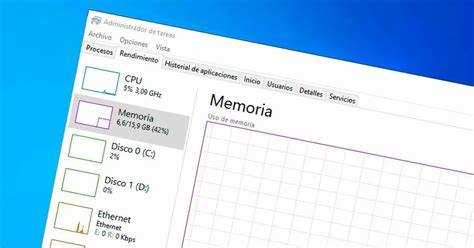
Для проверки наличия Useroobebroker exe на компьютере откройте Диспетчер задач Windows сочетанием клавиш Ctrl+Shift+Esc. Перейдите на вкладку «Подробности» и найдите процесс с именем Useroobebroker.exe. Обратите внимание на колонку «Использование ЦП» и «Память» для оценки нагрузки на систему.
Если процесс не отображается в списке, но наблюдаются признаки активности, можно использовать командную строку. Запустите cmd с правами администратора и выполните команду tasklist /FI «IMAGENAME eq Useroobebroker.exe». В ответе будет указано, запущен процесс или нет, а также его идентификатор PID.
Дополнительно можно проверить автозагрузку через msconfig или «Планировщик задач». Если Useroobebroker.exe присутствует в списке программ, запускающихся при старте системы, это подтверждает его активность и постоянное присутствие в операционной системе.
Для анализа сторонними утилитами рекомендуются программы вроде Process Explorer. Они предоставляют расширенные сведения о файле, пути к нему, цифровой подписи и активности в системе, что позволяет оценить легитимность процесса и исключить угрозу со стороны вредоносного ПО.
Проверка безопасности процесса: вирус или системный файл
Проверка цифровой подписи файла через свойства позволяет убедиться в его легитимности. Откройте свойства файла, перейдите на вкладку «Цифровые подписи» и убедитесь, что издатель соответствует производителю программного обеспечения, которому принадлежит процесс.
Для дополнительной проверки используйте антивирусные сканеры и онлайн-сервисы вроде VirusTotal. Загрузите исполняемый файл Useroobebroker.exe и получите отчет о его безопасности. Совмещение проверки пути, подписи и анализа антивирусом дает точную оценку легитимности процесса.
Если файл вызывает подозрения, рекомендуется временно приостановить его работу через Диспетчер задач и провести полное сканирование системы. Это позволяет предотвратить возможное распространение вредоносного ПО без удаления легитимного системного файла.
Роль Useroobebroker exe в работе программного обеспечения
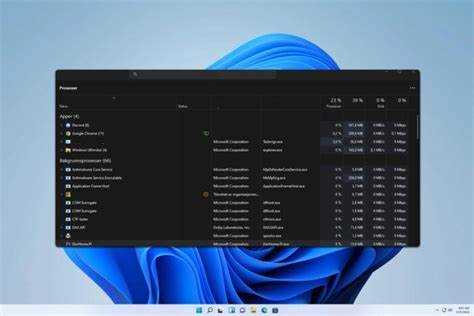
Useroobebroker exe выполняет функции посредника между приложениями и системными ресурсами. Он обеспечивает корректный обмен данными и управление задачами в реальном времени для ряда программ.
Основные задачи процесса:
- Обработка внутренних запросов приложений к файловой системе и памяти;
- Синхронизация работы нескольких программ, использующих общие ресурсы;
- Мониторинг состояния служб, связанных с приложением, для предотвращения сбоев;
- Передача событий и уведомлений между компонентами программного обеспечения.
Для разработчиков и системных администраторов важно отслеживать активность Useroobebroker exe, так как чрезмерная загрузка ЦП или памяти может указывать на конфликт с другим ПО. Рекомендуется использовать утилиты для анализа процессов и логирования действий, чтобы оптимизировать работу связанных программ.
Если процесс вызывает стабильные сбои или задержки, стоит проверить обновления приложений, взаимодействующих с Useroobebroker.exe, или настроить приоритет процесса через «Диспетчер задач» для уменьшения влияния на систему.
Влияние процесса на производительность системы
Useroobebroker exe может потреблять от нескольких мегабайт до сотен мегабайт оперативной памяти в зависимости от активности приложений, с которыми взаимодействует. Высокая нагрузка на процессор наблюдается при одновременной обработке большого количества запросов от программ.
Постоянно высокий процент использования ЦП или памяти приводит к замедлению отклика системы, увеличению времени запуска приложений и задержкам при переключении между задачами. Это особенно заметно на компьютерах с ограниченным объемом оперативной памяти и старых процессорах.
Для снижения нагрузки рекомендуется:
- Проверить активные приложения, которые используют Useroobebroker.exe, и закрыть ненужные;
- Настроить приоритет процесса через «Диспетчер задач», снизив его влияние на другие программы;
- Обновить драйверы и программы, взаимодействующие с процессом, чтобы уменьшить ошибки и утечки памяти;
- Регулярно сканировать систему на наличие вредоносных модификаций процесса.
Мониторинг активности процесса позволяет вовремя выявлять проблемы и корректировать работу системы без полного отключения Useroobebroker.exe, что сохраняет функциональность связанных программ.
Методы корректного завершения или блокировки Useroobebroker exe
Для безопасного завершения Useroobebroker exe используйте Диспетчер задач. Выберите процесс в списке, нажмите «Снять задачу» и убедитесь, что связанные программы корректно закрыты, чтобы не потерять данные.
Если процесс автоматически перезапускается, проверьте автозагрузку через msconfig или «Планировщик задач». Отключение записи о запуске Useroobebroker.exe предотвращает его повторное включение при старте системы.
Для временной блокировки можно использовать сторонние утилиты, например Process Explorer. Они позволяют приостанавливать процесс без его удаления, сохраняя возможность восстановления работы приложений, которые зависят от Useroobebroker.exe.
Перед принудительным удалением файла рекомендуется создать точку восстановления системы и убедиться, что процесс не является критическим для операционной системы или установленных программ. Это снижает риск сбоев и повреждений данных.
Способы предотвращения нежелательного запуска процесса
Для предотвращения автоматического запуска Useroobebroker exe сначала проверьте автозагрузку в Windows через msconfig или вкладку «Автозагрузка» в «Диспетчере задач». Отключение записи о процессе исключает его запуск при старте системы.
Также стоит проверить «Планировщик задач» на наличие скриптов или заданий, запускающих Useroobebroker.exe. Удаление или деактивация таких заданий блокирует повторный старт процесса.
Антивирусные программы позволяют добавить файл в список исключений или блокировки. Это предотвращает несанкционированное использование процесса вредоносными программами и уменьшает риск скрытого запуска.
Регулярный контроль папок, где хранится Useroobebroker.exe, помогает вовремя обнаружить подозрительные копии файла. Удаление или перемещение файлов, не относящихся к легитимному ПО, исключает их автоматический старт.
Вопрос-ответ:
Что такое Useroobebroker exe и для чего он нужен в системе?
Useroobebroker exe — это исполняемый файл, который отвечает за взаимодействие определённых приложений с системными ресурсами Windows. Он обрабатывает запросы программ к памяти, файловой системе и службам, обеспечивая корректное выполнение задач и обмен данных между компонентами.
Как узнать, безопасен ли процесс Useroobebroker exe?
Проверка безопасности начинается с анализа расположения файла на диске. Легитимные процессы обычно находятся в C:\Windows\System32 или C:\Program Files. Дополнительно следует проверить цифровую подпись файла через свойства. Для большей уверенности можно использовать антивирус или онлайн-сервисы вроде VirusTotal для анализа на наличие вредоносного кода.
Почему Useroobebroker exe может замедлять работу компьютера?
Процесс может потреблять значительное количество оперативной памяти и ресурсов процессора, особенно при одновременной работе нескольких программ, которые зависят от него. Высокая нагрузка приводит к медленной реакции системы, увеличению времени запуска приложений и задержкам при переключении между ними.
Можно ли отключить Useroobebroker exe без вреда для системы?
В большинстве случаев временное завершение процесса через Диспетчер задач безопасно, если связанные программы корректно закрыты. Для предотвращения повторного запуска следует проверить автозагрузку и Планировщик задач, а перед удалением файла стоит убедиться, что он не критичен для работы приложений и системы.
Какие меры помогут предотвратить нежелательный запуск Useroobebroker exe?
Рекомендуется отключить процесс в автозагрузке через msconfig, проверить Планировщик задач на скрытые скрипты, блокировать запуск через антивирус и регулярно контролировать папки с исполняемым файлом на наличие подозрительных копий. Эти действия уменьшают риск автоматического запуска и защищают систему от потенциальных угроз.
Можно ли определить, какие программы используют Useroobebroker exe?
Да, для этого можно использовать «Диспетчер задач» или утилиту Process Explorer. Они показывают, какие приложения обращаются к процессу, объем потребляемых ресурсов и активные соединения с системными службами. Это помогает понять, какие программы зависят от Useroobebroker.exe и контролировать их работу.
Что делать, если Useroobebroker exe потребляет слишком много ресурсов?
Если процесс создает высокую нагрузку на ЦП или оперативную память, сначала следует закрыть ненужные приложения, использующие его. Затем проверить автозагрузку и планировщик задач, чтобы ограничить автоматический старт процесса. Дополнительно рекомендуется провести проверку файла антивирусом и обновить программы, связанные с этим процессом, чтобы снизить вероятность ошибок и утечек памяти.

 Загрузка...