Содержание статьи

Microsoft Apps Services – это системная служба Windows, обеспечивающая связь между приложениями Microsoft и облачными сервисами компании. Она используется для синхронизации данных, проверки лицензий, обновления компонентов и корректной работы приложений, входящих в экосистему Microsoft 365 и Office.
Служба запускается автоматически вместе с системой и работает в фоновом режиме. Через неё выполняются операции, связанные с входом в учетную запись Microsoft, загрузкой пользовательских настроек, а также доступом к файлам, хранящимся в OneDrive или SharePoint. Отключение службы может привести к сбоям при работе Word, Excel, Outlook и других продуктов, использующих облачные функции.
Проверить работу Microsoft Apps Services можно в диспетчере задач: процесс обычно имеет имя AppsService.exe или схожее. Если наблюдается повышенная нагрузка на ресурсы, рекомендуется перезапуск службы через оснастку «Службы» или обновить компоненты Office до последней версии. В некоторых случаях помогает очистка кэша учетных данных Microsoft.
Знание функций и поведения Microsoft Apps Services позволяет контролировать стабильность системы, предотвращать избыточное использование ресурсов и поддерживать корректную работу приложений, связанных с облаком Microsoft.
Назначение Microsoft Apps Services в системе Windows
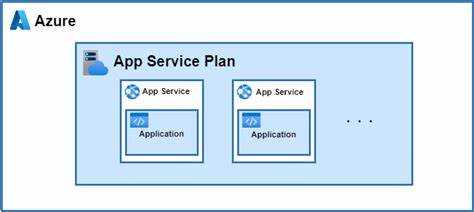
Microsoft Apps Services обеспечивает взаимодействие между приложениями Microsoft и службами, требующими авторизации, синхронизации и загрузки данных из облака. Служба управляет доступом к учетной записи Microsoft, лицензированием и обменом конфигурационными файлами между устройствами.
Основная задача – поддержка работы приложений Microsoft 365, Office, OneDrive и Teams. Без этой службы возможны сбои при проверке подписки, загрузке шаблонов, открытии документов из облака и синхронизации пользовательских параметров. Она используется системой для безопасного хранения токенов доступа и упрощения входа в приложения Microsoft без повторной авторизации.
Работа службы особенно важна при использовании корпоративных аккаунтов и доменных политик, где требуется централизованное управление учетными данными. Она также отвечает за корректную передачу информации между локальными компонентами Office и облачными API.
| Функция | Описание |
|---|---|
| Проверка лицензии | Обеспечивает активацию и подтверждение подписки Microsoft 365 |
| Синхронизация данных | Передает настройки и шаблоны между устройствами пользователя |
| Авторизация приложений | Хранит токены доступа и управляет входом в учетную запись Microsoft |
| Поддержка Office и OneDrive | Связывает локальные файлы с облачными версиями документов |
| Интеграция корпоративных политик | Применяет параметры безопасности и доступов, заданные администратором |
Отключение Microsoft Apps Services не рекомендуется, так как это может привести к невозможности синхронизации и сбоям при входе в учетные записи Microsoft. Для временного устранения неполадок допустимо перезапустить службу через «services.msc» или команду net stop и net start в консоли администратора.
Какие компоненты входят в состав Microsoft Apps Services
Microsoft Apps Services состоит из нескольких системных модулей, которые совместно обеспечивают стабильную работу приложений Microsoft и связь с облачными платформами. Каждый компонент отвечает за отдельный участок взаимодействия – от проверки лицензии до синхронизации пользовательских данных.
Основные элементы службы включают:
1. AppsService.exe – главный исполняемый процесс, отвечающий за запуск службы, координацию работы модулей и передачу данных между локальными приложениями и облачными API Microsoft.
2. Microsoft Account Token Provider – компонент, управляющий токенами аутентификации. Он обеспечивает автоматический вход в приложения, использующие учетную запись Microsoft, и обновляет ключи доступа без участия пользователя.
3. Office Licensing Service – отвечает за проверку и продление лицензий Microsoft 365. При отсутствии связи с этим модулем возможны сбои в активации Word, Excel и Outlook.
4. Cloud Sync Module – выполняет синхронизацию параметров Office, макетов интерфейса и списка последних файлов между устройствами, подключёнными к одному аккаунту.
5. OneDrive Integration Layer – обеспечивает взаимодействие приложений Microsoft с облачным хранилищем OneDrive. Через него реализуется доступ к документам, открытие и сохранение файлов напрямую из облака.
6. Telemetry и Diagnostic Module – собирает диагностические данные о работе служб Microsoft Apps, фиксирует ошибки и передаёт отчёты в центр поддержки Microsoft для анализа.
Проверить состояние этих компонентов можно через «Диспетчер задач» или оснастку «Службы». Если один из модулей зависает или не запускается, рекомендуется обновить Microsoft 365, очистить временные файлы Office и перезапустить систему.
Как Microsoft Apps Services взаимодействует с учетной записью Microsoft

Microsoft Apps Services напрямую связана с системой аутентификации учетной записи Microsoft. Служба используется для получения, хранения и обновления токенов доступа, которые позволяют пользователю работать с приложениями Office, OneDrive и Teams без повторного ввода пароля.
После входа в систему служба создаёт временные ключи и сохраняет их в зашифрованном виде в профиле пользователя Windows. Эти данные используются при обращении к облачным ресурсам, лицензиям и синхронизированным файлам. При истечении срока действия токена служба автоматически обновляет его через защищённый запрос к серверам Microsoft, что обеспечивает непрерывную работу приложений.
Microsoft Apps Services также отвечает за согласование параметров учетной записи с локальной конфигурацией системы. Например, при смене пароля или включении двухфакторной проверки служба обновляет сведения во всех приложениях, где используется та же учетная запись. Это предотвращает конфликты доступа и сбои при синхронизации данных.
При работе в корпоративной среде служба взаимодействует с Azure Active Directory. В этом режиме она получает параметры политик безопасности, применяет их к локальным приложениям и обеспечивает единый вход для пользователей домена.
Если вход в приложения Microsoft невозможен, стоит проверить запущена ли служба Microsoft Apps Services через оснастку «Службы» и удалить устаревшие токены через «Диспетчер учетных данных». После повторного входа создаются новые ключи доступа, что восстанавливает связь между учетной записью и приложениями.
Влияние службы Microsoft Apps Services на работу приложений Office
Основные процессы, в которых участвует служба:
- Проверка лицензий. При каждом запуске Word, Excel или Outlook служба сверяет данные об активации с серверами Microsoft, подтверждая действительность подписки.
- Загрузка облачных шаблонов. При открытии новых документов служба обеспечивает доступ к онлайн-шаблонам, темам и настройкам, хранящимся в учетной записи пользователя.
- Синхронизация файлов. При сохранении документов в OneDrive служба выполняет фоновую передачу данных и отслеживает изменения для поддержания актуальной версии файлов на всех устройствах.
- Обновление параметров учетной записи. При изменении настроек Microsoft ID служба передает обновленные данные в приложения Office без необходимости повторного входа.
- Поддержка совместного редактирования. При работе нескольких пользователей с одним документом служба управляет обменом изменений и уведомлениями о действиях других участников.
Если служба работает с ошибками, Office может запрашивать повторный вход в учетную запись, терять связь с OneDrive или не распознавать лицензию. В таких случаях рекомендуется:
- Открыть оснастку services.msc и убедиться, что служба Microsoft Apps Services запущена.
- Перезапустить её при наличии зависания или высокой нагрузки.
- Обновить Office и Windows для устранения несовместимости версий компонентов.
Поддержание стабильной работы службы гарантирует корректное взаимодействие приложений Office с облачными функциями, учетными записями и корпоративными системами авторизации.
Почему Microsoft Apps Services может нагружать процессор или память
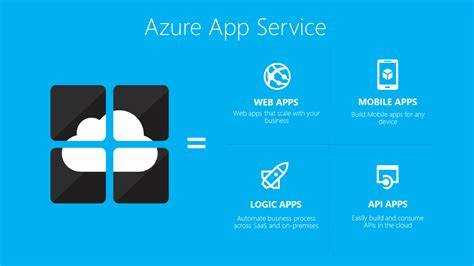
Повышенная загрузка процессора или памяти службой Microsoft Apps Services чаще всего связана с ошибками в синхронизации, накоплением временных файлов и конфликтами при работе с облачными сервисами Microsoft 365. Нагрузка может быть постоянной или появляться при запуске приложений Office и входе в учетную запись.
Основные причины высокой загрузки:
- Циклическая попытка аутентификации. При сбое в обновлении токенов служба повторяет запросы к серверам Microsoft, создавая лишнюю нагрузку на систему.
- Поврежденный кэш учетных данных. При некорректном хранении ключей доступа служба тратит ресурсы на повторные проверки лицензий и доступов.
- Ошибки синхронизации с OneDrive или SharePoint. При большом количестве файлов или нестабильном подключении процесс AppsService.exe может зависнуть в стадии обмена данными.
- Конфликт версий компонентов Office. Несоответствие версий модулей Microsoft Apps и пакета Office приводит к повторной загрузке служб и зависанию потоков.
- Фоновая обработка телеметрии. При накоплении диагностических логов служба может использовать дополнительную память для их передачи.
Для снижения нагрузки рекомендуется:
- Проверить наличие обновлений Windows и Microsoft 365 и установить их.
- Очистить кэш учетных данных через «Диспетчер учетных данных» и перезапустить систему.
- Перезапустить службу Microsoft Apps Services через services.msc или команду net stop AppsService и net start AppsService.
- Проверить активность фоновых процессов OneDrive и отключить временно синхронизацию для диагностики.
- Провести проверку системы на повреждение файлов с помощью команды sfc /scannow.
Если нагрузка сохраняется, можно временно остановить службу для проверки влияния на производительность, а затем вернуть её в стандартный режим. При повторяющихся сбоях следует переустановить Microsoft 365 или удалить повреждённые компоненты Office через панель управления.
Как безопасно отключить или перезапустить Microsoft Apps Services
Перезапуск службы через «Службы»:
- Нажмите Win + R, введите services.msc и нажмите Enter.
- В списке найдите Microsoft Apps Services.
- Щёлкните правой кнопкой и выберите Перезапустить. Это остановит и снова запустит процесс без потери данных.
Отключение службы на время диагностики:
- В окне Службы выберите Microsoft Apps Services и откройте свойства.
- В разделе Тип запуска выберите Вручную или Отключено.
- Нажмите Остановить, чтобы завершить текущий процесс.
После изменений рекомендуется:
- Перезагрузить систему, чтобы убедиться в корректной работе приложений Office.
- При повторных сбоях вернуть тип запуска в Автоматически и выполнить перезапуск службы.
- Очистить кэш учетных данных Microsoft через Диспетчер учетных данных, чтобы восстановить связь с облаком.
Для временного снижения нагрузки на систему допускается остановка службы, но длительное отключение может нарушить активацию приложений и синхронизацию с OneDrive и SharePoint. Перезапуск считается безопасной процедурой при устранении зависаний или высокой нагрузки.
Типичные ошибки Microsoft Apps Services и способы их устранения
Microsoft Apps Services может выдавать ошибки, влияющие на работу Office, OneDrive и Teams. Чаще всего они связаны с аутентификацией, синхронизацией и лицензированием.
Наиболее распространённые ошибки и методы их устранения:
- Ошибка аутентификации или повторный вход в учетную запись. Решение: проверить состояние службы через services.msc, перезапустить её и очистить устаревшие токены в Диспетчере учетных данных.
- Сбой синхронизации с OneDrive или SharePoint. Решение: временно приостановить синхронизацию, очистить локальный кэш и убедиться в стабильности интернет-соединения.
- Недоступность лицензий Office. Решение: обновить пакет Microsoft 365, выполнить перезапуск службы и убедиться, что дата и время системы синхронизированы.
- Высокая загрузка процессора или памяти. Решение: перезапустить службу, очистить временные файлы Office, проверить совместимость версий компонентов и при необходимости выполнить команду sfc /scannow.
- Сбой обновлений приложений. Решение: проверить наличие обновлений Windows и Office, закрыть зависшие процессы и выполнить повторную установку недостающих компонентов.
Регулярная проверка состояния Microsoft Apps Services и своевременное обновление компонентов помогает снизить количество ошибок, ускоряет работу приложений и поддерживает стабильную синхронизацию данных с облачными сервисами Microsoft.
Вопрос-ответ:
Что такое Microsoft Apps Services и зачем она нужна в Windows?
Microsoft Apps Services — это системная служба, обеспечивающая взаимодействие приложений Microsoft с облачными сервисами. Она отвечает за проверку лицензий Office, синхронизацию файлов с OneDrive и передачу настроек между устройствами. Без неё могут возникать сбои при открытии документов из облака, работе с Teams и выполнении операций, требующих авторизации учетной записи Microsoft.
Почему процесс AppsService.exe может сильно нагружать процессор?
Высокая нагрузка процессора чаще всего возникает из-за повторных попыток аутентификации, повреждённого кэша учетных данных или проблем при синхронизации с OneDrive и SharePoint. Служба может зависать при обмене большим объёмом данных или при конфликте версий компонентов Office. Для снижения нагрузки рекомендуется перезапустить службу, очистить кэш через «Диспетчер учетных данных» и проверить обновления Windows и Office.
Можно ли отключить Microsoft Apps Services без последствий для системы?
Полное отключение службы может привести к сбоям в работе Office, потере синхронизации с OneDrive и невозможности авторизации в приложениях. Для временного устранения проблем допустимо остановить службу через services.msc или сменить тип запуска на «Вручную», но после диагностики её лучше вернуть в автоматический режим. Также рекомендуется очистить токены и перезапустить систему для восстановления корректного взаимодействия с облаком.
Как восстановить работу приложений Office, если Microsoft Apps Services выдаёт ошибки?
При ошибках службы следует перезапустить Microsoft Apps Services через оснастку «Службы», очистить устаревшие токены в «Диспетчере учетных данных» и убедиться в актуальности компонентов Microsoft 365. Иногда помогает временное приостановление синхронизации OneDrive, обновление Windows и повторная установка повреждённых модулей Office. Эти действия восстанавливают связь между приложениями и учетной записью Microsoft, обеспечивая корректную работу функций лицензирования и облачного хранения.

 Загрузка...