Содержание статьи
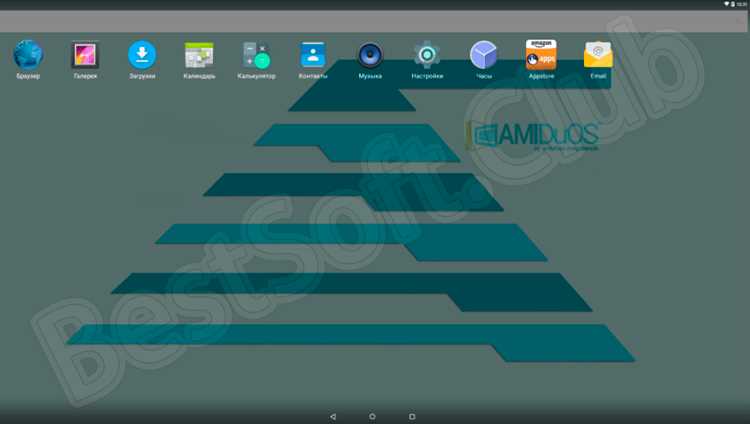
Microvirt – это разработчик программного обеспечения, наиболее известный по эмулятору Android под названием MuMu App Player или MuMu Emulator. Программа устанавливает виртуальную среду, позволяющую запускать мобильные приложения и игры Android на компьютере с Windows. Пользователи часто обнаруживают элементы Microvirt в списке установленных программ, не зная, откуда они появились, так как эмулятор может быть установлен вместе с другими приложениями.
Файлы Microvirt включают службы, драйверы и виртуальные устройства, обеспечивающие работу эмулятора. Среди них – процессы MicrovirtService.exe и VmwareDevice.exe, отвечающие за создание виртуального Android-окружения. Такие компоненты могут вызывать вопросы из-за высокой загрузки процессора или сетевой активности, особенно если эмулятор используется редко или вовсе не запускается.
Если программа была установлена без ведома пользователя, стоит проверить наличие каталога Microvirt в папках Program Files и AppData. Для тех, кто использует Android-приложения на ПК, MuMu может быть полезен благодаря поддержке игр, совместимости с Google Play и настройке управления через клавиатуру и мышь. Остальным рекомендуется удалить Microvirt, чтобы освободить ресурсы и исключить работу ненужных фоновых служб.
Что представляет собой программа Microvirt и кто ее разработал

Программа использует собственную систему виртуализации, включающую драйверы и сервисы для создания виртуальной машины Android. Эти компоненты устанавливаются автоматически и работают в фоновом режиме, обеспечивая стабильную работу эмулятора. Среди них можно выделить службы MicrovirtService и процессы, отвечающие за эмуляцию графики и сети.
Microvirt получила распространение благодаря тесной интеграции с сервисами NetEase Games. Эмулятор оптимизирован под игры этого издателя и включает инструменты для настройки производительности, графики и управления. При установке пользователь получает полноценную Android-среду, которая может использоваться как для тестирования приложений, так и для запуска мобильных игр на ПК.
Какое основное назначение у Microvirt на компьютере
Microvirt используется для запуска Android-приложений и игр на компьютере через эмулятор MuMu App Player. Программа создает виртуальную Android-среду, позволяя использовать мобильные приложения в полноценном окне Windows без необходимости подключения смартфона.
Основная задача Microvirt – обеспечить стабильную работу Android-системы с поддержкой графического ускорения, сенсорных жестов и сетевых функций. Эмулятор применяет аппаратную виртуализацию процессора и видеокарты, что повышает скорость работы и снижает нагрузку на систему. Пользователь получает доступ к настройке оперативной памяти, количества ядер и разрешения экрана.
Microvirt востребован среди геймеров, тестировщиков и разработчиков. Он позволяет играть в мобильные игры с клавиатурой и мышью, проверять совместимость приложений и выполнять автоматизацию в Android-среде. При правильной настройке MuMu может заменить физическое устройство для большинства задач, связанных с Android.
Какие компоненты устанавливаются вместе с Microvirt
При установке Microvirt на компьютер создается набор системных файлов и служб, обеспечивающих работу эмулятора Android. Эти элементы размещаются в каталоге C:\Program Files\Microvirt и в папках AppData пользователя.
- MicrovirtService.exe – служба, отвечающая за запуск виртуальной машины и управление основными процессами эмуляции.
- VBoxHeadless.exe – компонент виртуализации, аналогичный VirtualBox, который создает и поддерживает виртуальное окружение Android.
- VmwareDevice.exe – драйвер виртуальных устройств, необходимых для корректной работы графики, сети и звука.
- MuMuPlayer.exe – основной интерфейсный модуль, через который пользователь взаимодействует с Android-системой.
- adb.exe – инструмент Android Debug Bridge для отладки, тестирования и управления виртуальными устройствами.
- MicrovirtUpdater.exe – процесс автоматического обновления эмулятора и загрузки новых компонентов.
Некоторые версии Microvirt устанавливают дополнительные службы, запускающиеся при старте Windows. Чтобы проверить активные элементы, стоит открыть «Диспетчер задач» и вкладку «Автозагрузка». При нежелательном фоновом запуске рекомендуется отключить эти процессы или удалить ненужные модули вручную.
Для каких задач используется Microvirt на Windows

Microvirt применяется в тех случаях, когда необходимо использовать Android-приложения на настольной системе Windows. Эмулятор создаёт виртуальное устройство, полностью повторяющее функциональность смартфона, что делает его удобным инструментом для разных категорий пользователей.
| Задача | Описание применения |
|---|---|
| Игры Android на ПК | Запуск мобильных игр с поддержкой клавиатуры, мыши и геймпада. Пользователь получает стабильный FPS и возможность задействовать аппаратные ресурсы компьютера. |
| Тестирование приложений | Разработчики используют Microvirt для проверки совместимости, работы интерфейса и производительности Android-приложений без необходимости подключения реальных устройств. |
| Работа с мессенджерами | Запуск WhatsApp, Telegram, Viber и других приложений без смартфона, с возможностью хранения данных и файлов прямо на ПК. |
| Автоматизация действий | Использование скриптов и макросов для повторяющихся задач – запуск приложений, выполнение кликов, проверка обновлений. |
| Доступ к Google Play | Установка и обновление приложений через официальный магазин с сохранением синхронизации аккаунта Google. |
Microvirt особенно полезен, если требуется стабильная работа Android-программ на компьютере, где смартфон ограничен по производительности или памяти. Эмулятор позволяет настроить параметры виртуального устройства под конкретные задачи – от игр до тестирования.
Как определить, безопасна ли программа Microvirt
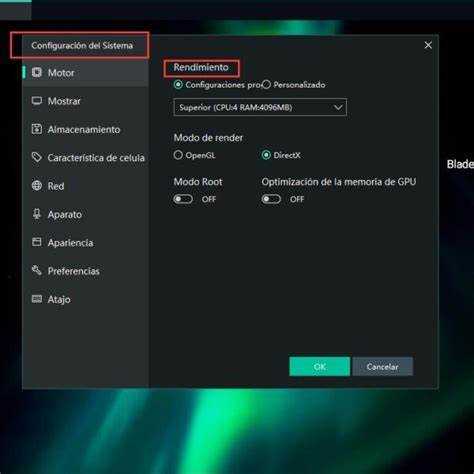
Чтобы оценить безопасность Microvirt, необходимо проверить источник установки и активные процессы. Официальная версия распространяется только через сайт mumu.163.com и устанавливает эмулятор MuMu App Player. Если программа появилась без вашего участия, велика вероятность, что она была установлена вместе с другим ПО или содержит изменённые файлы.
Безопасность можно проверить несколькими способами:
1. Откройте «Диспетчер задач» и убедитесь, что процессы MicrovirtService.exe, VmwareDevice.exe и MuMuPlayer.exe расположены в каталоге C:\Program Files\Microvirt. Если путь отличается, стоит просканировать систему антивирусом.
2. Проверьте цифровую подпись файлов через свойства исполняемых модулей. У оригинальных компонентов подпись принадлежит Microvirt Co., Ltd.. Отсутствие подписи или неизвестный издатель указывает на возможную подделку.
3. Используйте антивирус или сервисы вроде VirusTotal для проверки исполняемых файлов. Это помогает определить, не содержит ли программа вредоносных модулей или рекламных вставок.
4. Оцените сетевую активность Microvirt с помощью утилиты TCPView или встроенного монитора ресурсов. Если программа поддерживает соединения с неизвестными IP-адресами, стоит ограничить её доступ к сети через брандмауэр.
При корректной установке из официального источника Microvirt безопасна и не вносит изменений в системные файлы Windows. Подозрительные копии рекомендуется удалить и провести полную проверку системы.
Можно ли удалить Microvirt без вреда для системы
Удаление Microvirt не вызывает сбоев в работе Windows, если программа используется исключительно как эмулятор Android. Для безопасного удаления рекомендуется следовать пошаговой инструкции:
- Закройте все процессы Microvirt через «Диспетчер задач» (MicrovirtService.exe, MuMuPlayer.exe, VmwareDevice.exe).
- Откройте «Программы и компоненты» в Панели управления.
- Выберите MuMu App Player или Microvirt и нажмите «Удалить». Система автоматически удалит основные файлы и службы.
- Проверьте папки C:\Program Files\Microvirt и C:\Users\<имя_пользователя>\AppData\Local\Microvirt. Удалите оставшиеся файлы вручную, если они сохранились.
- Очистите автозагрузку через «Диспетчер задач», убедившись, что никакие элементы Microvirt не запускаются при старте Windows.
- По желанию, используйте антивирус или утилиту очистки реестра для удаления оставшихся записей.
После удаления Microvirt Android-приложения перестанут работать, но системные функции Windows остаются без изменений. Такой подход позволяет освободить дисковое пространство и ресурсы процессора без риска повреждения ОС.
Чем Microvirt отличается от других эмуляторов Android
Microvirt выделяется среди эмуляторов Android благодаря собственной системе виртуализации и оптимизации под игры, издаваемые NetEase Games. В отличие от BlueStacks, Nox или LDPlayer, Microvirt использует меньше ресурсов процессора при одинаковой производительности в графически требовательных играх.
Основные отличия:
- Интеграция с Google Play и автоматическая настройка аккаунта для игр и приложений.
- Поддержка аппаратного ускорения графики с настройкой OpenGL и DirectX, что обеспечивает стабильный FPS в мобильных играх на ПК.
- Встроенные инструменты для управления виртуальным устройством: настройка количества ядер, оперативной памяти и разрешения экрана.
- Минимальная задержка при вводе с клавиатуры и мыши, что делает эмулятор удобным для киберспортивных игр.
- Обновления через собственный модуль MicrovirtUpdater.exe, поддерживающий автоматическую синхронизацию компонентов без вмешательства пользователя.
Microvirt подходит как для геймеров, так и для разработчиков, которым требуется стабильная и настраиваемая Android-среда на Windows. При этом программа занимает меньше места на диске и создает меньше конфликтов с системными драйверами по сравнению с другими эмуляторами.
Как полностью удалить Microvirt и все связанные файлы
Для полного удаления Microvirt необходимо удалить не только основной эмулятор, но и все вспомогательные службы, драйверы и пользовательские файлы. Рекомендуется следовать следующей последовательности действий:
- Закройте все процессы Microvirt через «Диспетчер задач»: MicrovirtService.exe, MuMuPlayer.exe, VmwareDevice.exe.
- Откройте «Программы и компоненты» и удалите MuMu App Player или любые элементы Microvirt.
- Удалите оставшиеся каталоги:
- C:\Program Files\Microvirt
- C:\Users\<имя_пользователя>\AppData\Local\Microvirt
- C:\Users\<имя_пользователя>\AppData\Roaming\Microvirt
- Очистите автозагрузку через «Диспетчер задач», убедившись, что никакие службы Microvirt не запускаются при старте Windows.
- Проверьте реестр на наличие ключей Microvirt:
- HKEY_CURRENT_USER\Software\Microvirt
- HKEY_LOCAL_MACHINE\SOFTWARE\Microvirt
Удаляйте только проверенные записи, чтобы не повредить систему.
- Сканируйте систему антивирусом или утилитой очистки для удаления временных файлов и остаточных компонентов.
После выполнения этих действий Microvirt и все связанные файлы будут полностью удалены, а система сохранит стабильность работы Windows. Эмулятор и виртуальные устройства больше не будут занимать ресурсы компьютера.
Вопрос-ответ:
Что такое Microvirt и зачем он нужен на компьютере?
Microvirt — это платформа для виртуализации Android, основным продуктом которой является эмулятор MuMu App Player. Он позволяет запускать мобильные приложения и игры на Windows, создавая виртуальное устройство с Android. Пользователь может играть в мобильные игры, тестировать приложения или работать с мессенджерами без смартфона.
Какие файлы и процессы Microvirt создаёт на ПК?
При установке Microvirt создаются службы и драйверы для виртуального устройства. Среди них MicrovirtService.exe — управляющая служба, VmwareDevice.exe — драйвер виртуальных устройств, и MuMuPlayer.exe — основной модуль эмулятора. Дополнительно устанавливается adb.exe для отладки Android и MicrovirtUpdater.exe для обновлений.
Можно ли удалить Microvirt без риска для Windows?
Да, удаление Microvirt не нарушает работу системы, если удаляются только связанные с эмулятором файлы и службы. Для этого закрывают процессы, удаляют программу через «Программы и компоненты», очищают папки Program Files\Microvirt и AppData, а также проверяют автозагрузку и реестр на остаточные записи.
Что делает программа Microvirt на компьютере?
Microvirt устанавливает виртуальное устройство Android, позволяя запускать мобильные приложения и игры на Windows. Она создаёт фоновые службы, драйверы и интерфейс эмулятора, которые управляют графикой, сетью и вводом с клавиатуры и мыши, имитируя работу смартфона на ПК.
Безопасно ли использовать Microvirt и как это проверить?
Проверка безопасности включает анализ пути исполняемых файлов (C:\Program Files\Microvirt), наличие цифровой подписи Microvirt Co., Ltd., а также сканирование антивирусом или через сервисы вроде VirusTotal. Если файлы находятся в других каталогах или устанавливались сторонними источниками, лучше удалить программу и проверить систему.
Можно ли удалить Microvirt полностью и что для этого нужно сделать?
Да, удаление безопасно и не влияет на работу Windows. Для этого закрывают все процессы Microvirt, удаляют программу через «Программы и компоненты», очищают папки Program Files\Microvirt и AppData, проверяют автозагрузку и при необходимости удаляют остаточные записи в реестре. После этих действий эмулятор и связанные файлы полностью исчезают с компьютера.

 Загрузка...