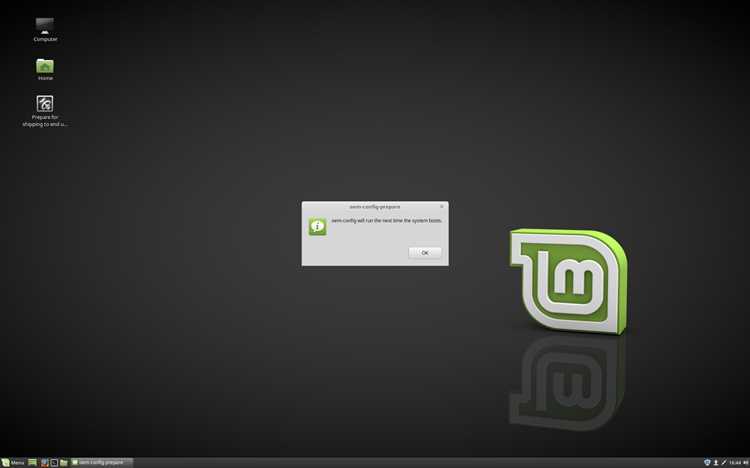
Установка Linux Mint в режиме OEM позволяет подготовить систему для конечного пользователя с минимальными усилиями. В этом режиме устанавливается базовая версия операционной системы с предустановленными драйверами и необходимыми пакетами, после чего система ожидает настройки от конечного пользователя. Это особенно удобно для производителей ПК, сервисных центров и администраторов, которые создают готовые образы для массового развертывания.
OEM-установка включает стандартные компоненты Linux Mint: рабочее окружение Cinnamon или MATE, офисный пакет LibreOffice, браузер Firefox и набор базовых утилит. При этом сохраняется возможность добавить дополнительные приложения, языковые пакеты и настройки безопасности до передачи системы пользователю. Важно заранее определить, какие программы будут обязательными, чтобы уменьшить количество действий на первом запуске конечного пользователя.
Процесс установки в режиме OEM делится на два этапа: подготовка образа и настройка системы конечным пользователем. На этапе подготовки администратор создает систему с нужными параметрами, а затем переводит её в OEM-режим. При первом запуске конечный пользователь видит мастер настройки, где выбирает язык, имя пользователя, пароль и прочие локальные параметры. Такой подход снижает риск ошибок и ускоряет развёртывание на нескольких машинах.
Режим OEM также позволяет интегрировать обновления и патчи перед распространением системы. Это позволяет снизить количество последующих обновлений и повышает безопасность. Рекомендуется проверять совместимость драйверов и устанавливать только те пакеты, которые действительно будут использоваться конечным пользователем.
Для кого предназначен режим OEM в Linux Mint
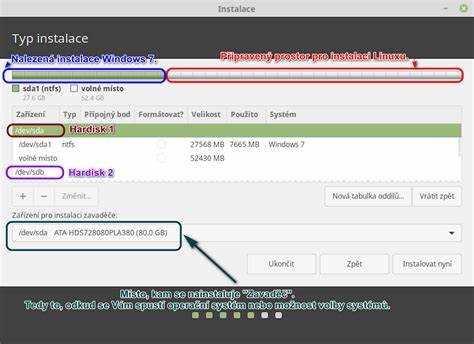
Режим OEM в Linux Mint ориентирован на производителей и сборщиков ПК, которые поставляют готовые системы конечным пользователям. Он позволяет подготовить единый образ операционной системы с предустановленными драйверами, программами и настройками, после чего конечный пользователь выполняет только локализацию: вводит имя пользователя, устанавливает пароль и выбирает язык интерфейса.
Также режим OEM полезен для корпоративных IT-отделов, которые создают стандартные образы для нескольких рабочих станций. В этом случае можно заранее интегрировать необходимые офисные пакеты, инструменты для удалённого управления и обновления безопасности, чтобы ускорить развёртывание и минимизировать ручные настройки на каждом компьютере.
Сервисные центры используют OEM-установку при продаже или обслуживании ноутбуков и десктопов. Это позволяет поставлять клиенту готовую к работе систему без риска оставить лишние тестовые учетные записи или временные настройки. Важно заранее определить список обязательных приложений и драйверов, чтобы конечный пользователь получил полностью рабочую систему с минимальными шагами настройки.
Как подготовить образ Linux Mint для OEM установки
Для подготовки образа Linux Mint в режиме OEM сначала скачайте официальную ISO-версию выбранного выпуска и создайте загрузочный носитель через Rufus или Etcher. При установке на целевую машину выберите пункт OEM Install (for manufacturers), который позволяет создать базовую систему без окончательной настройки пользователя.
После загрузки в OEM-режиме установите необходимые драйверы для графики, сети и периферии. Затем добавьте ключевые приложения: офисные пакеты, браузеры, антивирусные и утилиты для резервного копирования. Не устанавливайте программы, требующие привязки к конкретному пользователю, чтобы сохранить универсальность образа.
Настройте системные параметры, которые не зависят от конечного пользователя: язык по умолчанию, часовой пояс, сетевые настройки, автоматические обновления. После завершения подготовки переведите систему в режим OEM-ready, чтобы при первом запуске конечный пользователь получил мастер настройки с вводом личных данных и окончательной конфигурацией.
Рекомендуется проверить совместимость всех драйверов и приложений в виртуальной машине перед созданием финального образа. Это позволяет избежать проблем на этапе развертывания на реальных устройствах и уменьшает количество исправлений после передачи системы конечному пользователю.
Пошаговый процесс установки в режиме OEM
Установка Linux Mint в режиме OEM состоит из последовательных действий, которые обеспечивают подготовку универсального образа для конечного пользователя. Процесс можно разделить на основные шаги, представленные в таблице ниже:
| Шаг | Описание | Рекомендации |
|---|---|---|
| 1. Подготовка носителя | Создайте загрузочный USB или DVD с официальной ISO Linux Mint. | Используйте Rufus или Etcher, проверьте контрольную сумму ISO. |
| 2. Запуск установки | Выберите пункт OEM Install (for manufacturers) при загрузке с носителя. | Убедитесь, что диск правильно определён и резервное копирование сделано. |
| 3. Разметка диска | Настройте разделы для системы: root, swap, при необходимости home. | Рекомендуется использовать ext4 для раздела root и swap размером 1.5–2× RAM. |
| 4. Установка базовой системы | Следуйте мастеру установки до завершения копирования файлов. | Не создавайте пользователя на этом этапе, оставьте систему в OEM-режиме. |
| 5. Настройка драйверов и ПО | Установите графические и сетевые драйверы, офисные и системные утилиты. | Добавляйте только программы, не привязанные к конкретному пользователю. |
| 6. Подготовка к передаче | Переведите систему в состояние OEM-ready для первого запуска конечного пользователя. | Проверьте автоматические обновления и параметры безопасности. |
| 7. Проверка образа | Перезагрузите систему и убедитесь, что мастер настройки активен. | Проверка в виртуальной машине помогает выявить ошибки до распространения. |
Настройка системы перед передачей конечному пользователю
Перед передачей системы конечному пользователю в режиме OEM необходимо выполнить ряд настроек, чтобы обеспечить корректную работу и минимальное вмешательство с его стороны.
Основные действия включают:
- Обновление системы: установите последние пакеты безопасности и обновления ядра через Update Manager.
- Установка драйверов: подключите официальные драйверы для графики, сети и периферийных устройств.
- Предустановка приложений: добавьте только те программы, которые будут использоваться всеми пользователями (офисные пакеты, браузеры, утилиты резервного копирования).
- Отключение временных учетных записей: удалите любые тестовые пользователи, созданные во время подготовки.
- Настройка автоматических обновлений: включите их для обеспечения безопасности без вмешательства конечного пользователя.
- Очистка истории и временных файлов: удалите логи, кэш браузеров и временные системные файлы, чтобы первый запуск был чистым.
- Проверка локализации: убедитесь, что язык системы и раскладка клавиатуры заданы по умолчанию, но оставлены на выбор конечному пользователю в мастере настройки.
После выполнения этих шагов система готова к переводу в режим OEM-ready. При первом запуске пользователь сможет создать собственного администратора, выбрать язык, часовой пояс и другие персональные параметры, получая полностью рабочую и безопасную систему.
Особенности первого запуска для конечного пользователя
При первом запуске системы, установленной в режиме OEM, конечный пользователь сталкивается с мастером настройки, который завершает подготовку операционной системы. На этом этапе создаётся основная учётная запись, выбирается пароль и задаются локальные параметры.
Пользователь может:
- Выбрать язык интерфейса и раскладку клавиатуры.
- Задать имя компьютера и пользователя, а также создать пароль администратора.
- Настроить сетевые подключения, включая Wi-Fi и VPN, если они были включены в OEM-образ.
- Определить часовой пояс и формат даты и времени.
- Активировать автоматические обновления и сервисы безопасности, если они не были полностью настроены заранее.
После завершения мастера система автоматически переходит в полноценный пользовательский режим. Все предустановленные драйверы и программы уже доступны, что позволяет сразу работать без дополнительной настройки. Важно, чтобы OEM-образ был проверен заранее, чтобы избежать конфликтов драйверов или недостающих компонентов при первом запуске.
Возможности кастомизации OEM-образа
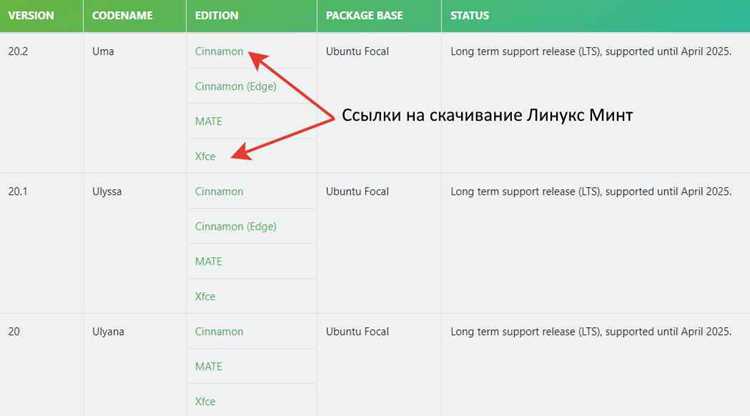
OEM-образ Linux Mint позволяет заранее настраивать систему для конкретных задач и устройств. Основные возможности кастомизации включают:
- Добавление и удаление программ: интеграция офисных пакетов, браузеров, утилит для резервного копирования и мониторинга, удаление ненужных приложений.
- Настройка драйверов: установка последних версий драйверов для видеокарт, сетевых адаптеров и периферийных устройств.
- Изменение системных настроек: установка стандартной раскладки клавиатуры, часового пояса, языковых пакетов и тем оформления.
- Конфигурация обновлений: настройка автоматических обновлений безопасности и обновлений приложений.
- Подготовка скриптов и конфигураций: интеграция скриптов для автоматизации задач, предустановленных параметров браузеров, сети и рабочих окружений.
- Создание универсального состояния системы: удаление временных файлов, логов и тестовых учётных записей перед переводом в режим OEM-ready.
Кастомизация позволяет создавать готовые к работе образы для конечного пользователя, снижая необходимость ручной настройки на каждом устройстве и обеспечивая одинаковый функционал на всех машинах.
Советы по распространению и повторному использованию OEM-установок
Для успешного распространения и многократного использования OEM-установок Linux Mint следует соблюдать несколько ключевых правил:
- Создание образа: используйте инструменты вроде Clonezilla или dd для создания точного образа подготовленной системы.
- Проверка совместимости: тестируйте образ на разных конфигурациях оборудования, чтобы избежать проблем с драйверами и периферией.
- Массовое развёртывание: для нескольких машин применяйте PXE-загрузку или USB с идентичным OEM-образом, чтобы ускорить установку.
- Обновление образа: регулярно интегрируйте последние патчи безопасности и обновления пакетов, чтобы распространяемый образ был актуальным.
- Безопасность данных: перед повторным использованием убедитесь, что удалены все логины и временные файлы предыдущих тестов.
- Документация: ведите список изменений и настроек, внесённых в OEM-образ, чтобы облегчить поддержку и повторное создание образа.
- Оптимизация размера: удаляйте ненужные пакеты и кэш, чтобы уменьшить размер образа и ускорить процесс копирования.
Соблюдение этих правил позволяет многократно использовать один OEM-образ для разных устройств, обеспечивая стабильность и готовность системы для конечного пользователя без дополнительных ручных действий.
Вопрос-ответ:
Что такое режим OEM в Linux Mint и зачем он нужен?
Режим OEM в Linux Mint предназначен для создания базовой установки системы, которую затем может настроить конечный пользователь. Это удобно для производителей компьютеров, сервисных центров и IT-отделов: они создают готовую систему с предустановленными драйверами, программами и настройками, а пользователь выполняет только ввод своего имени, пароля и локальных параметров. Такой подход сокращает время подготовки компьютера и минимизирует риск ошибок при ручной настройке.
Какие действия необходимо выполнить при подготовке OEM-образа?
Для подготовки OEM-образа сначала загружают официальную ISO Linux Mint и создают загрузочный носитель. Затем выполняется установка в режиме OEM, настраиваются драйверы для видеокарт и сетевых адаптеров, предустанавливаются нужные приложения и системные утилиты. После этого проверяются настройки обновлений, безопасности и локализации. Важно удалить тестовые учетные записи и временные файлы, чтобы первый запуск был чистым и готовым для пользователя.
Какие отличия первого запуска системы в режиме OEM от обычной установки?
При первом запуске OEM-системы пользователь видит мастер настройки, который позволяет создать основного пользователя, задать пароль, выбрать язык, часовой пояс и раскладку клавиатуры. В отличие от обычной установки, где все параметры вводятся во время установки, OEM-система уже имеет предустановленные драйверы и программы, поэтому пользователь получает полностью рабочую систему сразу после завершения мастера.
Можно ли повторно использовать один OEM-образ для нескольких компьютеров?
Да, один OEM-образ можно распространять на несколько машин. Для этого создают точную копию подготовленной системы с помощью инструментов вроде Clonezilla или dd. Перед распространением важно проверить совместимость драйверов и оборудования на разных компьютерах, удалить временные файлы и логины, а также интегрировать актуальные обновления и исправления безопасности. Такой подход позволяет экономить время при массовой установке.
Какие возможности кастомизации доступны при создании OEM-образа?
При создании OEM-образа можно заранее добавлять и удалять программы, устанавливать драйверы для периферийных устройств и видеокарт, задавать языковые пакеты и системные настройки, настраивать автоматические обновления и интегрировать скрипты для стандартных задач. Также можно очищать систему от логов и временных файлов, чтобы первый запуск пользователя был чистым. Кастомизация позволяет подготовить образ под конкретные задачи или корпоративные требования.
Как правильно подготовить и развернуть OEM-образ Linux Mint для нескольких компьютеров в офисе?
Для массового развёртывания OEM-образа сначала создайте образ на одной машине, установив все необходимые драйверы и программы. Убедитесь, что системные обновления применены, временные файлы и тестовые учетные записи удалены. После этого образ можно клонировать с помощью утилит типа Clonezilla или dd. На каждом компьютере пользователь при первом запуске создаёт собственного администратора, выбирает язык и часовой пояс. Перед распространением на несколько машин рекомендуется тестировать образ на виртуальной машине или на отдельной тестовой машине, чтобы убедиться, что драйверы корректно работают на разных конфигурациях и нет конфликтов с установленным оборудованием.

 Загрузка...