На платформе Lichess можно создать список друзей, что позволяет быстро находить знакомых игроков, отправлять приглашения на партии и следить за их активностью. Для добавления нового друга достаточно знать его точный никнейм или использовать фильтры поиска по рейтингу и активности.
Процесс добавления включает несколько конкретных шагов: поиск пользователя, отправка запроса, подтверждение получения и управление списком друзей. Каждый этап занимает не более нескольких минут и не требует установки дополнительных программ.
После добавления друзей становятся доступны функции уведомлений о ходах, возможность приглашать их в турниры и отслеживать прогресс. Настройка уведомлений позволяет получать сигналы о новых партиях, изменениях рейтинга и активности, что облегчает планирование совместных игр.
В статье подробно рассмотрены все действия, начиная с поиска и заканчивая удалением друзей из списка. Представленные инструкции содержат скриншоты интерфейса и рекомендации, которые подходят как новичкам, так и опытным пользователям Lichess.
Как найти пользователя на Lichess по имени

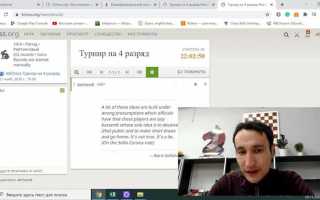
Для поиска конкретного игрока на Lichess перейдите на главную страницу и в верхнем меню выберите «Сообщество», затем «Игроки». В открывшемся окне введите точный никнейм пользователя в строку поиска. Lichess различает регистр букв, поэтому имя должно совпадать полностью с зарегистрированным ником.
Если точное имя неизвестно, используйте часть никнейма и фильтры поиска. Фильтры включают рейтинг, страну и онлайн-статус. Например, ввод «Ivan» и установка фильтра онлайн покажет всех активных игроков с этим именем.
После ввода имени и применения фильтров появится список соответствующих пользователей. Каждая строка содержит ник, текущий рейтинг и количество сыгранных партий. Для перехода на профиль нажмите на никнейм, чтобы проверить совпадение и убедиться, что это нужный игрок.
Если пользователь не найден, проверьте правильность написания никнейма и отсутствия лишних пробелов. При регулярных ошибках стоит уточнить точное имя через друзей или в сообществах Lichess, чтобы избежать добавления неправильного игрока.
Отправка запроса в друзья на Lichess
После перехода на профиль нужного пользователя нажмите кнопку «Добавить в друзья» рядом с никнеймом. Кнопка доступна только если пользователь не находится в вашем списке друзей и ранее не отправлял вам запрос.
При отправке запроса появляется уведомление о том, что приглашение отправлено. Пользователь получит уведомление на сайте и в приложении, если включены соответствующие опции. Система не позволяет отправлять несколько запросов одному человеку одновременно.
Если кнопка «Добавить в друзья» неактивна, проверьте, не заблокирован ли пользователь или не достигнут лимит друзей. На бесплатном аккаунте ограничение составляет 200 друзей.
После отправки запроса можно отслеживать его статус в разделе «Мои друзья» → «Запросы в друзья». Здесь отображаются все отправленные и ожидающие подтверждения запросы, что помогает управлять контактами и избегать дублирующих приглашений.
Подтверждение полученного запроса
- Откройте список входящих запросов.
- Найдите никнейм пользователя, которому хотите подтвердить запрос.
- Нажмите кнопку «Принять» рядом с именем.
После нажатия кнопки оба аккаунта автоматически добавляются друг к другу в список друзей. С этого момента становятся доступны уведомления о ходах, приглашения в партии и наблюдение за статистикой активности.
Если запрос не подтверждается:
- Проверьте подключение к интернету.
- Убедитесь, что запрос еще действителен; запросы автоматически истекают через 30 дней.
- Проверьте, не достигнут ли лимит друзей.
Также доступна функция отклонения запроса, которая удаляет его из списка входящих без уведомления отправителя.
Просмотр списка своих друзей
Для доступа к списку друзей на Lichess перейдите в меню «Мои друзья». Здесь отображается полный перечень всех пользователей, с которыми вы связаны. Каждый элемент списка содержит:
- Никнейм пользователя
- Текущий рейтинг в быстрых и классических партиях
- Онлайн-статус и последнее время активности
Доступны дополнительные функции:
- Фильтрация по рейтингу, активности и стране.
- Сортировка списка по имени или дате добавления.
- Переход на профиль друга для просмотра статистики или отправки приглашения в партию.
Список обновляется автоматически при изменении статуса друзей или их рейтинга, что позволяет оперативно видеть, кто доступен для игры.
Удаление друга из списка
Для удаления пользователя из списка друзей откройте «Мои друзья» и найдите нужный никнейм. Напротив имени есть кнопка «Удалить», нажатие на которую инициирует процесс удаления.
После подтверждения действия пользователь удаляется из вашего списка, а уведомления о его активности перестают приходить. Этот процесс обратим только через повторное добавление пользователя в друзья.
Если кнопка «Удалить» неактивна, убедитесь, что аккаунт не заблокирован и что вы вошли под правильным профилем. Ограничений по количеству удаляемых друзей на Lichess нет, поэтому можно управлять списком без ограничений.
Удаление не уведомляет другого пользователя, поэтому оно не влияет на его список друзей. Для повторного добавления необходимо повторить стандартный процесс поиска и отправки запроса.
Поиск друзей через рейтинг и активность
На Lichess можно находить новых друзей не только по нику, но и по рейтингу и активности. Для этого откройте раздел «Сообщество» → «Игроки» и используйте фильтры поиска.
Фильтры включают:
- Рейтинг – выберите диапазон Elo для быстрых, блиц или классических партий, чтобы находить игроков с сопоставимым уровнем.
- Статус онлайн – можно отобразить только пользователей, находящихся в сети, или тех, кто играл недавно.
- Страна – фильтрация по региону помогает находить игроков в одном часовом поясе.
После применения фильтров появляется список подходящих пользователей с указанием рейтинга и последней активности. Для добавления в друзья достаточно нажать «Добавить в друзья» напротив нужного ника. Рекомендуется сначала проверить профиль, чтобы убедиться в совпадении уровня и интересов.
Настройки уведомлений о друзьях

Для управления уведомлениями перейдите в «Настройки» → «Уведомления». Здесь можно настроить оповещения о действиях друзей, таких как начало партии, изменение рейтинга и вход в онлайн.
Доступные типы уведомлений представлены в таблице ниже:
| Тип уведомления | Описание | Способ получения |
|---|---|---|
| Начало партии | Уведомление, когда друг запускает новую игру | На сайте, в приложении |
| Изменение рейтинга | Сигнал о повышении или понижении Elo друга | На сайте, в приложении |
| Онлайн-статус | Уведомление о входе или выходе друга в сеть | На сайте, в приложении |
| Приглашения в турниры | Оповещение о приглашении от друга на турнир | На сайте, в приложении |
Для каждого типа уведомления можно включить или отключить его независимо, чтобы получать только актуальные сигналы. Рекомендуется проверять настройки после добавления новых друзей, чтобы не пропустить важные события.
Вопрос-ответ:
Как найти конкретного пользователя на Lichess для добавления в друзья?
Чтобы найти нужного игрока, перейдите в раздел «Сообщество» → «Игроки» и введите точный никнейм пользователя в строку поиска. Учтите, что Lichess учитывает регистр букв. Если имя неизвестно полностью, используйте часть ника и фильтры по рейтингу, стране или статусу онлайн.
Что делать, если кнопка «Добавить в друзья» неактивна?
Кнопка может быть неактивной, если пользователь уже находится в вашем списке друзей, заблокировал вас или вы достигли лимита друзей (200 для бесплатного аккаунта). Проверьте эти условия и попробуйте позже, если ограничения не снимаются.
Как управлять входящими запросами в друзья?
В разделе «Мои друзья» → «Запросы в друзья» отображаются все входящие и ожидающие подтверждения запросы. Для подтверждения нажмите «Принять», чтобы добавить пользователя в список, или «Отклонить», чтобы удалить запрос без уведомления отправителя.
Можно ли искать друзей по рейтингу и активности, а не по имени?
Да, в разделе «Игроки» доступны фильтры по рейтингу, онлайн-статусу и стране. Выбирая диапазон рейтинга и фильтруя активных игроков, можно найти пользователей с сопоставимым уровнем и интересами для совместных партий.
Как настроить уведомления о действиях друзей на Lichess?
Перейдите в «Настройки» → «Уведомления» и включите сигналы о начале партии, изменении рейтинга, входе в онлайн и приглашениях в турниры. Для каждого типа уведомления можно выбрать получение на сайте или в приложении, что помогает отслеживать активность друзей.
Как правильно удалить друга из списка на Lichess и что при этом происходит?
Для удаления друга откройте «Мои друзья», найдите нужный никнейм и нажмите кнопку «Удалить». После подтверждения пользователь исчезает из вашего списка, а уведомления о его активности прекращают приходить. Действие не уведомляет другого пользователя, поэтому его список друзей не изменяется. Для повторного добавления необходимо снова найти игрока и отправить запрос в друзья.

 Загрузка...