Содержание статьи
В УТ 11 контроль движения товаров осуществляется через специализированные отчеты, позволяющие отслеживать приход, расход и остатки по каждой позиции на конкретных складах. Для точного анализа рекомендуется выбирать период не менее одного месяца, чтобы выявить повторяющиеся операции и сезонные колебания остатков.
При работе с отчетом важно учитывать все характеристики номенклатуры: размеры, цвета, партии и серийные номера. Это позволяет выявить расхождения между фактическим остатком и учетными данными до проведения инвентаризации и корректировки складских операций.
Отчет о движении товара дает возможность сравнивать плановые показатели с фактическими поступлениями и расходами. Систематическая проверка таких несоответствий помогает оптимизировать складские процессы и предотвращает дефицит или переполнение складских запасов.
Для анализа больших объемов данных рекомендуется использовать функции фильтрации и сортировки по складам, номенклатурным группам и типам операций. Экспорт отчета в Excel или CSV ускоряет подготовку сводных таблиц и позволяет проводить дополнительные проверки и расчеты вне УТ 11.
Как открыть отчет по движению товара в УТ 11

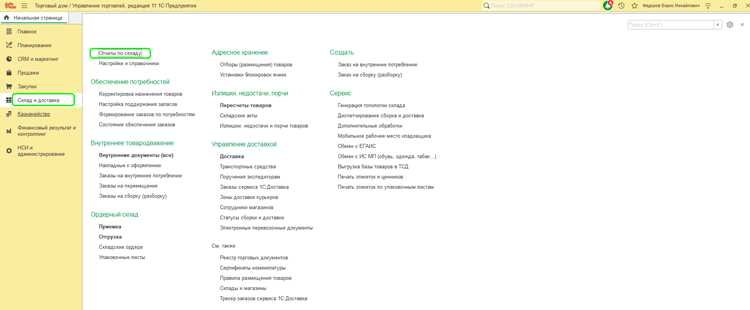
Для доступа к отчету движения товара в УТ 11 необходимо открыть меню «Отчеты» и выбрать раздел «Склад и учет товаров». В списке доступных отчетов выберите «Движение товаров». Окно отчета открывается с уже настроенными колонками прихода, расхода и остатков по каждой позиции.
Перед формированием отчета укажите период анализа. Рекомендуется устанавливать точные даты начала и конца для конкретной учетной операции, чтобы исключить лишние данные и ускорить обработку. При необходимости можно выбрать один или несколько складов, что позволяет получить детализированную информацию по конкретным точкам хранения.
Настройка фильтров по номенклатуре и характеристикам позволяет отобразить только нужные товары. Выбор конкретной группы товаров или отдельной позиции ускоряет проверку приходов и расходов без необходимости обрабатывать весь складной ассортимент.
После указания всех параметров нажмите «Сформировать отчет». Система покажет движение товара с детализацией по операциям, включая даты поступления, расхода, номера документов и партии. Дальнейшее сохранение или экспорт отчета возможен через встроенные функции для внешнего анализа и сверки данных.
Выбор периодов и складов для анализа движения товара
Для корректного формирования отчета движения товара в УТ 11 необходимо точно задать период анализа. Укажите дату начала и окончания с учетом даты проведения складских операций и учетных документов, чтобы исключить ошибки при сверке остатков. При проверке ежемесячных операций рекомендуется выбирать полные календарные месяцы.
Если учет ведется на нескольких складах, необходимо выбрать конкретные объекты хранения. Выбор одного склада позволяет детально проверить его операции, а выбор нескольких складов дает сводную информацию по всем точкам хранения. Для анализа отдельных участков склада можно использовать фильтры по подразделениям или местам хранения.
Для операций с партиями или серийными номерами учитывайте даты прихода и расхода каждой партии. Это помогает определить движение конкретных партий товаров и выявить расхождения между учетными и фактическими остатками на выбранных складах.
При необходимости сравнения динамики остатков за несколько периодов формируйте отдельные отчеты по каждому периоду и используйте экспорт в Excel. Такой подход позволяет отслеживать изменения движения товара и выявлять узкие места в логистике без влияния на текущие данные системы.
Фильтрация товаров по номенклатурным группам и характеристикам
В УТ 11 для точного анализа движения товара используется фильтрация по номенклатурным группам. Выбор конкретной группы позволяет исключить лишние позиции и сосредоточиться на нужных товарах. Для анализа складских операций рекомендуется применять фильтры по типу продукции, материалу или назначению.
Дополнительно можно использовать характеристики товара: размеры, цвета, серии, партии. Фильтрация по характеристикам ускоряет выявление расхождений в движении конкретных позиций и помогает сверять остатки по каждой партии с документами прихода и расхода.
При необходимости анализа отдельных товаров укажите конкретные номенклатурные позиции. Комбинированное использование групп и характеристик позволяет формировать отчеты с высокой детализацией и минимизировать ручную проверку большого объема данных.
После применения фильтров система отображает только выбранные товары с указанием прихода, расхода и остатков. Это облегчает подготовку аналитических отчетов и ускоряет принятие решений по учетным операциям.
Просмотр приходов и расходов по конкретной позиции
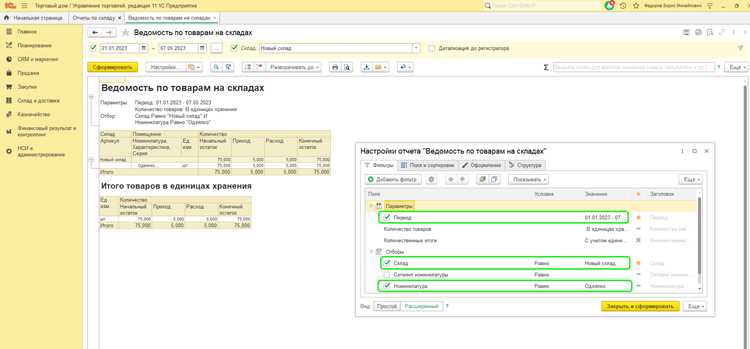
Для анализа движения конкретного товара в УТ 11 необходимо выбрать нужную номенклатурную позицию в отчете. После выбора система отображает детализированные данные по приходам и расходам, включая даты операций, номера документов и количество единиц.
Для удобства анализа рекомендуется использовать следующие элементы:
- Фильтр по складу – отображает операции только на выбранном объекте хранения.
- Фильтр по документу – позволяет просмотреть движение, связанное с конкретной накладной или счетом.
- Сортировка по дате – помогает отслеживать последовательность прихода и расхода.
Дополнительно можно просматривать движение товара по партиям и серийным номерам. Это позволяет сверять фактические остатки с учетными данными и выявлять расхождения до проведения инвентаризации.
Для внешнего анализа и составления сводных таблиц рекомендуются следующие действия:
- Выделить интересующую позицию в отчете.
- Использовать функцию «Экспорт» в Excel или CSV.
- Построить отдельные таблицы по приходу, расходу и остаткам для удобного сравнения.
Отслеживание остатков на разных этапах учета

В УТ 11 остатки товаров можно просматривать на нескольких уровнях: по складам, подразделениям и конкретным местам хранения. Для точного контроля рекомендуется проверять остатки после каждой группы операций: прихода, расхода и перемещения между складами.
Система позволяет отслеживать:
- Начальные остатки на начало выбранного периода.
- Приходы и расходы с указанием документов и дат.
- Текущие остатки с детализацией по партиям и серийным номерам.
Для выявления расхождений между фактическими и учетными остатками рекомендуется формировать отчеты с разными уровнями детализации. Сравнение остатков на разных этапах операций позволяет выявлять ошибки при вводе данных и проводить своевременные корректировки.
При работе с большими объемами товаров полезно использовать фильтры по складам, группам товаров и характеристикам. Это ускоряет анализ и предотвращает пропуск позиций с нулевыми остатками или ошибочными данными.
Сравнение плановых и фактических данных по движению товара

Для контроля складских операций в УТ 11 важно сопоставлять плановые показатели движения товара с фактическими данными. Это позволяет выявлять отклонения и корректировать учетные записи до закрытия периода.
Отчет формируется с указанием номенклатурных позиций, плановых приходов и расходов, а также фактических операций по каждому складу. Рекомендуется использовать таблицу для наглядного сравнения:
| Номенклатура | Плановый приход | Фактический приход | Плановый расход | Фактический расход | Отклонение |
|---|---|---|---|---|---|
| Товар А, партия 001 | 150 шт. | 145 шт. | 120 шт. | 125 шт. | -5 шт. |
| Товар B, партия 010 | 200 шт. | 200 шт. | 180 шт. | 175 шт. | +5 шт. |
Сравнение данных в таблице позволяет быстро выявлять недостачи, переплаты или ошибки при вводе документов. Для более детального анализа рекомендуется экспортировать данные и проверять расхождения по каждой партии и складу.
Экспорт отчета движения товара для внешнего анализа
В УТ 11 отчет о движении товара можно экспортировать для дальнейшего анализа вне системы. Для этого откройте сформированный отчет и выберите функцию «Выгрузка в файл». Доступные форматы: Excel, CSV, PDF. Рекомендуется использовать Excel для обработки больших массивов данных и построения сводных таблиц.
При экспорте указывайте все примененные фильтры и сортировки, чтобы внешний файл точно отражал нужный период, выбранные склады и номенклатурные группы. Это исключает необходимость повторной фильтрации и снижает риск ошибок при анализе.
Для удобства анализа рекомендуется сохранять отдельные файлы для каждой группы товаров или склада. Такой подход упрощает сверку приходов и расходов, отслеживание отклонений и подготовку отчетности для руководства.
После выгрузки можно использовать функции Excel для построения диаграмм, сводных таблиц и расчетов отклонений. Это позволяет выявлять закономерности движения товара и принимать решения по корректировке складских операций без необходимости вручную обрабатывать данные в УТ 11.
Вопрос-ответ:
Как в УТ 11 открыть отчет по движению товара для конкретного склада?
Чтобы открыть отчет, перейдите в меню «Отчеты» → «Склад и учет товаров» и выберите «Движение товаров». В окне отчета задайте нужный склад через соответствующий фильтр и укажите период анализа. После установки всех параметров нажмите «Сформировать отчет», чтобы увидеть операции прихода и расхода на выбранном складе.
Можно ли анализировать движение товара по отдельным партиям или серийным номерам?
Да, в отчете предусмотрена фильтрация по партиям и серийным номерам. Для этого в настройках отчета укажите конкретную партию или номер серии. Система отобразит только операции с выбранной партией, включая даты прихода и расхода, документы и остатки, что помогает проверять соответствие учетных данных фактическому движению.
Как сравнить плановые и фактические показатели движения товара?
Для сравнения в отчете выберите номенклатурные позиции и активируйте колонки с плановыми и фактическими значениями прихода и расхода. Табличное представление позволяет увидеть отклонения по каждой позиции. Дополнительно рекомендуется экспортировать отчет в Excel и строить сводные таблицы, чтобы анализировать расхождения по складам и группам товаров.
Можно ли формировать отчет движения товара за несколько периодов одновременно?
В УТ 11 отчет формируется на выбранный период, но для анализа нескольких периодов можно последовательно формировать отчеты по каждому интервалу и сохранять их отдельно. Экспорт данных в Excel позволяет объединять результаты и сравнивать динамику остатков и операций по выбранным позициям без изменения учетной базы.
Как экспортировать отчет о движении товара для внешней аналитики?
После формирования отчета используйте кнопку «Выгрузка в файл» и выберите формат: Excel, CSV или PDF. Для анализа больших объемов данных рекомендуется Excel. Убедитесь, что применены все фильтры по складам, номенклатурным группам и характеристикам, чтобы выгрузка отражала точные данные. С помощью Excel можно строить диаграммы, сводные таблицы и вычислять отклонения между планом и фактом.

 Загрузка...