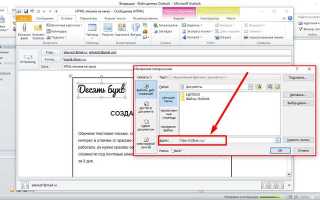
Для отправки PDF внутри письма важно учитывать формат и размер файла. Большинство почтовых клиентов не поддерживают прямое отображение PDF, поэтому часто используется конвертация страниц в изображения или HTML-фрагменты. Это позволяет получателю просмотреть содержимое без скачивания.
При работе с PDF до 5 МБ проще всего использовать стандартное вложение с предпросмотром. Gmail и Outlook автоматически создают миниатюры страниц, что улучшает восприятие информации. Для больших файлов рекомендуется размещение документа в облачном хранилище с ссылкой, встроенной в тело письма.
Перед отправкой стоит проверить отображение PDF на мобильных устройствах и разных почтовых клиентах. Использование формата PDF/A повышает совместимость, а разделение документа на отдельные страницы уменьшает нагрузку при загрузке. Это обеспечивает корректное отображение текста, таблиц и графиков.
Важный аспект – выбор способа вставки: вложение, конвертированное изображение или ссылка. Каждый метод имеет свои преимущества в зависимости от целей письма. Встроенные изображения удобны для коротких отчетов, а ссылки на облако – для больших документов и совместной работы.
Выбор подходящего почтового сервиса для вставки PDF
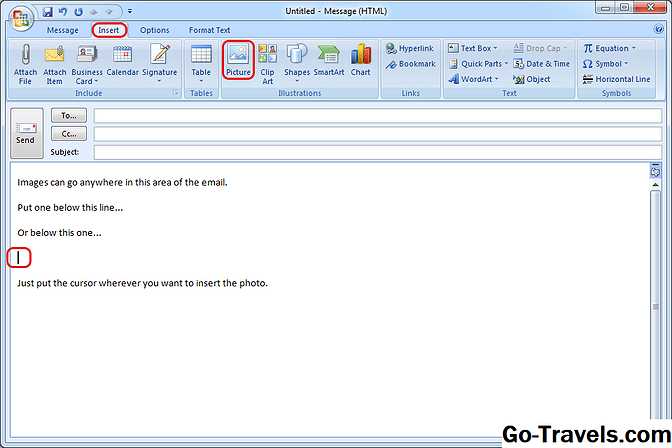
Разные почтовые сервисы имеют ограничения на размер и способ отображения PDF. Выбор зависит от того, как документ будет восприниматься получателем и какие функции доступны для вставки.
Рассмотрим основные почтовые платформы:
- Gmail: поддерживает вложения до 25 МБ и автоматически создаёт предпросмотр PDF. Можно вставить ссылку на Google Диск для файлов до 100 ГБ.
- Outlook: отображает PDF как вложение с миниатюрой. Поддерживается интеграция с OneDrive для больших документов.
- Yahoo Mail: позволяет прикреплять файлы до 25 МБ, но предпросмотр PDF ограничен. Для просмотра требуется скачивание.
- Apple Mail: поддерживает встроенные PDF через функцию «Quick Look», обеспечивая отображение без открытия сторонних программ.
При выборе сервиса важно учитывать:
- Размер PDF: если файл превышает 25 МБ, стоит использовать облачное хранилище с ссылкой.
- Совместимость с устройствами получателя: мобильные клиенты и браузерные версии могут иметь ограничения на предпросмотр.
- Наличие интеграции с облачными хранилищами для автоматической вставки ссылок.
- Возможность редактирования и совместной работы, если письмо предназначено для командного использования документа.
Конвертация PDF в изображение или HTML для вставки
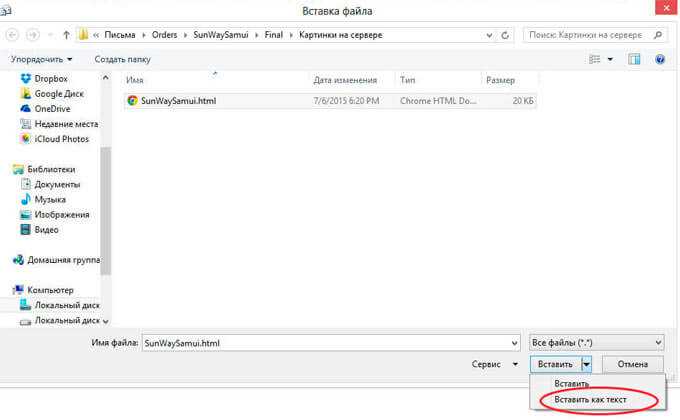
Чтобы PDF корректно отображался в теле письма, его можно преобразовать в изображение или HTML. Этот способ исключает необходимость скачивания и обеспечивает просмотр на любых устройствах.
Основные варианты конвертации:
| Метод | Преимущества | Особенности |
|---|---|---|
| PDF → PNG/JPG | Файл отображается напрямую в письме, поддерживается всеми почтовыми клиентами | При больших документах возможен рост размера письма, каждая страница требует отдельного изображения |
| PDF → HTML | Позволяет встроить текст, таблицы и ссылки, сохраняется интерактивность | Требует корректного разбиения страниц и стилизации для разных почтовых клиентов |
Рекомендации по конвертации:
- Использовать разрешение 150–200 dpi для изображений, чтобы балансировать между качеством и размером файла.
- Для HTML-конверсии сохранять CSS внутри письма, чтобы оформление таблиц и шрифтов не зависело от почтового клиента.
- Разделять многополосные PDF на отдельные изображения или HTML-блоки, чтобы ускорить загрузку письма и улучшить совместимость.
Добавление PDF как вложения с предпросмотром в письме
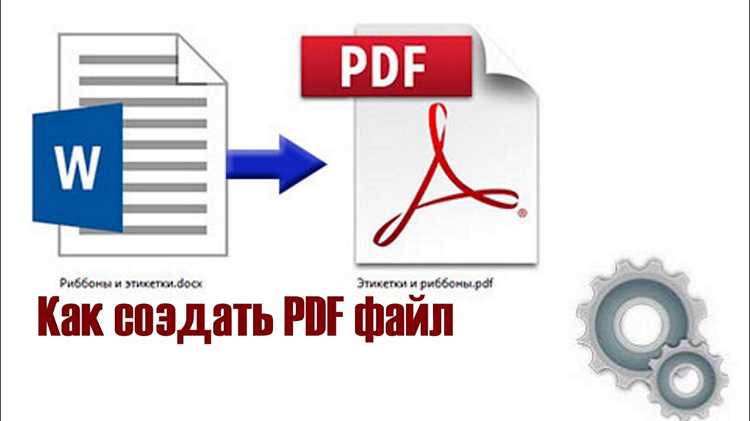
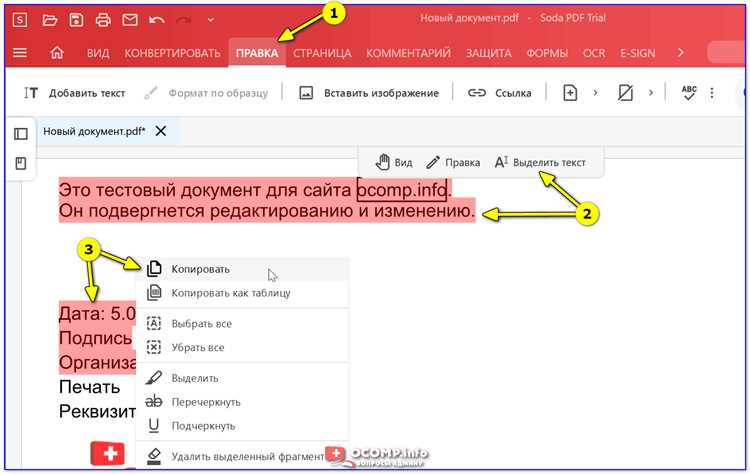
Для большинства почтовых сервисов добавление PDF как вложения позволяет получить автоматический предпросмотр документа. Gmail и Outlook создают миниатюру первой страницы, что облегчает восприятие информации без скачивания файла.
Процесс добавления PDF:
- Выберите опцию «Прикрепить файл» или «Вложение» в интерфейсе почтового клиента.
- Выберите PDF размером до допустимого лимита (обычно 25 МБ для Gmail и Outlook).
- После загрузки убедитесь, что появляется миниатюра или значок предпросмотра.
Рекомендации для корректного отображения:
- Для больших документов использовать облачные сервисы с интеграцией (Google Диск, OneDrive) и вставлять ссылку на файл.
- Перед отправкой проверить предпросмотр на мобильных устройствах и веб-версии почты.
- При необходимости разделить PDF на отдельные файлы по разделам, чтобы ускорить загрузку и просмотр.
Вставка PDF через облачные сервисы и ссылки в письме
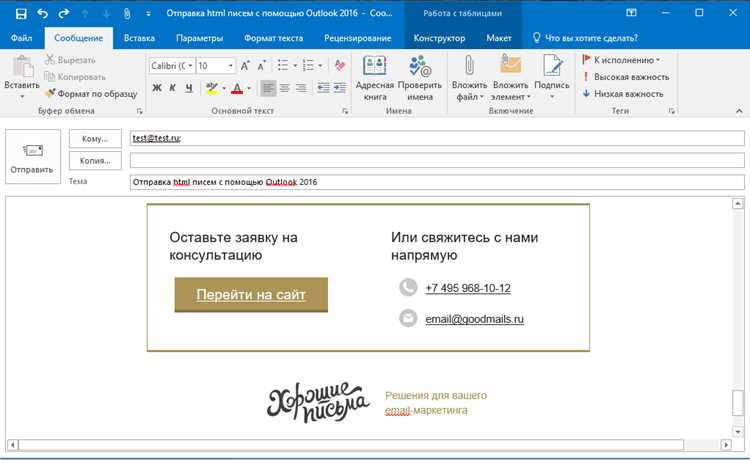
Процесс вставки ссылки на PDF:
- Загрузите PDF на выбранный облачный сервис.
- Настройте права доступа: «Только просмотр» для всех или конкретных получателей.
- Скопируйте прямую ссылку на документ и вставьте её в тело письма с пояснением содержимого.
Рекомендации по использованию ссылок:
- Для корпоративной переписки предпочтительно использовать облако организации, чтобы избежать проблем с доступом.
- Проверяйте открытие ссылки на разных устройствах и браузерах перед рассылкой.
- При необходимости добавляйте аннотации или список страниц, чтобы получатель сразу ориентировался в содержании PDF.
Проверка отображения PDF на разных устройствах и почтовых клиентах
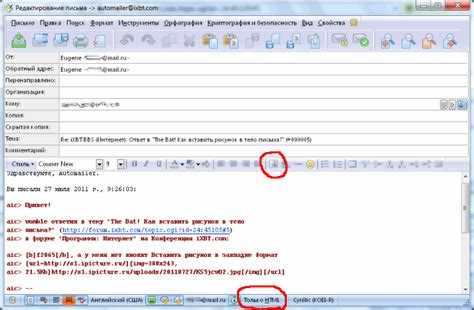
После вставки PDF в письмо важно убедиться, что документ корректно отображается на всех устройствах и в популярных почтовых клиентах. Разные платформы могут обрезать изображения или не поддерживать встроенный просмотр PDF.
Этапы проверки:
- Отправьте тестовое письмо на несколько почтовых ящиков, включая Gmail, Outlook, Yahoo и Apple Mail.
- Проверьте отображение на мобильных устройствах: iOS, Android, планшеты с разными разрешениями экрана.
- Убедитесь, что предпросмотр PDF работает, миниатюры отображаются, а ссылки открываются корректно.
Рекомендации для улучшения совместимости:
- Используйте формат PDF/A для лучшей поддержки встроенного просмотра.
- Для многополосных документов разбивайте файл на страницы или отдельные изображения.
- Если письмо содержит HTML-конверсию PDF, проверяйте правильность отображения таблиц и шрифтов в разных почтовых клиентах.
Устранение проблем с размером и форматированием PDF в письме
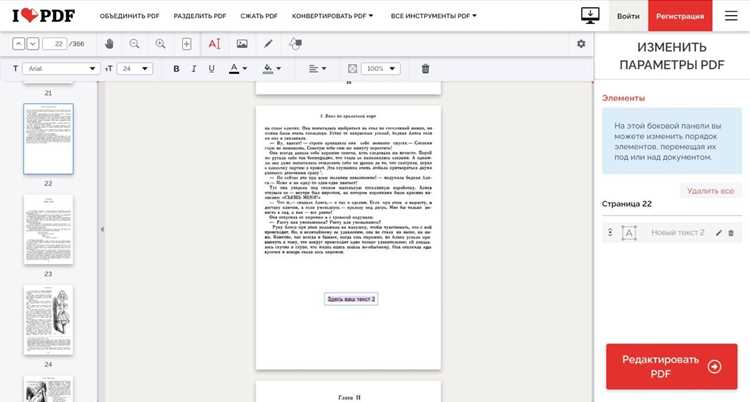
При вставке PDF в письмо часто возникают проблемы с размером файла и отображением содержимого. Слишком большой документ может не загрузиться, а некорректное форматирование приводит к обрезке текста и таблиц.
Методы уменьшения размера PDF:
- Сжатие изображений внутри PDF до 150–200 dpi без значительной потери качества.
- Удаление неиспользуемых шрифтов и метаданных.
- Разделение больших файлов на несколько частей по разделам или страницам.
Рекомендации по корректному форматированию:
- Использовать PDF/A для сохранения шрифтов и таблиц.
- Конвертировать сложные таблицы и графики в изображения при вставке в письмо.
- Проверять предварительный просмотр на мобильных и десктопных почтовых клиентах.
- При использовании ссылок на облачные хранилища проверять доступ к файлу и корректность открытия PDF.
Вопрос-ответ:
Можно ли вставить PDF прямо в тело письма без вложений?
Да, это возможно через конвертацию PDF в изображения или HTML-блоки. Каждая страница документа превращается в отдельное изображение или HTML-фрагмент, которые отображаются прямо в письме без необходимости скачивания. Этот способ подходит для небольших документов и позволяет сразу просматривать содержание на любом устройстве.
Какой почтовый сервис лучше использовать для вставки PDF с предпросмотром?
Gmail и Outlook предоставляют встроенный предпросмотр PDF. Gmail создает миниатюру первой страницы и поддерживает файлы до 25 МБ, а Outlook дополнительно интегрируется с OneDrive для больших документов. Если файл превышает лимит, рекомендуется использовать ссылку на облачное хранилище с правами «Только просмотр».
Что делать, если PDF слишком большой для вложения?
Если файл превышает допустимый размер, его можно загрузить на облачный сервис (Google Диск, OneDrive, Dropbox) и вставить ссылку в тело письма. Перед отправкой важно проверить доступ и открыть файл на разных устройствах, чтобы убедиться, что получатель сможет просмотреть PDF без проблем.
Какие ошибки возникают при вставке PDF в письме и как их избежать?
Наиболее распространенные проблемы: обрезка текста или таблиц, несоответствие шрифтов и медленная загрузка письма. Чтобы избежать этого, рекомендуется использовать формат PDF/A, сжимать изображения до 150–200 dpi, а при необходимости разделять документ на отдельные страницы или файлы. Проверка на мобильных устройствах и веб-клиентах помогает выявить ошибки до отправки.
Можно ли вставить интерактивные элементы PDF в письмо?
Прямое сохранение интерактивности в письме ограничено почтовыми клиентами. Для сохранения ссылок и некоторых элементов лучше использовать HTML-конверсию документа или вставлять PDF через облачные сервисы с активными ссылками. Это позволяет получателю использовать интерактивные элементы без скачивания файла.
Как вставить PDF в письмо, чтобы получатель видел его содержимое без скачивания?
Для отображения PDF прямо в письме можно использовать конвертацию документа в изображения или HTML. Каждая страница PDF превращается в отдельное изображение или HTML-блок, которые вставляются в тело письма. Это позволяет получателю просмотреть текст, таблицы и графики без необходимости скачивания. Для больших файлов лучше использовать облачные сервисы с ссылкой на PDF, чтобы письмо оставалось легким и корректно отображалось на всех устройствах.

 Загрузка...