Содержание статьи
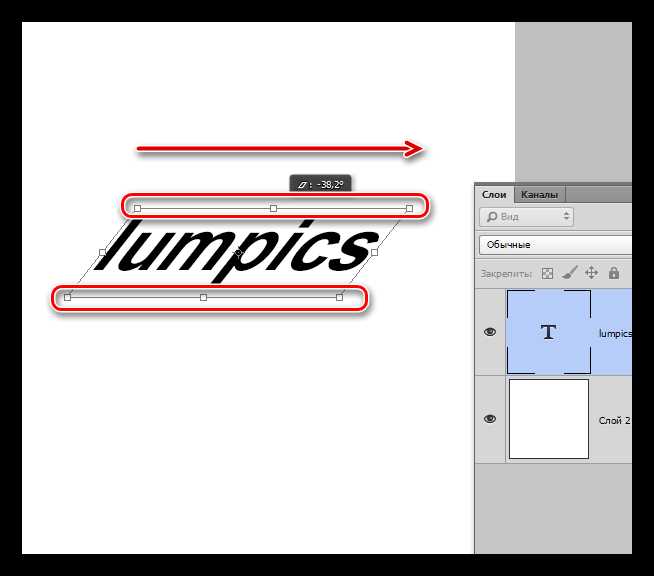
Функция наклона текста в Канве помогает создать динамичный акцент в дизайне – например, на баннерах, открытках или обложках. Возможность изменять угол наклона позволяет визуально подчеркнуть движение, выделить фразу или гармонично вписать надпись в композицию.
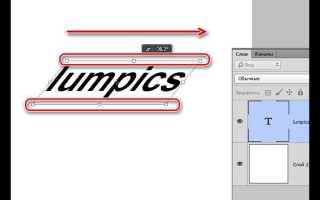
Чтобы изменить положение текста, достаточно выбрать текстовый блок и воспользоваться маркером поворота, расположенным под выделением. Перетаскивание этого маркера по часовой или против часовой стрелки задаёт нужный угол. Для точной настройки можно использовать числовое значение угла в верхней панели.
При работе с несколькими элементами важно учитывать их взаимное выравнивание. Наклонённый текст лучше размещать с включённой функцией направляющих, чтобы сохранить симметрию макета. Если требуется вернуть текст в исходное положение, достаточно установить угол в 0°.
Такая настройка подходит как для обычных надписей, так и для текста внутри фигур или рамок. В каждом случае Канва сохраняет читаемость шрифта и корректно масштабирует элемент при изменении наклона.
Как найти инструмент для поворота текста в Канве
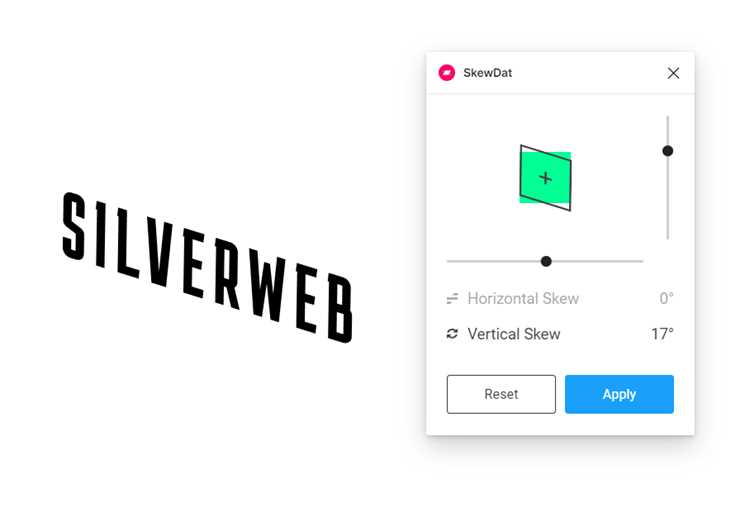
Инструмент для наклона текста находится прямо в рабочей области при выделении текстового блока. Он не требует перехода в дополнительные меню и доступен для любого типа текста – как заголовка, так и обычной надписи.
- Откройте проект и выделите текстовый элемент, который нужно наклонить.
- В нижней части выделения появится круглый маркер с изогнутой стрелкой – это инструмент поворота.
- Наведите курсор на маркер, удерживайте левую кнопку мыши и поверните текст в нужную сторону.
Если поворотный маркер не отображается, проверьте, не сгруппирован ли элемент с другими объектами. В этом случае нужно сначала разгруппировать элементы, чтобы маркер появился снова.
Для более точного контроля угла наклона можно использовать панель параметров в верхней части экрана. В поле угла отображается текущее значение, которое можно скорректировать вручную, указав число в градусах.
- Положительные значения поворачивают текст по часовой стрелке.
- Отрицательные значения – против часовой стрелки.
- Значение 0° возвращает текст в стандартное горизонтальное положение.
Этот инструмент работает одинаково в браузерной версии и в мобильном приложении Канвы, хотя в мобильной версии маркер располагается ближе к нижнему краю выделенного текста.
Как наклонить текст с помощью стрелок и углового маркера
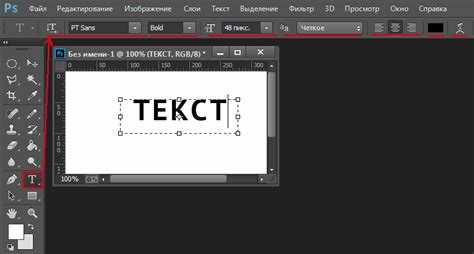
Чтобы задать угол вручную, наведите курсор на этот маркер, зажмите левую кнопку мыши и двигайте курсор вправо или влево. При этом рядом с объектом или в панели сверху отображается значение угла в градусах, по которому можно ориентироваться. Удерживание клавиши Shift фиксирует поворот с шагом в 15°, что помогает установить точный наклон.
В настольной версии программы можно использовать стрелки клавиатуры для мелкой корректировки положения текста. Для этого сначала поверните текст приблизительно с помощью маркера, затем нажимайте стрелки влево или вправо для уточнения угла. Такой способ удобен при работе с несколькими слоями или при необходимости выровнять наклон с другими элементами.
Если требуется сбросить наклон, выделите текст и в верхней панели введите значение угла 0°. Это вернёт объект в исходное горизонтальное положение без искажений.
Как указать точный угол наклона текста вручную
Чтобы задать угол наклона с точностью до градуса, выделите текстовый блок и откройте верхнюю панель инструментов. В поле, где отображается значение угла, можно ввести число вручную. При вводе значения, например 25 или -30, надпись повернётся на указанный угол по или против часовой стрелки.
При ручном вводе система автоматически округляет значение до ближайшей десятой доли градуса, что позволяет добиться одинакового наклона для нескольких текстовых элементов. Это особенно удобно при создании симметричных макетов или повторяющихся заголовков.
Для ускорения работы можно использовать сочетание клавиш Ctrl + A для выделения всех нужных объектов и указать угол один раз – поворот применится ко всем выбранным надписям одновременно. Такой способ помогает сохранять единый визуальный стиль без ручного дублирования значений.
Если нужно вернуть исходное положение, снова откройте поле угла и введите 0. После этого текст автоматически выровняется по горизонтали.
Как наклонить текст внутри фигуры или рамки

Поверните текст с помощью круглого маркера под выделением. Угол наклона применяется только к надписи, форма при этом остаётся на месте. Если текст и рамка сгруппированы, нужно сначала использовать команду «Разгруппировать» через верхнюю панель, чтобы управлять элементами отдельно.
При необходимости повернуть фигуру и текст одновременно их можно снова объединить. Для этого выделите оба объекта и нажмите Ctrl + G. После группировки наклон применяется к всей композиции целиком, включая рамку и надпись.
Для аккуратного позиционирования рекомендуется активировать направляющие – они помогают сохранить выравнивание при повороте текста относительно контура формы. Если требуется вернуть горизонтальное положение только текста, установите угол поворота в значение 0° в панели управления.
Как изменить направление наклона у надписи с несколькими строками
Если надпись состоит из нескольких строк, угол наклона применяется ко всему блоку сразу. Чтобы изменить направление наклона для отдельных строк, их нужно разделить на отдельные текстовые элементы. Каждый элемент можно повернуть под своим углом, создавая динамичную композицию.
Для разделения выделите текст, скопируйте нужную строку и вставьте её как новый объект через сочетание Ctrl + C и Ctrl + V. Затем удалите ненужные строки из каждого блока и расположите их на макете вручную. После этого можно задавать индивидуальный угол наклона для каждой строки через поле угла или с помощью маркера поворота.
При создании общей надписи важно следить за равномерными интервалами между строками. Для этого используйте направляющие, которые автоматически появляются при выравнивании элементов. Так можно сохранить читаемость текста даже при разных направлениях наклона.
Если требуется быстро изменить направление всех строк в обратную сторону, выделите все текстовые элементы и установите для них одинаковое отрицательное значение угла. Это позволяет инвертировать наклон без изменения положения надписей на макете.
Как выровнять наклонённый текст относительно других элементов
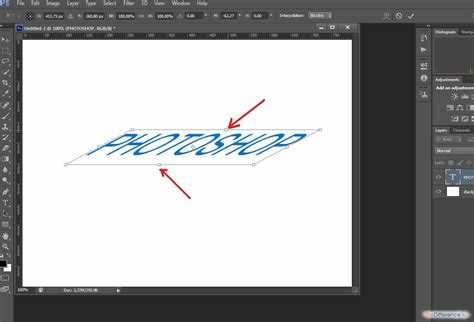
Для точного выравнивания используйте панель координат. Значения X и Y позволяют разместить текст в нужной позиции относительно центра или края соседних объектов. При необходимости можно вручную скорректировать положение, чтобы линии наклона совпадали с визуальными ориентирами.
Если элементы сгруппированы, перед выравниванием лучше разъединить их, чтобы наклонённый текст перемещался независимо. После точной подгонки можно снова объединить объекты для сохранения композиции.
Для поддержания одинакового наклона нескольких текстовых блоков используйте поле угла или маркер поворота. Установка одинакового значения позволяет добиться синхронного наклона и сохранить визуальную симметрию на странице.
Как убрать наклон и вернуть текст в исходное положение
Чтобы вернуть текст к стандартному горизонтальному положению, выделите наклонённый блок и используйте поле угла в верхней панели инструментов. Введите значение 0°, после чего текст автоматически выровняется по горизонтали.
Если текст находится внутри группы элементов или фигуры, рекомендуется сначала разъединить объекты через команду Разгруппировать, чтобы изменения применялись только к надписи.
Для наглядного контроля положения можно использовать таблицу координат:
| Действие | Описание | Результат |
|---|---|---|
| Выделение текста | Клик по текстовому блоку | Появляется рамка с маркером поворота |
| Сброс угла | Ввести 0° в поле угла | Текст возвращается в горизонтальное положение |
| Разгруппировка при необходимости | Использовать команду Разгруппировать для группы элементов | Наклон изменяется только у текста без влияния на другие объекты |
| Финальная проверка | Сравнить выравнивание текста с соседними объектами | Обеспечена правильная горизонтальная ориентация |
Такой подход гарантирует точное восстановление исходного положения текста и сохранение общей структуры макета без смещения других элементов.
Вопрос-ответ:
Как повернуть текст в Канве на точный угол?
Выделите текстовый блок, затем в верхней панели инструментов найдите поле с углом поворота. Введите нужное значение в градусах, например 15 или -30, и текст наклонится точно на указанный угол. Для группового изменения угла выделите несколько текстовых объектов одновременно и задайте одно значение.
Можно ли наклонить текст внутри фигуры или рамки?
Да, сначала выделите текст внутри фигуры, а не саму фигуру. Появится маркер поворота под рамкой текста. Перетащите его, чтобы наклонить надпись. Если текст и фигура сгруппированы, используйте команду «Разгруппировать», чтобы работать только с текстом.
Как сделать наклон разным для нескольких строк в одной надписи?
Каждую строку нужно превратить в отдельный текстовый блок. Выделите строку, скопируйте её и вставьте как новый объект. После этого можно задать каждому блоку свой угол наклона через маркер поворота или поле угла, сохраняя общий стиль макета.
Как выровнять наклонённый текст относительно других элементов на макете?
Используйте направляющие, которые появляются при перемещении текста рядом с другими объектами. Также можно смотреть координаты X и Y на панели инструментов, чтобы выровнять блок точно по центру или краю соседних элементов. При необходимости текст и объекты можно временно разгруппировать для точной подгонки.
Как вернуть текст в горизонтальное положение после наклона?
Выделите наклонённый текст и в поле угла в верхней панели введите 0°. Если текст находится внутри группы, сначала разъедините объекты, чтобы изменения применялись только к надписи. После этого текст вернётся в исходное горизонтальное положение без смещения других элементов.
Как наклонить текст на конкретный угол в Канве без использования мыши?
Чтобы задать точный угол наклона, выделите текстовый блок и в верхней панели инструментов найдите поле с углом. Введите нужное значение в градусах, например 15 или -25, и текст повернётся на указанное значение. Этот способ особенно удобен для одинакового наклона нескольких элементов, когда важно соблюсти симметрию макета.

 Загрузка...