Содержание статьи
Градиент помогает выделить элементы макета, сделать фон глубже и визуально связать цвета композиции. В Канве можно использовать готовые шаблоны градиентов или создавать собственные переходы из двух и более оттенков.
Инструменты для создания градиентов доступны как в бесплатной, так и в платной версии. Пользователь может выбрать готовый фон, изменить цвета, угол наклона и прозрачность. При работе с фигурами доступно ручное построение градиента – достаточно наложить несколько слоев с разной насыщенностью.
Для текста градиентный эффект достигается через использование цветных фонов, масок и прозрачных объектов. Такой подход позволяет подчеркнуть ключевые фразы и сделать заголовки выразительными.
Далее рассмотрим, как создавать градиенты в Канве шаг за шагом, применять их к разным элементам дизайна и сохранять собственные варианты для дальнейшего использования.
Как добавить готовый градиентный фон в Канве
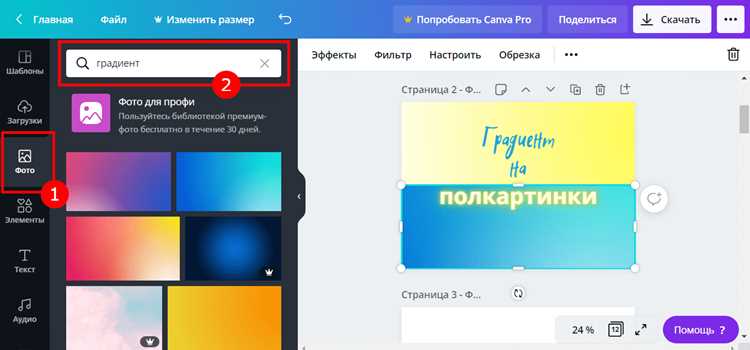
Чтобы использовать готовый градиентный фон, открой проект и выбери вкладку «Фон» на левой панели. В строке поиска введи запрос «градиент» и дождись загрузки предложенных вариантов. Появится коллекция цветовых переходов с разной направленностью и насыщенностью.
Выбери подходящий фон и щёлкни по нему – он сразу заменит текущий фон макета. Если требуется изменить оттенки, открой палитру цвета в верхнем меню и подбери нужные комбинации. При необходимости можно дублировать фон и регулировать прозрачность слоёв для создания более мягкого перехода.
Чтобы сохранить единый стиль, рекомендуется использовать одинаковую палитру градиентов для всех элементов дизайна. Это позволяет поддерживать визуальную согласованность без дополнительных корректировок.
Как создать градиент вручную с помощью фигур

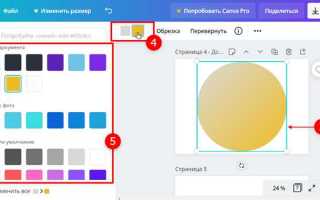
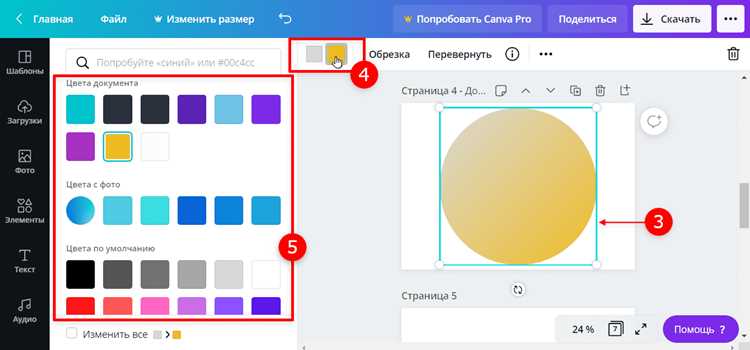
Для ручного создания градиента открой раздел «Элементы» и выбери базовую форму – прямоугольник или круг. Размести фигуру на рабочем поле и задай ей основной цвет через палитру. Затем скопируй её несколько раз, изменяя оттенок и степень прозрачности у каждой копии. Размещай слои вплотную друг к другу, чтобы получить плавный переход между цветами.
Такой способ позволяет задать направление градиента: горизонтальное, вертикальное или диагональное. Для точной настройки можно использовать инструмент выравнивания и привязку к направляющим. Чтобы избежать резких границ, последовательно уменьшай насыщенность цветов в каждом следующем слое.
Ниже приведена таблица с параметрами, которые помогают управлять визуальным эффектом:
| Параметр | Рекомендация |
|---|---|
| Количество слоёв | От 3 до 6 для плавного перехода |
| Прозрачность | Уменьшай на 10–20% для каждого слоя |
| Оттенки | Используй одну цветовую гамму с постепенным осветлением или затемнением |
| Расположение | Равномерно выстраивай слои без зазоров |
После завершения объединяй все слои в одну группу, чтобы перемещать градиент как единый объект и использовать его в других проектах.
Как сделать градиентный текст в Канве
Создание градиентного текста требует использования маски или наложения текстового слоя на готовый цветовой переход. В Канве нет отдельного инструмента для прямого применения градиента к шрифту, поэтому используется комбинация фона и вырезанного текста.
Добавь прямоугольник с нужным градиентом через вкладку «Элементы» – «Градиент». Затем создай текстовый блок с нужным словом, выдели его и выбери в меню опцию «Эффекты». Нажми пункт «Вырезание» (splice), чтобы фон градиента стал виден внутри букв.
Для большей выразительности можно дублировать текстовый слой и задать нижнему контрастный цвет, создавая эффект тени или подсветки. Если требуется изменить направление градиента, поверни фон с помощью инструмента вращения, не меняя позицию текста.
После настройки сгруппируй элементы, чтобы сохранить целостность композиции и упростить дальнейшее редактирование.
Как применить градиент к фотографии или изображению
Чтобы наложить градиент на фотографию, добавь изображение в рабочее поле и размести поверх него градиентную фигуру из раздела «Элементы». В поиске введи запрос «градиент» и выбери вариант с прозрачными переходами. Размести элемент так, чтобы он полностью перекрывал изображение.
Настрой цветовые оттенки через панель редактирования. Можно выбрать один из готовых переходов или задать собственную комбинацию, изменяя цвета вручную. Для создания мягкого эффекта открой настройки прозрачности и уменьшай значение до 30–60%. Это позволит частично просвечивать фотографию сквозь градиент.
Если требуется направленный акцент, поверни градиент под нужным углом. Например, горизонтальный переход подходит для фоновых снимков, а диагональный помогает выделить центральный объект. При необходимости можно дублировать слой и использовать разные прозрачности для сложных композиций.
После завершения настрой объединение слоёв, чтобы изображение и градиент сохранялись как единый элемент при дальнейшем редактировании.
Как настроить прозрачность и плавность перехода цветов
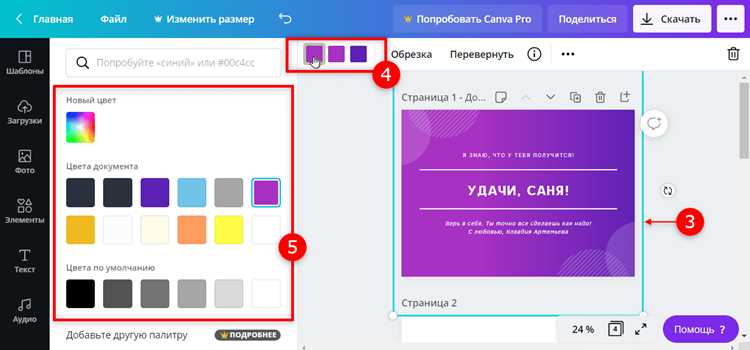
Регулировка прозрачности и плавности перехода определяет качество градиента и его восприятие в композиции. Точные значения задаются через панель параметров каждого слоя или элемента.
- Выдели градиентную фигуру или фон, затем нажми на значок «Прозрачность» в верхнем меню.
- Передвигай ползунок, уменьшая значение до 40–70%, чтобы создать мягкий переход между цветами.
- Если используется несколько слоёв, меняй прозрачность по нарастающей – верхний слой должен быть светлее нижнего.
- Для сохранения баланса используй одинаковый шаг изменения прозрачности, например 10–15% между слоями.
Чтобы добиться равномерного перехода, подбирай оттенки из одной гаммы и корректируй насыщенность каждого слоя. При работе с несколькими фигурами результат можно оценить, временно отключая видимость отдельных элементов.
- Мягкий градиент: минимальная разница оттенков и плавное уменьшение прозрачности.
- Контрастный градиент: использование насыщенных цветов с более резким изменением прозрачности.
- Наложенный эффект: комбинирование нескольких градиентных фигур с разными углами наклона.
После подбора параметров сгруппируй элементы, чтобы сохранить равномерность перехода при изменении масштаба или положении объекта.
Как сохранить и использовать собственные градиенты
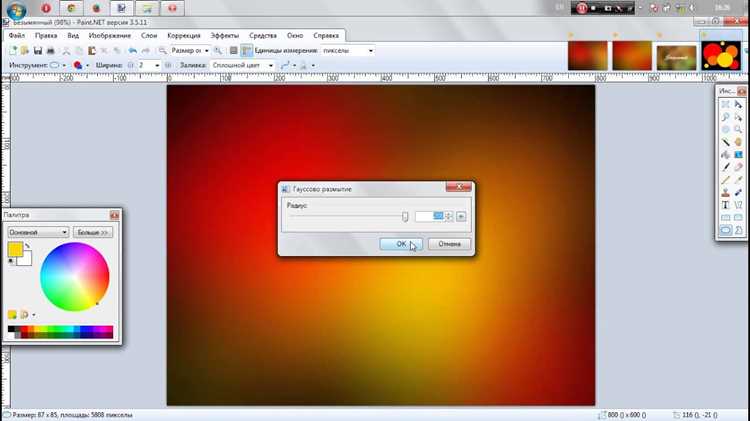
Созданные вручную градиенты можно сохранять для повторного использования в других проектах. Это ускоряет работу и обеспечивает единообразие цветовых переходов.
- Выдели градиентную фигуру или группу слоёв, которые составляют градиент.
- Нажми правой кнопкой мыши и выбери «Добавить в папку с элементами» или «Сохранить как шаблон».
- Присвой градиенту понятное название, включающее цветовую гамму или направление перехода, чтобы легко находить его в будущем.
Для использования сохранённого градиента:
- Открой вкладку «Элементы» или «Мои элементы».
- Выбери нужный градиент и перетащи его на рабочее поле.
- При необходимости изменяй размеры, прозрачность или угол наклона без потери исходных параметров.
- Можно дублировать градиент для разных элементов макета, сохраняя одинаковый стиль.
Регулярное создание и сохранение собственных градиентов помогает стандартизировать дизайн и ускоряет работу с повторяющимися проектами.
Как использовать градиенты в дизайне для разных задач
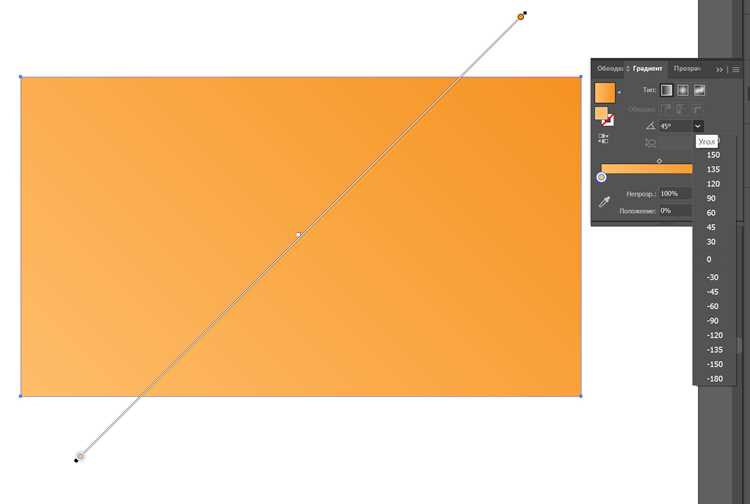
Градиенты можно применять для акцентирования элементов, создания глубины и выделения ключевых зон в макете. Их используют в фонах, кнопках, иконках и текстах для управления вниманием пользователя.
В зависимости от задачи выбирается тип градиента:
- Линейный градиент: подходит для горизонтальных или вертикальных переходов на баннерах и фонах страниц.
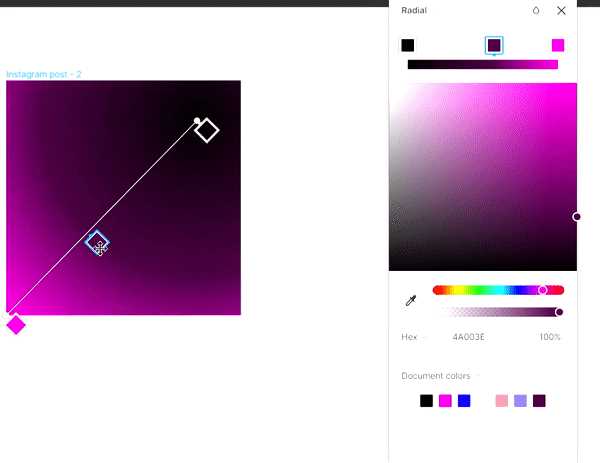
- Радиальный градиент: создаёт эффект подсветки или центрированного акцента на кнопках и изображениях.
- Диагональный градиент: используется для динамичных элементов и визуального направления движения взгляда.
Для текстов и логотипов градиенты помогают подчеркнуть важные фразы и сделать композицию выразительной без добавления лишних элементов. При работе с фотографиями градиенты используют для смягчения фона, плавного затемнения краёв или выделения центрального объекта.
Важно поддерживать согласованность цветов: при комбинировании нескольких градиентов используйте одинаковую цветовую гамму или изменяйте оттенки плавно, чтобы не нарушать визуальную гармонию.
При создании макетов повторное использование сохранённых градиентов ускоряет работу и сохраняет единый стиль проекта.
Вопрос-ответ:
Можно ли применить градиент к отдельной фигуре, а не ко всему фону?
Да, в Канве можно добавить градиент только к выбранной фигуре. Для этого выделите объект, откройте вкладку «Элементы», выберите подходящий градиент и разместите его поверх фигуры. Затем используйте прозрачность и выравнивание, чтобы градиент точно соответствовал форме объекта.
Как создать плавный переход цветов вручную без использования готовых шаблонов?
Для ручного градиента добавьте несколько фигур одного типа, например прямоугольники, с различными оттенками выбранного цвета. Расположите их вплотную друг к другу и постепенно изменяйте прозрачность и насыщенность каждого слоя. Это создаст визуально непрерывный переход. Для точного контроля используйте инструмент выравнивания и привязку к направляющим.
Можно ли сделать градиентный текст и сохранить его для повторного использования?
Да, градиентный текст создаётся через наложение текста на градиентный фон и применение эффекта «Вырезание». После настройки текста и фоновых цветов выделите все элементы и сохраните их как отдельный объект в «Мои элементы». Это позволит использовать готовый градиентный текст в других проектах без повторной настройки.
Как использовать градиенты, чтобы фотографии выглядели более выразительно?
Для фотографий градиенты применяются как накладывающийся слой с прозрачностью 30–60%. Это позволяет смягчить фон, выделить центр композиции или создать эффект подсветки. Направление градиента можно выбрать горизонтальное, вертикальное или диагональное в зависимости от композиции. Для сложных макетов допускается наложение нескольких градиентов с разной прозрачностью для достижения плавного перехода цветов.

 Загрузка...