Содержание статьи

В LibreOffice Calc десятичные числа могут отображаться с точкой или запятой в зависимости от региональных настроек. Например, импортированные данные из CSV-файлов часто содержат значения вида 45.67, тогда как функции Calc корректно работают с форматом 45,67. Несоответствие разделителей приводит к ошибкам при вычислениях и построении диаграмм.
Для замены точки на запятую можно использовать три подхода: настройка формата чисел в конкретных ячейках, изменение региональных параметров программы и массовая замена через поиск и замену. Форматирование ячеек позволяет сохранить исходные данные и не затрагивать другие файлы. Настройка региональных параметров применяется ко всем новым документам, а поиск и замена эффективен для больших таблиц с готовыми значениями.
При массовой замене важно учитывать влияние на формулы и функции. Использование встроенной функции поиска и замены с включением опции «Только числа» предотвращает искажение формул. При настройке региональных параметров Calc рекомендуется проверить текущий формат числа через Сервис → Параметры → Языковые настройки → Языки и выбрать соответствующий разделитель для десятичных чисел.
Настройка формата чисел в Calc для замены точки на запятую
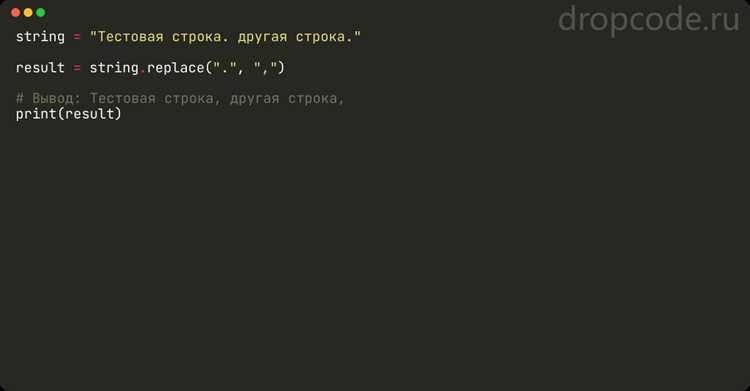
В LibreOffice Calc числовой разделитель определяется настройками формата ячеек и локальными настройками программы. Чтобы заменить точку на запятую, сначала выделите диапазон ячеек, который требуется изменить.
Далее откройте меню Формат → Ячейки и перейдите на вкладку Число. В категории Числовой выберите формат, где Десятичный разделитель указан как запятая. Если стандартного формата нет, создайте пользовательский, используя шаблон 0,00 для двух знаков после запятой или #,##0.00 для больших чисел с разделением тысяч.
После применения пользовательского формата все выделенные числа будут отображаться с запятой вместо точки. Для постоянного изменения поведения Calc, зайдите в Сервис → Параметры → Языковые настройки → Языки и установите Региональные стандарты на страну, где запятая используется как десятичный разделитель. Это гарантирует корректное отображение новых чисел при вводе и импорте данных.
Если требуется массовая замена точек на запятые в существующих данных, используйте функцию Найти и заменить (Ctrl+H): в поле Найти введите точку, а в поле Заменить – запятую, затем примените к выбранному диапазону или всему листу.
Использование функции «Найти и заменить» для массовой корректировки

В LibreOffice Calc функция «Найти и заменить» позволяет быстро изменить разделитель десятичных чисел по всему листу или выбранному диапазону. Это особенно полезно при импорте данных из источников с разными форматами чисел.
Пошаговая инструкция:
- Выделите диапазон ячеек, в котором нужно заменить точки на запятые. Для обработки всего листа выделять диапазон необязательно.
- Нажмите Ctrl+H или выберите в меню Правка → Найти и заменить.
- В поле Найти введите точку ., а в поле Заменить на – запятую ,.
- Если требуется обработка только чисел, отметьте опцию Только числа (или используйте фильтры формата при необходимости).
- Нажмите Заменить все для массовой корректировки.
Рекомендации при использовании:
- Перед массовой заменой сделайте резервную копию файла, чтобы избежать потери данных при ошибочной замене.
- При наличии текстовых данных с точками убедитесь, что они не будут затронуты, используя фильтры или ограничивая диапазон выделения.
- После замены проверьте корректность форматов чисел, особенно если они участвуют в расчетах и формулах.
- Для повторяющихся операций можно сохранить настройки поиска и использовать их при последующих корректировках.
Изменение системных настроек языка и региона в LibreOffice
Для корректного отображения десятичных разделителей в LibreOffice важно настроить язык и регион программы. Перейдите в меню Сервис → Параметры → Язык Settings → Языки. Здесь можно задать Язык интерфейса, Язык локали и Язык для чисел, дат и времени.
Чтобы заменить точку на запятую, установите Язык локали на страну, где запятая используется в качестве десятичного разделителя, например, Русский (Россия). После применения изменений LibreOffice автоматически отобразит числа с запятой в таблицах и формулах Calc.
Если требуется массовая корректировка уже введённых данных, настройка локали вместе с функцией Найти и заменить обеспечит правильное форматирование и сохранение числовых значений при копировании или экспорте файлов.
Для сохранения новых настроек рекомендуется перезапустить LibreOffice, чтобы изменения вступили в силу во всех документах и подсистемах программы.
Автоматическая замена при вводе данных через автозамену
В LibreOffice Calc и Writer доступна функция автозамены, позволяющая автоматически заменять точку на запятую при вводе числовых значений. Это особенно полезно для пользователей, работающих с финансовыми и инженерными данными, где требуется использование десятичного разделителя в виде запятой.
Для настройки автозамены выполните следующие шаги:
| 1. | Откройте меню Сервис → Параметры → Автозамена. |
| 2. | Выберите вкладку Заменять при вводе. |
| 3. | В списке правил добавьте новое: в поле Заменить укажите точку «.«, в поле На – запятую «,«. |
| 4. | Убедитесь, что флажок Заменять при вводе активирован. |
| 5. | Нажмите ОК для сохранения настроек. |
После настройки автозамены любые вводимые числа с точкой автоматически преобразуются в значения с запятой. Например, при вводе «12.34» система заменит его на «12,34».
Дополнительно рекомендуется проверять автозамену при вставке данных из внешних источников, так как копирование значений с точкой не всегда активирует правило автоматически. Для массовой корректировки таких значений можно использовать функцию Найти и заменить.
Конвертация текста с точками в числа с запятой в таблицах

В LibreOffice Calc текстовые значения, содержащие точки в качестве десятичного разделителя, не всегда распознаются как числа. Чтобы преобразовать их в числовой формат с запятой, выделите диапазон ячеек и используйте меню Данные → Текст в столбцы. В открывшемся окне укажите разделитель десятичных как точку и выберите формат Числовой. После подтверждения все выбранные значения будут автоматически преобразованы в числа с запятой.
Альтернативный метод – воспользоваться функцией НАЙТИ и ЗАМЕНИТЬ. Выделите диапазон, нажмите Ctrl+H, в поле «Найти» введите точку, в поле «Заменить на» – запятую, затем нажмите Заменить всё. После замены текст автоматически воспринимается как числовой формат.
Если данные импортируются из внешних источников, убедитесь, что в Параметрах → LibreOffice Calc → Обработка текста установлена правильная локаль. Локаль определяет, какой символ используется как десятичный разделитель, что позволяет избежать необходимости ручной замены.
Для массового преобразования можно использовать формулу: =ЗНАЧЕН(ПОДСТАВИТЬ(A1;".";","). Она заменяет точку на запятую в указанной ячейке и возвращает числовое значение. После применения формулы к диапазону можно скопировать результат и вставить как значения для дальнейшей работы с числами.
Проверка корректности чисел после замены точек на запятые

После замены точек на запятые в числовых данных важно убедиться, что LibreOffice правильно распознаёт значения как числа. Для этого выделите диапазон ячеек и откройте меню Формат → Ячейки → Число. Если данные выровнены по правому краю, они распознаны как числа. Слева от значения появится маленький треугольник, если распознавание некорректно.
Для массовой проверки можно использовать функцию ISNUMBER(). В соседней колонке введите формулу =ISNUMBER(A1) и протяните вниз. Значение TRUE подтверждает корректное числовое значение, FALSE указывает на ошибку.
Ошибочные ячейки часто содержат лишние пробелы или скрытые символы. Используйте TRIM() и VALUE() для очистки и конвертации текста в числа: =VALUE(TRIM(A1)). После этого повторите проверку через ISNUMBER().
Для больших таблиц удобна сортировка. Выделите колонку, откройте Данные → Сортировка. Если при сортировке числа расположились неправильно (например, 2,5 после 10,1), значит, часть данных осталась текстовой и требует дополнительной корректировки.
Регулярная проверка после замены точек на запятые предотвращает ошибки в расчетах и построении графиков. Все формулы, вычисляющие суммы, средние значения или проценты, работают корректно только с правильно распознанными числами.
Вопрос-ответ:
Как в LibreOffice заменить точки на запятые при вводе чисел?
В LibreOffice Calc можно настроить автозамену, чтобы при вводе десятичного числа с точкой она автоматически менялась на запятую. Для этого откройте меню Сервис → Автозамена → Автозамена при вводе и добавьте правило замены точки на запятую для чисел.
Можно ли заменить точки на запятые во всей таблице сразу?
Да, для массовой замены используйте функцию Найти и заменить. Выделите диапазон или весь лист, нажмите Ctrl+H, в поле «Найти» введите точку, а в поле «Заменить на» — запятую. После этого выберите «Заменить всё». Такой метод работает с текстовыми значениями чисел, но не изменяет формат чисел.
После замены точек на запятые числа перестали корректно считаться. Почему?
Это происходит потому, что LibreOffice считает числа с запятой десятичными только при правильных настройках языка и формата. Проверьте Сервис → Параметры → Языковые настройки → Язык и убедитесь, что региональные параметры используют запятую как разделитель десятичных долей. После этого пересчёт чисел будет корректным.
Можно ли автоматически менять точки на запятые при вставке данных из других программ?
Да, при вставке данных из Excel или CSV можно использовать Параметры вставки, чтобы LibreOffice распознавал числа с точкой и конвертировал их в числа с запятой. Если вставка идёт как текст, используйте функцию Текст в столбцы, указав запятую в качестве разделителя десятичных.
Как проверить, что все числа после замены точек на запятые распознаны корректно?
После замены точек на запятые пройдитесь по таблице и выберите ячейки с числами. Если они выравниваются вправо, это числа. Также можно использовать простую формулу, например =СУММ(A1:A10). Если сумма рассчитывается без ошибок, замена прошла корректно. В противном случае некоторые ячейки остались текстовыми.
Как заменить точки на запятые в таблицах LibreOffice, чтобы числа корректно распознавались?
В LibreOffice Calc для массовой замены точек на запятые можно использовать функцию «Найти и заменить». Откройте таблицу, выделите диапазон данных, нажмите Ctrl+H. В поле «Найти» введите точку, а в поле «Заменить на» — запятую. Убедитесь, что выбран вариант «Только ячейки» и отключена опция «С учётом регистра». После замены проверьте, что числа правильно воспринимаются как числовые значения, а не текст. Если они остались текстом, воспользуйтесь функцией «Текст в столбцы» через меню «Данные», чтобы конвертировать текст в числа с нужным разделителем.
Можно ли настроить автоматическую замену точек на запятые при вводе новых данных в LibreOffice?
Да, это возможно через настройки автозамены LibreOffice. Перейдите в «Сервис» → «Автозамена» → «Автозамена при вводе». В списке правил добавьте новую запись: в поле «Заменять» укажите точку, в поле «На» — запятую. После этого при вводе чисел с точкой она будет автоматически заменяться на запятую. Этот способ удобен при постоянной работе с данными в формате, где десятичный разделитель — запятая, так как исключает необходимость вручную менять символы в каждой ячейке.

 Загрузка...