Содержание статьи
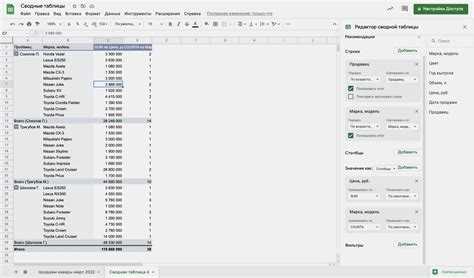
Итоги по строкам в сводной таблице позволяют быстро суммировать, подсчитывать или находить другие данные по каждой строке. Это особенно полезно при анализе больших объемов данных, где важно не только увидеть общие суммы, но и сравнить результаты для отдельных категорий или групп. В Excel и других таблицах итоговые значения могут быть настроены для каждой строки, что позволяет сосредоточиться на ключевых аспектах анализа.
Чтобы добавить итоги по строкам, необходимо воспользоваться инструментами сводной таблицы, которые предлагают разнообразные способы агрегации данных: от простого суммирования до сложных вычислений с использованием функций, таких как среднее, минимум или максимум. Каждый из этих методов может быть настроен в зависимости от целей анализа и структуры данных.
Для начала нужно правильно настроить поля сводной таблицы, выделяя нужные данные и выбирая тип итогового расчета для каждой строки. Важно помнить, что выбор метода агрегации влияет на точность и информативность итогов. Например, для числовых данных часто используется суммирование, а для текстовых – подсчет количества элементов.
Использование фильтров и группировок поможет еще больше уточнить результаты и получить нужные итоги для подмножеств данных. В некоторых случаях требуется также настроить отображение итоговых значений, чтобы сделать сводную таблицу более наглядной и удобной для восприятия.
Добавление строковых итогов в сводную таблицу
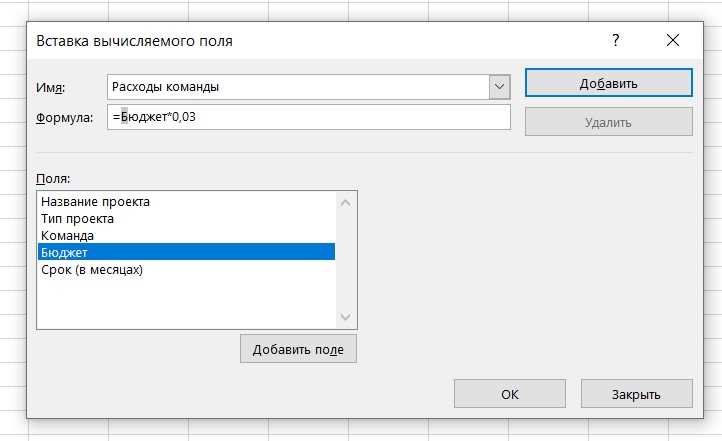
Для добавления итогов по строкам в сводную таблицу сначала необходимо убедиться, что сводная таблица уже создана, и в ней имеются данные, которые можно агрегировать. Чтобы добавить итоговые значения, выполните следующие шаги.
1. Выделите ячейку внутри сводной таблицы, чтобы активировать инструменты для работы с таблицами. В верхней части интерфейса Excel появится вкладка Анализ (или Конструктор в некоторых версиях), которая предоставляет доступ к настройкам сводной таблицы.
2. Перейдите на вкладку Параметры (или аналогичную) и выберите Поле значений. В открывшемся меню выберите нужное поле для добавления в строковые итоги. Это поле может быть числовым, текстовым или содержать дату, в зависимости от того, какой тип данных вы хотите суммировать или агрегировать.
3. Чтобы настроить метод агрегации, щелкните правой кнопкой мыши на поле, для которого хотите добавить итог, и выберите Настроить поле значений. В появившемся окне можно выбрать один из доступных методов: сумма, среднее, минимум, максимум, счет, стандартное отклонение и другие. Выберите тот метод, который лучше всего соответствует вашим задачам анализа данных.
4. После того как итоговые значения добавлены, проверьте, чтобы они отображались корректно. Итоги могут быть размещены в нижней части таблицы, чтобы удобно отображать суммарные значения по каждой строке. Вы также можете отрегулировать формат отображения чисел, например, указать количество знаков после запятой или использовать разделители тысяч.
Для более детализированного анализа сводной таблицы используйте функции фильтрации, чтобы исключить ненужные данные, а также настройки сортировки, чтобы упорядочить строки по возрастанию или убыванию итоговых значений.
Настройка типов итогов для строк в сводной таблице

Для точного отображения итогов в сводной таблице важно правильно выбрать тип итогового расчета. В Excel доступны различные методы агрегации данных, такие как сумма, среднее, минимальное или максимальное значение. Чтобы настроить тип итогов для строк, выполните следующие шаги.
1. Выберите ячейку в сводной таблице, в которой хотите изменить тип итога для строки. Щелкните правой кнопкой мыши по полю значений, для которого нужно настроить тип итога, и выберите Настроить поле значений.
2. В открывшемся окне Настройка поля значений в разделе Общие настройки выберите один из доступных типов итогов:
| Тип итогов | Описание |
|---|---|
| Сумма | Подсчитывает общую сумму числовых данных в каждой строке. Это наиболее часто используемый тип итога для финансовых или количественных данных. |
| Среднее | Вычисляет среднее значение для каждой строки, полезно, когда необходимо найти среднее значение по группе данных. |
| Минимум | Определяет наименьшее значение среди всех данных строки, подходит для поиска минимальных значений, например, минимальной цены или количества. |
| Максимум | Определяет наибольшее значение среди всех данных строки, полезно для поиска максимальных показателей. |
| Счет | Подсчитывает количество значений в строках, включая пустые ячейки, что полезно для анализа числа записей или элементов. |
| Стандартное отклонение | Вычисляет стандартное отклонение для числовых значений, используется для оценки разброса данных. |
3. После выбора типа итогов нажмите ОК, чтобы применить изменения. В зависимости от типа итогового расчета, сводная таблица обновит значения по строкам, что позволит точнее анализировать данные.
4. В случае необходимости, можно добавить несколько типов итогов для разных столбцов или строк в сводной таблице. Это дает возможность создать более детализированный отчет с множеством различных агрегаций данных.
Использование функции суммирования для строк
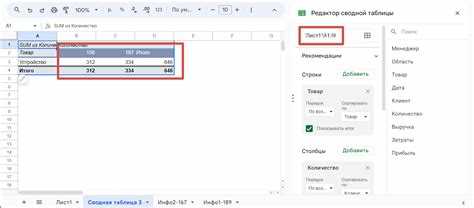
Чтобы использовать функцию суммирования для строк в сводной таблице, выполните следующие шаги:
1. Выделите ячейку в сводной таблице, которая содержит числовые данные, которые вы хотите суммировать.
2. Перетащите нужное поле в область Значения в области полей сводной таблицы. В большинстве случаев это автоматически приведет к подсчету суммы для каждого элемента, попавшего в строки.
3. Чтобы убедиться, что используется именно функция суммирования, щелкните правой кнопкой мыши по полю значений и выберите Настроить поле значений. В окне настроек выберите Сумма, если она не установлена по умолчанию.
4. После применения функции суммирования сводная таблица отобразит итоговые суммы для каждой строки. Это будет полезно, например, для подсчета общего объема продаж по каждому товару или общего дохода по каждому месяцу.
5. Если вы хотите более точно настроить отображение сумм, например, формат чисел или количество знаков после запятой, используйте дополнительные параметры форматирования, доступные в разделе Формат ячеек.
Функция суммирования идеально подходит для простых расчетов, но для более сложных задач (например, суммирование с условием) можно использовать дополнительные функции, такие как СУММЕСЛИ или СУММПРОИЗВ.
Как настроить отображение итогов по строкам в Excel
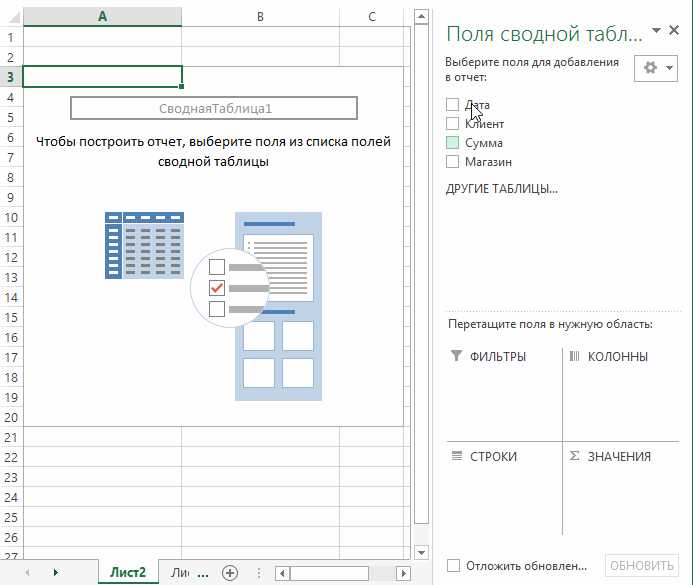
Для настройки отображения итогов по строкам в Excel необходимо правильно выбрать место для итоговых значений и настроить их отображение. Это позволит вам более четко увидеть суммарные данные по каждой строке, что важно для анализа и отчетности.
1. Создайте или выберите сводную таблицу, в которой будут отображаться итоги. Убедитесь, что сводная таблица содержит данные в строках и столбцах, которые подлежат суммированию.
2. Чтобы добавить итог по строкам, щелкните правой кнопкой мыши по любому из значений в области строк и выберите пункт Параметры поля. В открывшемся меню активируйте опцию Показывать итоги по строкам, чтобы отобразить итоговые данные в нижней части каждой строки.
3. В случае, если вы хотите настроить формат отображения итогов (например, число знаков после запятой или разделитель тысяч), щелкните правой кнопкой по ячейке с итоговым значением и выберите Формат ячеек. В разделе Число укажите нужный формат.
4. Если итоговые данные не отображаются по умолчанию, проверьте настройки сводной таблицы. Перейдите на вкладку Анализ или Конструктор и выберите Параметры сводной таблицы. В настройках сводной таблицы убедитесь, что включена опция отображения итогов по строкам.
5. Для улучшения восприятия итоговых данных можно изменить стиль отображения итогов, выделив их цветом или применив жирное начертание шрифта. Это поможет выделить суммарные значения на фоне обычных данных.
6. Чтобы исключить ненужные итоги, можно отключить отображение итогов по строкам, снова зайдя в настройки и сняв галочку с соответствующей опции. Это полезно, если итоговые данные не требуются для анализа и мешают восприятию таблицы.
Управление форматированием итогов по строкам в сводной таблице

Правильное форматирование итогов по строкам помогает сделать сводную таблицу более читаемой и наглядной. Excel предоставляет несколько опций для настройки отображения итоговых значений, что позволяет выделить важные данные и улучшить восприятие таблицы.
Для управления форматированием итогов выполните следующие шаги:
- Изменение формата чисел: Щелкните правой кнопкой мыши по итоговому значению и выберите Формат ячеек. В появившемся окне можно выбрать нужный формат чисел, например, установить количество знаков после запятой или добавить разделители тысяч.
- Применение жирного шрифта для итогов: Чтобы выделить итоговые значения, можно применить жирное начертание шрифта. Для этого выделите ячейку с итогом, откройте меню Шрифт на вкладке Главная и выберите Жирный.
- Изменение цвета фона итогов: Для улучшения восприятия можно задать фон для итоговых строк. Выделите итоговую строку, перейдите в меню Формат ячеек и выберите вкладку Заливка. Здесь можно выбрать цвет фона или использовать градиент для более выразительного оформления.
- Выделение итогов цветом: Если вы хотите выделить только итоговые ячейки, можно изменить цвет шрифта или фон для этих ячеек. Для этого в меню Формат ячеек используйте параметры для изменения цвета текста и фона, что поможет выделить итоговые данные среди других строк.
- Настройка выравнивания: Важно правильно выровнять итоговые значения для лучшего восприятия таблицы. Для этого выделите ячейку с итогом и используйте инструменты выравнивания на вкладке Главная. Например, вы можете выровнять текст по центру или по правому краю, если это числовые данные.
- Использование условного форматирования: Для визуального выделения значений, превышающих или не достигающих определенного порога, можно использовать условное форматирование. Перейдите в вкладку Условное форматирование и выберите правила, чтобы автоматически изменять цвет итогов в зависимости от их величины.
Использование этих методов помогает не только улучшить внешний вид сводной таблицы, но и делает итоговые данные более доступными и понятными для анализа.
Ошибки при расчетах итогов по строкам и их исправление
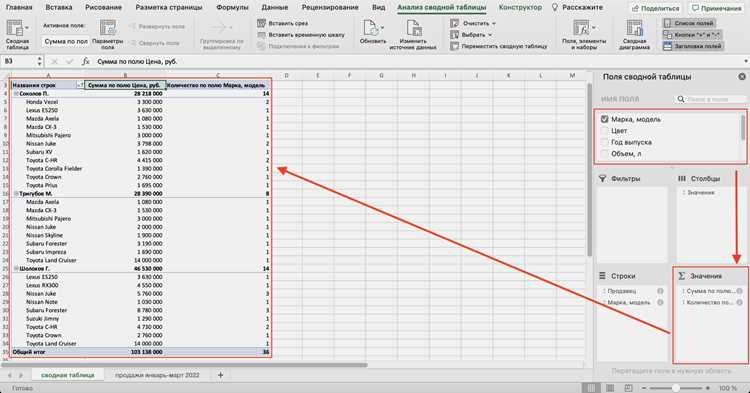
При работе с итогами по строкам в сводной таблице могут возникать различные ошибки, которые влияют на точность расчетов. Важно уметь их быстро выявлять и исправлять, чтобы получить корректные данные для анализа.
1. Ошибка при агрегации данных: иногда итоговые значения по строкам могут быть неверно рассчитаны из-за неправильной функции агрегации. Например, если для числовых данных установлена функция Счет вместо Сумма, это приведет к подсчету количества записей, а не их сумме. Чтобы исправить это, щелкните правой кнопкой мыши по полю значений, выберите Настроить поле значений и установите нужную функцию агрегации, например, Сумма.
2. Ошибки из-за пустых ячеек: если в исходных данных есть пустые ячейки, это может привести к неверному расчету итогов, особенно при использовании функции Сумма или Среднее. Для исправления этой ошибки проверьте исходные данные на наличие пустых ячеек и, если необходимо, заполните их значениями или исключите из расчета с помощью фильтров или формул.
3. Неверное отображение итогов: иногда итоговые строки могут не отображаться, даже если функция суммирования установлена корректно. Это может быть связано с настройками сводной таблицы. Чтобы исправить это, перейдите в Параметры сводной таблицы, выберите Отображение итогов по строкам и убедитесь, что соответствующие опции включены.
4. Неправильное использование числовых форматов: ошибки могут возникать, если в ячейках итогов отображаются некорректные данные из-за неправильного числового формата (например, отсутствие разделителей тысяч или слишком много знаков после запятой). Для исправления выделите ячейку с итогом, щелкните правой кнопкой мыши и выберите Формат ячеек, затем настройте нужный формат чисел.
5. Ошибки при расчете итогов для группированных данных: если в сводной таблице используется группировка, могут возникнуть ошибки в итогах, если группировка выполнена неправильно. Проверьте настройки группировки, чтобы убедиться, что данные сгруппированы правильно, и используйте правильные методы агрегации для каждой группы.
6. Неактуальные данные в сводной таблице: сводная таблица может не обновляться при изменении исходных данных. Чтобы избежать этой ошибки, всегда обновляйте сводную таблицу, нажимая Обновить на вкладке Данные. Это обеспечит корректное отображение всех итогов.
Эти шаги помогут вам эффективно решать основные проблемы с расчетами итогов по строкам и обеспечат точность данных в сводной таблице.
Вопрос-ответ:
Как в сводной таблице добавить итоги по строкам?
Чтобы добавить итоги по строкам в сводную таблицу, нужно перетащить нужное поле в область Значения сводной таблицы. После этого щелкните правой кнопкой мыши на поле и выберите Настроить поле значений, выбрав нужную функцию агрегации, например, Сумма или Среднее. Итоги будут отображаться автоматически внизу каждой строки.
Почему итоговые данные в сводной таблице могут быть некорректными?
Некорректные итоговые данные могут появляться из-за нескольких причин. Например, если выбрана неправильная функция агрегации (например, Счет вместо Сумма). Также ошибка может возникнуть, если в исходных данных есть пустые ячейки или ошибки в числовом формате. Для исправления проверьте настройки функции агрегации и убедитесь, что в данных нет пустых ячеек.
Как настроить формат чисел для итогов по строкам в сводной таблице?
Чтобы настроить формат чисел для итогов, щелкните правой кнопкой мыши на итоговом значении и выберите Формат ячеек. В открывшемся окне можно выбрать нужный числовой формат, например, установить количество знаков после запятой или применить разделители тысяч. Это поможет сделать данные более удобными для восприятия.
Можно ли исключить итоговые значения из сводной таблицы?
Да, можно исключить итоговые значения, если они не нужны для анализа. Для этого щелкните правой кнопкой мыши на итоговом значении и выберите пункт Удалить итоги. Также можно отключить отображение итогов в настройках сводной таблицы, перейдя на вкладку Параметры и сняв галочку с опции Отображать итоги по строкам.
Как исправить ошибку в расчетах итогов по строкам, если данные не обновляются?
Если итоговые данные не обновляются после изменения исходных данных, нужно обновить сводную таблицу вручную. Для этого выберите любую ячейку в таблице и нажмите на вкладку Данные, затем выберите Обновить. Это заставит сводную таблицу пересчитать все итоги с учетом новых данных.
Как в сводной таблице в Excel добавить итоги по строкам?
Чтобы добавить итоги по строкам в сводной таблице в Excel, выполните несколько шагов. Сначала создайте или выберите сводную таблицу. Затем перетащите поле, для которого нужно рассчитать итог, в область Значения сводной таблицы. По умолчанию будет использоваться функция Сумма для числовых данных. Чтобы изменить метод агрегации, щелкните правой кнопкой мыши на значении, выберите Настроить поле значений и в открывшемся окне выберите нужную функцию: Среднее, Минимум, Максимум и другие. Итоговые данные автоматически появятся в нижней части строк.

 Загрузка...