PowerPoint позволяет расширять структуры SmartArt без необходимости создавать их заново. Для добавления новой фигуры откройте вкладку «Работа с рисунками SmartArt» и выберите группу «Добавить фигуру». Новая фигура может быть вставлена выше, ниже или после выбранного элемента, что позволяет поддерживать логическую последовательность диаграммы.
При выборе типа фигуры учитывайте существующую иерархию. В схемах «Иерархия» добавление подчинённой фигуры осуществляется через «Добавить фигуру ниже», а для горизонтальных блок-схем удобнее использовать «Добавить фигуру после». Это гарантирует сохранение выравнивания и соединительных линий без ручного редактирования.
PowerPoint также поддерживает вставку фигуры через контекстное меню: щёлкните правой кнопкой мыши на элементе и выберите «Добавить фигуру». Такой подход ускоряет процесс и позволяет точно определить место вставки – перед, после или внутри выбранного узла.
После добавления новой фигуры важно проверить размеры текста и форматирование. SmartArt автоматически подбирает размер шрифта, но при необходимости можно вручную скорректировать отступы, стиль и цвет, чтобы сохранить визуальную гармонию всей схемы.
Как выбрать смарт арт для редактирования

Выбор смарт арта начинается с определения структуры информации. Для иерархических данных подойдут схемы «Иерархия» и «Организационная диаграмма», для последовательных процессов – «Процесс» или «Вертикальный/Горизонтальный процесс». Если требуется показать взаимосвязи элементов, выбирайте «Цикл» или «Сетка».
Обратите внимание на количество элементов. Некоторые шаблоны оптимальны для 3–5 пунктов, другие поддерживают больше узлов без потери читаемости. Перед добавлением новой фигуры убедитесь, что выбранный смарт арт позволяет расширение без нарушения пропорций.
Проверяйте возможность индивидуальной настройки: цвета, размеры, шрифты и направление стрелок должны быть редактируемыми. Не все смарт арты одинаково гибки, и ограниченные шаблоны затрудняют точную настройку под конкретные данные.
Оцените визуальное распределение пространства. Для презентаций с ограниченным слайдом лучше использовать компактные схемы, чтобы текст оставался читабельным при добавлении новых элементов.
После выбора смарт арта протестируйте добавление одной или двух фигур, чтобы убедиться, что автоматическое форматирование сохраняет пропорции и не искажает связи между элементами. Это минимизирует риск корректировок на финальном этапе.
Добавление фигуры через контекстное меню

Для вставки новой фигуры в SmartArt щёлкните правой кнопкой мыши по существующему элементу структуры. В контекстном меню выберите пункт «Добавить фигуру». Доступны варианты добавления: «Добавить фигуру после», «Добавить фигуру до», «Добавить фигуру выше» и «Добавить фигуру ниже» в зависимости от типа диаграммы.
При выборе «Добавить фигуру после» новый элемент появится на том же уровне и справа от выбранного объекта. «Добавить фигуру до» помещает фигуру слева. В иерархических схемах «Добавить фигуру выше» создаёт родительский узел, а «Добавить фигуру ниже» – дочерний элемент. Эти опции обеспечивают точное позиционирование внутри структуры без необходимости вручную менять расположение элементов.
После вставки фигуры контекстное меню позволяет сразу применить форматирование: изменить форму, цвет заливки, контур, эффекты тени и отражения. Для сохранения единообразия используйте стиль SmartArt, чтобы новая фигура соответствовала существующей палитре и размерам элементов.
Если необходимо добавить несколько фигур подряд, правый клик и повторное использование команды «Добавить фигуру» ускоряет процесс, избегая переключения на вкладку «Конструктор». Контекстное меню также позволяет быстро удалить или переместить фигуру, минимизируя риск нарушения структуры SmartArt.
Использование панели инструментов для вставки элементов
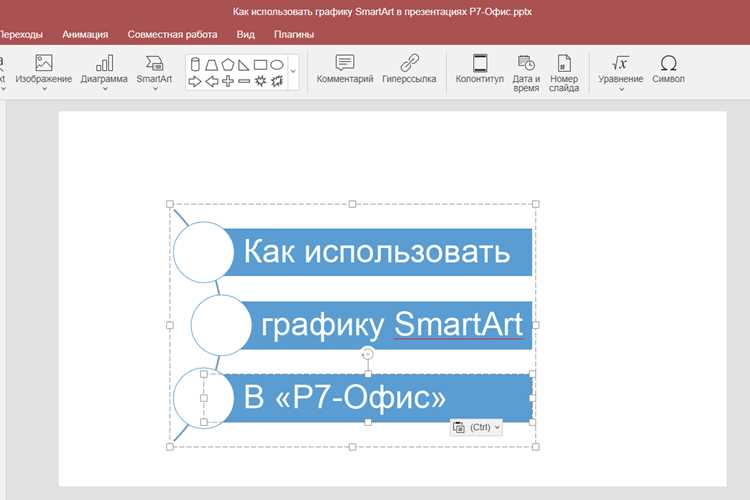
Для добавления новой фигуры в SmartArt откройте вкладку Вставка на панели инструментов PowerPoint. В разделе Иллюстрации выберите SmartArt. Откроется диалоговое окно с категориями: Список, Процесс, Цикл, Иерархия, Связь, Матрица и Пирамида. Категории сортируют элементы по функциональной логике, что ускоряет выбор подходящей структуры.
После выбора SmartArt на панели инструментов появляется контекстная вкладка Работа с рисунками SmartArt с разделами Конструктор и Формат. Для вставки новой фигуры используйте кнопку Добавить фигуру в группе Создание рисунка. Рекомендуется заранее определить положение фигуры: После, Перед, Внутрь – это влияет на структуру и связи элементов.
Для точного позиционирования элементов применяйте инструменты выравнивания и порядок слоев в разделе Формат. Здесь доступны функции Переместить вперед, На задний план, а также изменение размеров с шагом 0,1 см для точного выравнивания.
| Действие | Панель инструментов | Примечание |
|---|---|---|
| Вставка нового SmartArt | Вкладка Вставка → SmartArt | Выбирайте категорию по типу диаграммы |
| Добавление фигуры | Работа с рисунками SmartArt → Конструктор → Добавить фигуру | Уточняйте позицию: Перед/После/Внутрь |
| Выравнивание элементов | Работа с рисунками SmartArt → Формат → Выравнивание | Используйте сетку или шаг 0,1 см для точности |
| Изменение порядка слоев | Работа с рисунками SmartArt → Формат → Переместить | Перемещайте вперед/назад для правильной визуальной структуры |
Использование панели инструментов для вставки элементов позволяет не только добавлять фигуры, но и точно управлять их размещением и связями, что повышает читаемость и структурность SmartArt.
Перетаскивание и размещение новой фигуры внутри структуры

При перетаскивании PowerPoint отображает контур и линии привязки, которые помогают определить, где фигура будет встроена относительно других элементов. Для точного позиционирования используйте точки привязки, чтобы фигура автоматически выровнялась по горизонтали или вертикали с соседними объектами.
Чтобы изменить уровень фигуры внутри иерархии, используйте клавишу Tab для углубления на один уровень и Shift + Tab для подъема на уровень выше. Это позволяет корректно интегрировать новый элемент в структуру без нарушения логики диаграммы.
Если требуется равномерное распределение фигур, включите сетку и направляющие через вкладку Вид → Линейки и сетка. Это обеспечит точное выравнивание и одинаковые интервалы между объектами.
Для отмены перемещения нажмите Ctrl + Z, чтобы вернуть фигуру в исходное положение без сбоя структуры SmartArt.
Настройка стиля и цвета добавленной фигуры
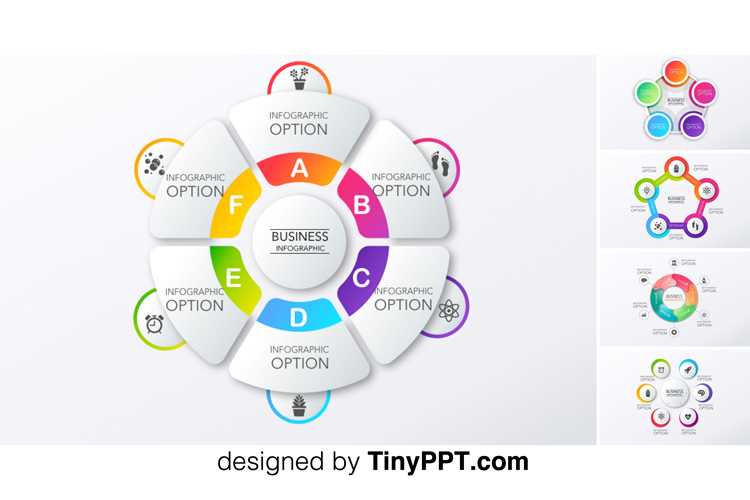
После добавления новой фигуры в SmartArt PowerPoint предоставляет несколько инструментов для точной настройки визуального оформления.
Для изменения цвета фигуры выполните следующие шаги:
- Выделите фигуру.
- На вкладке Формат выберите Заливка фигуры и укажите цвет. Можно использовать стандартные цвета, градиенты или создать собственный оттенок через Дополнительные цвета.
- Для изменения цвета контура используйте Контур фигуры. Здесь доступны стандартные линии, градиенты, а также изменение толщины и стиля линии.
Для настройки стиля фигуры применяются:
- Эффекты фигуры: тени, отражения, свечения, рельеф или трехмерные эффекты.
- Стили SmartArt: предустановленные комбинации заливки, контура и эффектов, доступные на панели инструментов.
Рекомендации по комбинированию стиля и цвета:
- Используйте контрастные цвета для выделения ключевых элементов, но не более трех основных оттенков в одном SmartArt.
- Трехмерные эффекты и тени применяйте только к главным фигурам, чтобы не перегружать визуальную иерархию.
- Градиенты и прозрачность помогают отделить подэлементы, сохраняя общую читаемость.
После внесения изменений убедитесь, что стиль и цвет новой фигуры гармонируют с уже существующими элементами SmartArt. Для массового применения изменений выделите несколько фигур и настройте их одновременно через Формат → Стили фигур.
Удаление или замена фигуры без нарушения схемы
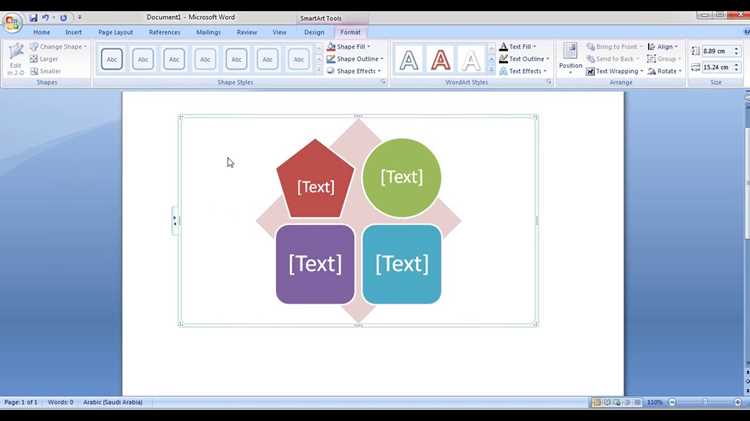
В PowerPoint удаление или замена фигуры в SmartArt требует соблюдения порядка элементов, чтобы структура схемы осталась корректной. Следует использовать встроенные функции SmartArt, а не простое выделение и удаление через клавишу Delete.
Для удаления фигуры без сдвига соседних элементов:
- Выберите фигуру внутри SmartArt.
- Перейдите на вкладку Работа с рисунками SmartArt → Удалить или нажмите Backspace, убедившись, что в панели текста нет связанных дочерних элементов.
- Проверьте выравнивание и связи; PowerPoint автоматически сохраняет иерархию схемы.
Для замены фигуры без нарушения связей:
- Выберите фигуру, которую требуется заменить.
- На вкладке Формат выберите Изменить фигуру и выберите нужный тип.
- SmartArt автоматически перенесет текст и подключенные элементы на новую фигуру.
- После замены проверьте размеры и выравнивание, при необходимости используйте Автовыравнивание.
Если фигура содержит дочерние элементы, рекомендуется сначала открыть панель текста SmartArt и убедиться, что все подуровни сохранены. Любая манипуляция с родительской фигурой должна сохранять вложенную структуру через панель текста, а не только визуально на слайде.
Для крупных схем с несколькими уровнями замены удобнее использовать панель текста: выделите элемент и через контекстное меню измените тип или удалите его, минимизируя сдвиги других фигур.
Вопрос-ответ:
Как добавить новую фигуру в существующую диаграмму SmartArt?
Чтобы добавить фигуру, выделите диаграмму SmartArt и откройте вкладку «Конструктор» на ленте. Нажмите кнопку «Добавить фигуру» и выберите нужное место: «Добавить фигуру после» или «Добавить фигуру перед». После этого новая фигура появится в структуре диаграммы, а текст можно сразу вводить в ней.
Можно ли вставить фигуру в середину ветви SmartArt, а не только в конец?
Да, это возможно. Для этого выделите фигуру, после которой нужно добавить новую, затем на вкладке «Конструктор» выберите «Добавить фигуру после» или «Добавить фигуру перед». Новая фигура появится именно в выбранной позиции, и схема сохранит иерархическую структуру.
Как изменить тип добавленной фигуры в SmartArt?
После добавления фигуры можно изменить её стиль. Выделите фигуру, откройте вкладку «Формат» и выберите один из предложенных вариантов: форма, цвет заливки, контур или эффект. Это позволяет выделить фигуру визуально и согласовать её с общей схемой.
Можно ли добавлять фигуры с разным уровнем иерархии в одной диаграмме?
Да. Выделите фигуру, к которой хотите добавить подчинённый элемент, затем на вкладке «Конструктор» выберите «Добавить фигуру ниже». Новая фигура станет дочерней по отношению к выбранной, и структура SmartArt сохранит правильные уровни иерархии.
Что делать, если кнопка «Добавить фигуру» неактивна?
Чаще всего это происходит, если диаграмма не выбрана или используется неподдерживаемый тип SmartArt. Убедитесь, что кликнули непосредственно на диаграмму. Если выбран тип, который не поддерживает добавление элементов, попробуйте сменить его на один из иерархических или процессных вариантов.
Как добавить новую фигуру в уже существующую схему SmartArt в PowerPoint?
Чтобы добавить новую фигуру в существующую схему SmartArt, сначала выберите саму схему, щёлкнув по ней. После этого на вкладке «Работа с рисунками SmartArt» перейдите в раздел «Добавить фигуру». Здесь вы можете выбрать, где будет расположена новая фигура: перед выбранной, после или на том же уровне. Также можно использовать контекстное меню, щёлкнув правой кнопкой мыши по фигуре и выбрав пункт «Добавить фигуру». При добавлении PowerPoint автоматически сохраняет стиль схемы, поэтому новая фигура будет соответствовать уже существующему оформлению.

 Загрузка...