Содержание статьи
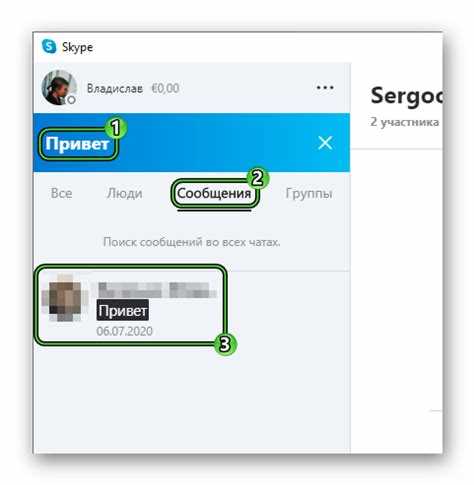
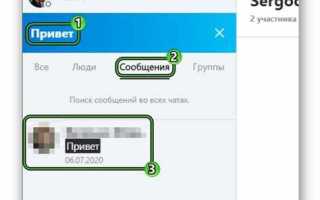
Для точного поиска сообщений в Скайпе необходимо использовать строку поиска в конкретном чате. Введите дату в формате ДД.ММ.ГГГГ или ГГГГ-ММ-ДД, чтобы отобразились все сообщения, отправленные в этот день. Поиск работает одинаково в десктопной и мобильной версиях приложения.
Если нужно найти сообщения за несколько дней, примените фильтр диапазона дат. В десктопной версии можно указать начальную и конечную дату, чтобы результаты включали только сообщения внутри этого периода. Это ускоряет работу с длинными диалогами и большими объемами текста.
При поиске важно учитывать, что Скайп не распознает приблизительные даты. Для корректного результата вводите точные число, месяц и год. Совмещение даты с ключевыми словами позволяет отфильтровать сообщения, если за выбранный день было много переписки.
Найденные сообщения можно сохранить или закрепить, чтобы быстро вернуться к ним в будущем. Скопировать ссылку на конкретное сообщение или отметить его как важное помогает систематизировать информацию без повторного поиска по всей истории чата.
Откройте нужный чат в Скайпе
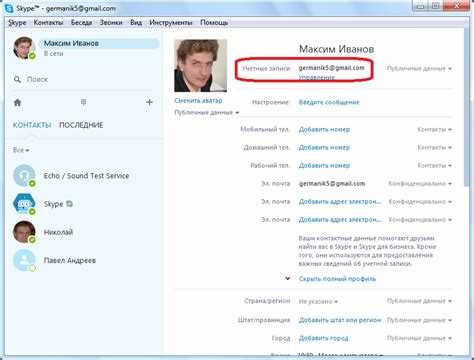
Для поиска сообщения по дате сначала выберите конкретный чат. В десктопной версии Скайпа используйте панель слева, где отображаются все контакты и группы. Прокрутите список или воспользуйтесь строкой поиска по имени контакта или группы, чтобы быстро найти нужный диалог.
В мобильной версии Скайпа откройте вкладку Чаты и воспользуйтесь поиском по контактам. После выбора диалога будет доступна история сообщений, что позволяет сразу приступить к поиску по дате без дополнительных переходов между окнами.
Если чат содержит большое количество сообщений, рекомендуется пролистать историю до ближайшей известной даты перед использованием поиска. Это ускоряет отображение результатов и снижает нагрузку на приложение, особенно при работе с группами, где ежедневно отправляется более 100 сообщений.
Используйте строку поиска для даты
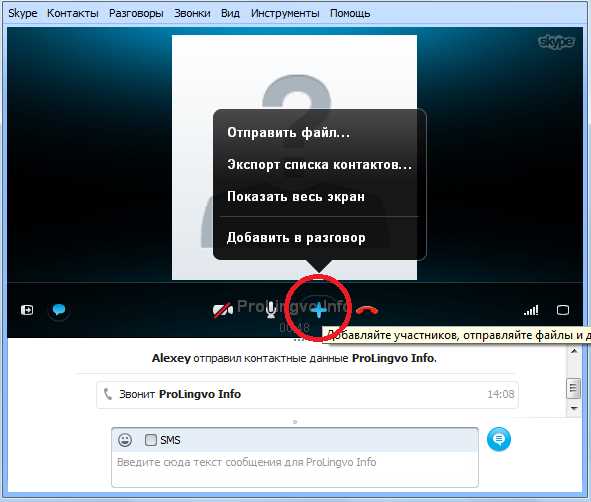
После открытия нужного чата в Скайпе используйте встроенную строку поиска для точного поиска сообщений по дате. Следуйте этим рекомендациям:
- В десктопной версии строка поиска находится в верхней части окна чата. В мобильной версии – на вкладке Чаты нажмите значок лупы.
- Введите дату в формате ДД.ММ.ГГГГ или ГГГГ-ММ-ДД. Пример: 05.11.2025 или 2025-11-05.
- Для поиска сообщений за несколько дней используйте диапазон дат через тире: 05.11.2025-07.11.2025.
- Можно сочетать дату с ключевыми словами. Пример: 05.11.2025 отчет, чтобы найти сообщения с конкретной датой и содержанием.
Результаты поиска отобразятся с точным временем отправки сообщений. Это позволяет сразу перейти к нужной переписке без ручного пролистывания истории.
Ввод конкретной даты в формате ДД.ММ.ГГГГ

Для точного поиска сообщений в Скайпе вводите дату в строке поиска строго в формате ДД.ММ.ГГГГ. Например, чтобы найти переписку от 8 ноября 2025 года, введите 08.11.2025. Любые отклонения от этого формата, такие как 8/11/2025 или 2025.11.08, могут привести к отсутствию результатов.
После ввода даты приложение автоматически отобразит все сообщения, отправленные в этот день. Если сообщений много, Скайп группирует их по времени отправки, что позволяет быстро ориентироваться и находить нужное сообщение.
Для дополнительной фильтрации используйте сочетание даты с ключевыми словами. Пример: 08.11.2025 отчет позволит найти конкретное сообщение с текстом «отчет», отправленное в указанную дату, сокращая время на поиск в длинной переписке.
Фильтрация сообщений по диапазону дат
Для поиска сообщений за несколько дней используйте фильтр диапазона дат. В десктопной версии Скайпа функция доступна в строке поиска через формат ДД.ММ.ГГГГ-ДД.ММ.ГГГГ. Например, 01.11.2025-05.11.2025 отобразит все сообщения с 1 по 5 ноября 2025 года.
Рекомендации по работе с диапазоном дат:
- Указывайте даты в правильном формате, чтобы избежать пустых результатов.
- Если чат содержит более 500 сообщений за период, разбивайте поиск на меньшие интервалы по 2–3 дня для ускорения загрузки результатов.
- Для точного поиска сочетайте диапазон с ключевыми словами, например: 01.11.2025-05.11.2025 отчет, чтобы получить сообщения с конкретным содержанием.
После применения фильтра Скайп отображает сообщения в хронологическом порядке с указанием точного времени отправки, что позволяет быстро находить нужные записи без ручного пролистывания истории чата.
Просмотр найденных сообщений и переход к ним

После выполнения поиска по дате Скайп отображает список всех сообщений, соответствующих запросу. Каждое сообщение сопровождается точной отметкой времени, что позволяет быстро ориентироваться в переписке.
Для перехода к нужному сообщению:
- Щелкните на сообщение в результатах поиска. Скайп автоматически откроет чат на этом месте в истории.
- Если сообщений несколько, используйте стрелки навигации в панели поиска для перехода между найденными результатами.
- При работе с длинными диалогами удобно запоминать или копировать ссылку на сообщение для быстрого возврата без повторного поиска.
Система отображает сообщение в контексте переписки, показывая несколько предыдущих и последующих сообщений. Это помогает понять содержание диалога и быстрее находить нужную информацию без необходимости прокрутки всей истории вручную.
Сохранение важных сообщений для быстрого доступа
После нахождения нужного сообщения в Скайпе рекомендуется сохранить его для быстрого возврата. Это особенно важно при работе с длинными чатами или большим количеством данных.
Способы сохранения сообщений:
| Метод | Описание |
|---|---|
| Закрепление сообщения | Выделите сообщение и выберите Закрепить в чате. Оно всегда будет отображаться в верхней части диалога. |
| Сохранение в Избранное | Используйте опцию Сохранить или Избранное, чтобы быстро находить сообщения через соответствующий раздел Скайпа. |
| Копирование ссылки на сообщение | Скопируйте ссылку и сохраните в отдельном документе или заметке. Это позволяет перейти к конкретному сообщению в любое время. |
Систематическое сохранение важных сообщений сокращает время на повторный поиск и позволяет поддерживать порядок в истории переписки, особенно при работе с группами или длительными диалогами.
Вопрос-ответ:
Как в Скайпе быстро найти сообщение за конкретный день?
Откройте нужный чат, затем в строке поиска введите дату в формате ДД.ММ.ГГГГ или ГГГГ-ММ-ДД. Скайп покажет все сообщения, отправленные в этот день. Если сообщений много, сочетайте дату с ключевыми словами для более точного поиска.
Можно ли искать сообщения за несколько дней сразу?
Да, в строке поиска используйте диапазон дат через тире, например: 01.11.2025-05.11.2025. Это отобразит все сообщения, отправленные с 1 по 5 ноября 2025 года. Для больших чатов лучше разделять поиск на короткие периоды, чтобы результаты загружались быстрее.
Как правильно вводить дату для поиска сообщений в Скайпе?
Скайп распознает только точный формат даты. Используйте ДД.ММ.ГГГГ или ГГГГ-ММ-ДД. Пример: 08.11.2025 или 2025-11-08. Любые другие варианты, например 8/11/2025, могут не дать результатов.
Можно ли перейти прямо к найденному сообщению в истории чата?
Да. В результатах поиска щелкните по нужному сообщению, и Скайп откроет его в контексте переписки. Для нескольких найденных сообщений используйте стрелки навигации, чтобы переходить между результатами без ручного пролистывания истории.
Как сохранить важное сообщение после его нахождения?
Выделите сообщение и используйте один из способов: закрепить в чате, добавить в Избранное или скопировать ссылку на сообщение. Это позволяет быстро возвращаться к нему в будущем без повторного поиска по всей истории.
Как быстро найти сообщение в Скайпе, если знаю только дату?
Откройте нужный чат и используйте строку поиска в верхней части окна. Введите дату в формате ДД.ММ.ГГГГ или ГГГГ-ММ-ДД. Скайп отобразит все сообщения, отправленные в этот день. Если сообщений слишком много, добавьте ключевое слово из текста сообщения для более точного результата.
Можно ли искать сообщения сразу за несколько дней в Скайпе?
Да, для этого используйте диапазон дат через тире, например: 01.11.2025-05.11.2025. Результаты будут включать все сообщения, отправленные с 1 по 5 ноября 2025 года. При больших объемах переписки лучше делить поиск на небольшие интервалы по 2–3 дня, чтобы результаты загружались быстрее и интерфейс оставался отзывчивым.

 Загрузка...