Содержание статьи

Синие контуры листов в Excel помогают быстро визуально идентифицировать активные или важные страницы при работе с большими книгами. Применение синего цвета к рамке или вкладке листа снижает вероятность ошибок при вводе данных и упрощает навигацию между десятками вкладок.
Для изменения цвета вкладки достаточно щёлкнуть правой кнопкой по названию листа, выбрать Цвет вкладки и установить оттенок синего. Это изменение будет видно в интерфейсе Excel сразу и останется при сохранении файла, что делает его удобным инструментом для систематизации информации.
Если требуется, чтобы контур листа был заметен внутри таблицы, можно использовать условное форматирование или простой VBA-скрипт. Например, с помощью кода можно автоматически выделять ячейки на активном листе синим фоном или рамкой при открытии книги, что ускоряет ориентирование и предотвращает случайное редактирование других листов.
Настройка синего контура особенно полезна при работе с финансовыми отчётами, аналитическими таблицами и проектными планами, где каждая вкладка содержит отдельный набор данных. Конкретный оттенок синего можно подобрать так, чтобы он был хорошо заметен на фоне стандартного интерфейса Excel, не мешая восприятию информации.
Как изменить цвет рамки листа в Excel

В Excel нет встроенной функции для изменения цвета рамки всего листа напрямую, но визуально выделить лист можно через цвет вкладки и границы ячеек. Это позволяет создать синий контур для активного или важного листа.
Для изменения цвета вкладки выполните следующие шаги:
- Щёлкните правой кнопкой по названию листа в нижней части окна.
- Выберите пункт Цвет вкладки.
- Выберите оттенок синего из предложенной палитры или задайте пользовательский цвет через Другие цвета.
Чтобы создать видимый контур внутри таблицы, можно добавить границы к ячейкам по периметру листа:
- Выделите диапазон всех используемых ячеек или весь лист, нажав Ctrl + A.
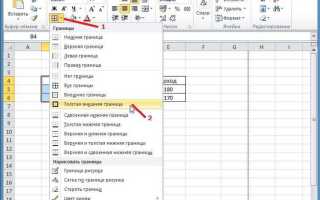
- На вкладке Главная выберите Границы и затем Все границы или Толстая граница.
- В открывшемся меню Цвет линии задайте синий оттенок.
Для автоматизации процесса при часто используемых книгах можно применять VBA-скрипт, который при активации листа автоматически устанавливает синие границы по периметру используемой области. Это сохраняет единообразие и упрощает визуальный контроль над содержимым.
Настройка цвета вкладки для визуального выделения

Изменение цвета вкладки позволяет выделить конкретный лист в Excel и упростить навигацию между несколькими страницами книги. Для этого:
1. Щёлкните правой кнопкой по названию листа внизу окна Excel.
2. Выберите Цвет вкладки в контекстном меню.
3. В палитре выберите синий оттенок или используйте Другие цвета для точного значения RGB.
Для единообразия в рабочей книге рекомендуется выбрать один оттенок синего для всех ключевых листов. Это помогает быстро отличать важные листы от вспомогательных и предотвращает случайное редактирование данных на других страницах.
Если книга содержит более 20 листов, можно дополнительно использовать цветовые коды для групп листов. Например, синий для финансовых отчётов, зелёный для планов и красный для контрольных данных. Такое кодирование облегчает визуальное восприятие и ускоряет поиск нужного листа.
При необходимости цвет вкладки можно изменить динамически с помощью макроса VBA, чтобы при открытии книги активный лист автоматически получал синий цвет, а остальные возвращались к стандартному.
Применение условного форматирования к ячейкам на листе
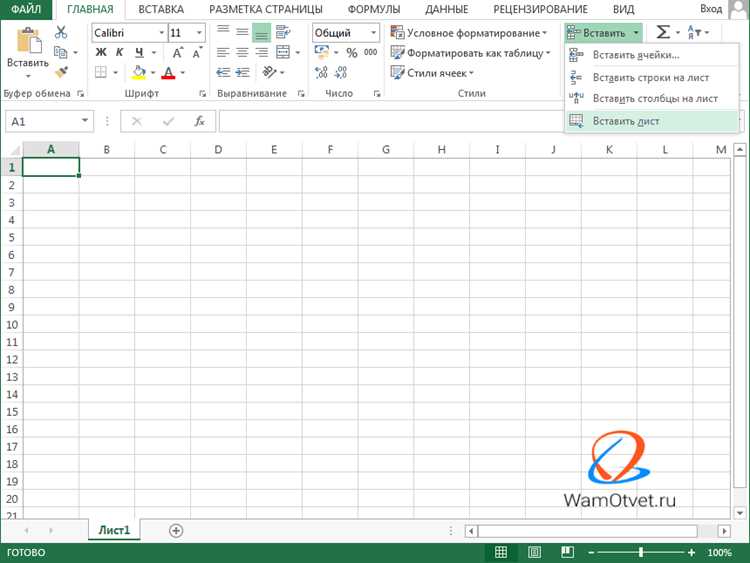
Условное форматирование позволяет выделить границы и фон ячеек на активном листе, создавая визуальный синий контур без изменения цвета вкладки. Для этого выполните следующие шаги:
1. Выделите диапазон ячеек, который должен быть ограничен синим контуром. Для всего листа нажмите Ctrl + A.
2. На вкладке Главная выберите Условное форматирование → Создать правило.
3. В открывшемся окне выберите тип Форматировать только ячейки, которые удовлетворяют условию или Использовать формулу для определения форматируемых ячеек.
4. В поле формулы можно задать проверку, например, =ISTEXT(A1) или =LEN(A1)>0, чтобы выделять все заполненные ячейки.
5. Нажмите Формат, перейдите на вкладку Граница и выберите синий цвет линии для верхней, нижней, левой и правой границы.
После применения правила все выбранные ячейки будут автоматически обрамлены синим цветом при выполнении условия. Такой подход полезен для визуального контроля данных, а при редактировании диапазона контур обновляется автоматически.
Использование VBA для автоматического выделения листа
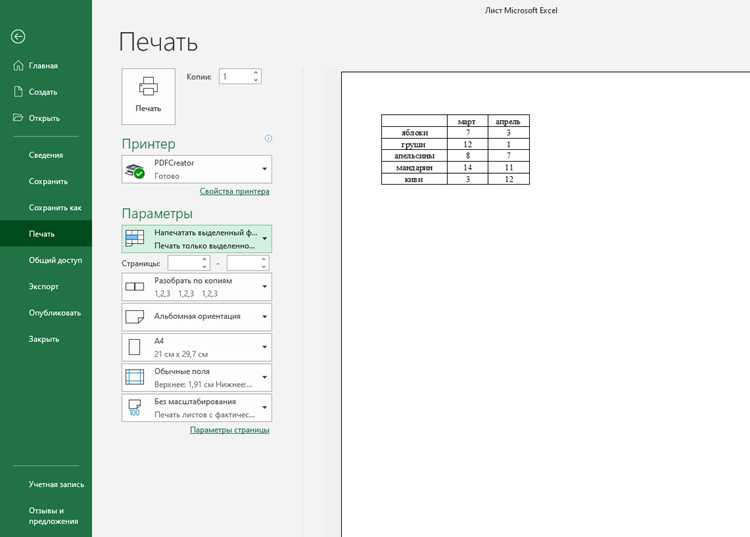
VBA позволяет автоматически применять синий контур к активному листу при открытии книги или переключении между листами. Это упрощает визуальное отслеживание ключевых страниц и предотвращает ошибки при работе с данными.
Пример простого макроса для выделения активного листа:
- Откройте редактор VBA, нажав Alt + F11.
- Вставьте модуль или используйте объект Workbook.
- Добавьте код:
Private Sub Workbook_SheetActivate(ByVal Sh As Object)
Sh.Cells.Borders.LineStyle = xlContinuous
Sh.Cells.Borders.Color = RGB(0, 112, 192)
Этот скрипт применяет синие границы к каждой ячейке активного листа при его выборе. Цвет RGB можно изменить для другого оттенка синего.
Рекомендации при использовании VBA:
- Применять макрос только к листам с ограниченным количеством данных, чтобы не замедлять работу книги.
- Для больших таблиц выделять границы только вокруг диапазона с данными.
- Сохранять файл в формате .xlsm, чтобы макросы работали корректно.
Создание постоянного синего контура для нескольких листов
Для визуального выделения группы листов синим контуром можно одновременно изменить цвет вкладок и границы ячеек. Это облегчает работу с проектными или финансовыми таблицами, где несколько листов требуют одинакового обозначения.
Для изменения цвета вкладок сразу у нескольких листов:
- Удерживая Ctrl, щёлкните по нужным листам для их выбора.
- Щёлкните правой кнопкой по одной из выбранных вкладок и выберите Цвет вкладки.
- Установите синий оттенок. Изменение применится ко всем выделенным листам.
Чтобы добавить синий контур к ячейкам всех выбранных листов:
- Выделите все используемые ячейки на первом листе.
- Примените границы через вкладку Главная → Границы с синим цветом линии.
- Скопируйте диапазон и используйте Специальная вставка → Форматы на остальных листах.
Для автоматизации процесса можно использовать VBA, который при активации любого листа из группы автоматически применяет синие границы и сохраняет их при переключении между листами. Это гарантирует постоянное визуальное выделение без ручного вмешательства.
Сохранение и перенос форматирования между книгами Excel

Чтобы сохранить синий контур листа при переносе данных между разными книгами, необходимо скопировать форматирование вместе с содержимым или использовать специальные инструменты Excel для экспорта стилей.
Алгоритм переноса форматирования:
| Действие | Описание |
|---|---|
| Выделение диапазона | Выберите все ячейки с синими границами на исходном листе (Ctrl + A для полного листа). |
| Копирование | Нажмите Ctrl + C или Копировать в меню. |
| Вставка в новую книгу | Перейдите в целевую книгу, щёлкните по нужному листу, затем Правка → Специальная вставка → Форматы. |
| Проверка границ | Убедитесь, что синие линии и формат вкладки совпадают с исходной книгой. При необходимости повторите корректировку цвета вкладки. |
Для нескольких листов рекомендуется переносить их поочередно или использовать макрос VBA, который автоматически копирует форматирование выбранных листов и применяет его в другой книге. Это ускоряет работу и исключает ручные ошибки при настройке синих контуров.
Исправление ошибок при применении синего контура к листу

При создании синего контура листа могут возникать ошибки, связанные с неправильным отображением границ или несоответствием цвета вкладки и границ ячеек. Основные причины и способы их устранения:
1. Границы не отображаются полностью – убедитесь, что выбран весь диапазон ячеек, включая пустые. Используйте Ctrl + A перед применением границ или задайте диапазон вручную.
2. Цвет границ отличается от цвета вкладки – проверьте настройки RGB. Для совпадения оттенка синего используйте значения RGB(0, 112, 192) или выберите цвет из палитры Excel вручную.
3. В VBA синий контур не применяется автоматически – проверьте правильность макроса и убедитесь, что он находится в модуле Workbook и срабатывает на событие SheetActivate.
4. Замедление работы книги при большом количестве границ – применяйте границы только к используемой области данных или ограничьте диапазон синих границ. Для ускорения работы можно использовать VBA с диапазонами, а не ко всему листу.
Регулярная проверка настроек диапазона, цвета и макросов позволяет сохранить постоянный синий контур без сбоев и ошибок в отображении.
Вопрос-ответ:
Как задать синий контур для всех ячеек на листе Excel?
Для создания синего контура выделите весь лист комбинацией Ctrl + A, затем на вкладке Главная выберите Границы → Все границы и в настройках цвета линии установите синий оттенок. Это применит границы ко всем ячейкам, включая пустые.
Можно ли автоматически выделять активный лист синим контуром при переключении между листами?
Да. Для этого используется макрос VBA. В модуле Workbook создайте событие SheetActivate, в котором задайте границы всех ячеек активного листа с нужным синим цветом. Такой подход позволяет при выборе листа автоматически отображать синий контур.
Как синхронизировать цвет вкладки листа и цвет границ ячеек?
Выделите нужный лист и щёлкните правой кнопкой по вкладке, выбрав Цвет вкладки. Затем примените границы к ячейкам с тем же оттенком синего, указав точные значения RGB или выбрав цвет из палитры Excel. Это создаст согласованное визуальное выделение листа.
Можно ли применить синий контур сразу к нескольким листам книги?
Да. Удерживая Ctrl, выделите нужные листы, щёлкните правой кнопкой по одной из вкладок и выберите Цвет вкладки. Для границ скопируйте диапазон с синими границами и используйте Специальная вставка → Форматы на остальных листах. Это создаст одинаковый визуальный контур на всех выбранных страницах.
Почему границы не отображаются после применения синего контура и как это исправить?
Чаще всего проблема возникает из-за выбора неправильного диапазона или отсутствия видимого цвета линии. Проверьте, что выделен весь диапазон ячеек, включая пустые, и что цвет границы установлен в синий. В VBA убедитесь, что макрос применяет границы к правильной области и срабатывает на событие SheetActivate. После корректировки границы должны отображаться корректно.
Как выделить лист в Excel синим контуром без использования макросов?
Чтобы создать синий контур без VBA, сначала измените цвет вкладки листа. Щёлкните правой кнопкой по названию листа, выберите Цвет вкладки и установите синий оттенок. Затем выделите диапазон ячеек, который хотите обвести, на вкладке Главная выберите Границы → Все границы и в настройках цвета линии задайте синий. Это создаст видимый контур по периметру выбранного диапазона, который останется при сохранении файла.

 Загрузка...