Содержание статьи
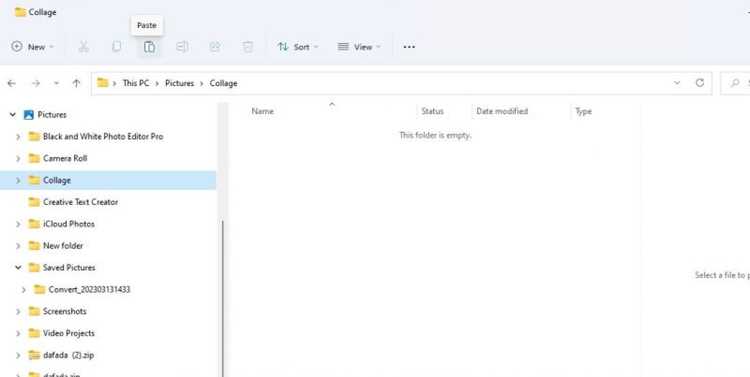
Порядок файлов в папке влияет на скорость поиска и удобство работы с документами. В стандартном проводнике Windows или Finder на macOS файлы можно упорядочивать по имени, дате создания, размеру и типу. Для проектов с большим количеством файлов правильная сортировка позволяет сразу находить нужные элементы без лишнего скроллинга.
При сортировке по имени учитывайте, что система воспринимает цифры и буквы отдельно. Например, файлы с названиями «Фото1», «Фото10» и «Фото2» будут располагаться в порядке «Фото1», «Фото10», «Фото2», если не использовать числовое дополнение для выравнивания. В таких случаях рекомендуется применять нумерацию с ведущими нулями, например «Фото01», «Фото02», «Фото10».
Сортировка по дате создания или изменения полезна при работе с регулярно обновляемыми документами. Файлы, над которыми велась последняя работа, можно быстро выделить и перенести в начало списка. В macOS доступна функция группировки по дате, которая автоматически распределяет файлы по годам, месяцам и дням.
Для визуального контроля порядка и удобства взаимодействия с файлами можно использовать ручное перетаскивание. Эта функция сохраняет индивидуальный порядок отображения, особенно если важно расположить файлы по логике проекта, а не по стандартным системным параметрам. Некоторые проводники позволяют сохранять этот порядок для повторного использования при следующем открытии папки.
Сортировка файлов по имени в проводнике

Сортировка по имени позволяет быстро находить нужные файлы, особенно если они имеют систематизированные названия. В Windows проводнике для этого используется колонка «Имя» в режиме списка или подробностей.
Рекомендации для корректного упорядочивания:
- Использовать одинаковый формат имен: буквы и цифры должны следовать единому шаблону, например «Документ_01», «Документ_02».
- Применять ведущие нули для числовых последовательностей. Без них порядок будет «Файл1», «Файл10», «Файл2». С ведущими нулями: «Файл01», «Файл02», «Файл10».
- Избегать специальных символов в начале имени, так как они могут перемещать файл вверх или вниз списка в зависимости от кодировки.
Чтобы отсортировать файлы в проводнике:
- Откройте папку и выберите режим отображения «Список» или «Подробности».
- Нажмите на заголовок колонки «Имя». Первый клик расположит файлы по алфавиту от А до Я, второй – в обратном порядке.
- Для повторяющейся работы с одной структурой создайте шаблон имен файлов заранее, чтобы сохранить логическую последовательность.
В macOS сортировка по имени выполняется через меню «Вид» → «Сортировать по» → «Имя». При этом учитываются как верхний, так и нижний регистр букв, что может изменить порядок расположения файлов с похожими именами.
Изменение порядка файлов с помощью даты создания
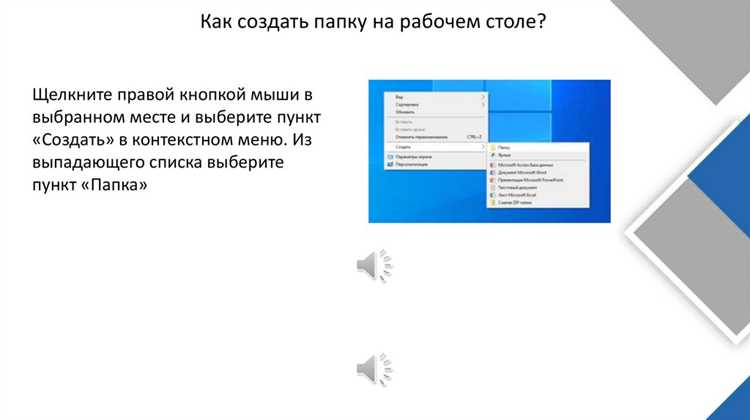
Сортировка по дате создания позволяет быстро определить, какие файлы были созданы или добавлены в папку раньше или позже других. В Windows проводнике используется колонка Дата создания, в macOS – параметр «Дата добавления».
Практические рекомендации для работы с датой создания:
- Для документов с хронологической логикой используйте сортировку от старых к новым или наоборот, чтобы отслеживать последовательность действий.
- При переименовании или перемещении файлов учитывайте, что дата изменения может отличаться от даты создания. Для точного порядка используйте именно столбец Дата создания.
- Если необходимо видеть последние добавленные файлы в начале списка, установите сортировку по убыванию даты.
- Для macOS можно включить группировку по дням, месяцам или годам, что упрощает работу с большим количеством документов.
Как изменить порядок по дате в Windows:
- Откройте папку и перейдите в режим «Подробности».
- Нажмите на заголовок колонки Дата создания. Первый клик расположит файлы от старых к новым, второй – в обратном порядке.
- При необходимости сохраните выбранное представление для конкретной папки через «Свойства папки» → «Применить к папкам».
В macOS последовательность файлов меняется через меню «Вид» → «Сортировать по» → «Дата добавления». Для точного контроля используйте сочетание сортировки с ручным перемещением файлов.
Использование размера файлов для упорядочивания
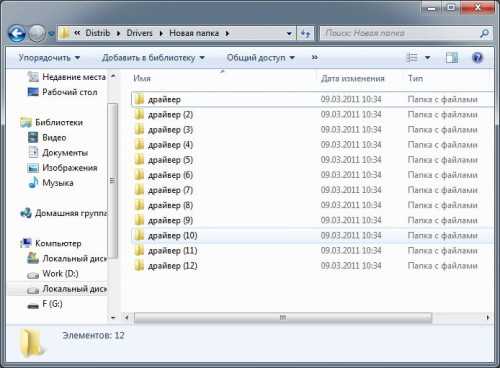
Сортировка файлов по размеру помогает быстро выявлять крупные или мелкие объекты и оптимизировать работу с папкой. В операционных системах Windows и macOS доступна сортировка по возрастанию и убыванию размера. Она применяется как к отдельной папке, так и к вложенным каталогам.
В Windows откройте папку, переключитесь на вид «Таблица» или «Список», кликните правой кнопкой по заголовку столбца и выберите «Размер». Файлы автоматически упорядочатся от наименьшего к наибольшему или наоборот. Для более детального анализа можно включить отображение размера в килобайтах (КБ), мегабайтах (МБ) или гигабайтах (ГБ).
На macOS откройте папку в Finder, выберите «Сортировать по» → «Размер». Вкладка «Показать параметры представления» позволяет видеть точный размер каждого файла, а сортировка помогает выявлять ресурсоемкие объекты.
Использование размера эффективно для задач:
| Задача | Рекомендация |
|---|---|
| Очистка места на диске | Сортируйте по убыванию, чтобы сначала удалить самые крупные файлы. |
| Резервное копирование | Сортировка по возрастанию позволяет быстро копировать мелкие файлы, экономя время. |
| Анализ структуры папок | Сравнивайте размеры файлов внутри разных подпапок, выявляйте аномалии. |
| Оптимизация проектов | Для разработки или мультимедиа сортировка помогает контролировать вес отдельных ресурсов. |
Для массовой сортировки и автоматизации можно использовать скрипты. В Windows PowerShell команда Get-ChildItem | Sort-Object Length выстроит файлы по размеру, а на Linux/macOS команда ls -lS отобразит список по убыванию. Это ускоряет работу с большим количеством объектов и снижает риск ошибок.
Смена порядка вручную через перетаскивание

Перетаскивание файлов позволяет задавать произвольный порядок отображения в папке без изменения имен или атрибутов. В Windows откройте папку в режиме «Значки» или «Список», убедитесь, что сортировка установлена на «По умолчанию» или «Не сортировать», затем удерживайте левую кнопку мыши на файле и перетащите его в нужное место.
Для групповой перестановки выделите несколько файлов, удерживая Ctrl или Shift, и переместите их совместно. Важно, чтобы в настройках вида папки не была активна автоматическая сортировка по имени, дате или размеру, иначе изменения будут отменяться.
На macOS в Finder используйте режим «Иконки» или «Колонки», отключите автоматическую сортировку через меню «Вид» → «Сортировать по» → «Нет». Перетаскивайте файлы мышью для изменения их последовательности. Перемещать можно как одиночные объекты, так и группы.
Рекомендации:
| Задача | Совет |
|---|---|
| Создание последовательности для презентаций или проектов | Перетаскивайте файлы в порядке, соответствующем нужной последовательности отображения. |
| Организация часто используемых документов | Размещайте важные файлы в начале списка для быстрого доступа. |
| Работа с медиа-контентом | Упорядочивайте изображения, видео или аудиофайлы так, чтобы их логический порядок совпадал с визуальной или временной последовательностью. |
Для сохранения порядка в разных папках рекомендуется использовать индивидуальные настройки вида для каждой папки. Это предотвращает автоматическое возвращение к стандартной сортировке при открытии или обновлении каталога.
Настройка группировки файлов по типу
Группировка по типу позволяет быстро разделять файлы на категории, упрощая поиск и упорядочивание. В Windows откройте папку, переключитесь в вид «Таблица» или «Список», кликните правой кнопкой по пустому месту и выберите «Группировать по» → «Тип». Файлы будут объединены в блоки по расширениям, например, .docx, .xlsx, .jpg.
На macOS откройте Finder, выберите «Вид» → «Показать параметры представления», затем «Группировать по» → «Тип». В блоках отображается количество объектов и их суммарный размер, что позволяет быстро оценивать распределение файлов.
Преимущества и рекомендации:
- Анализ содержимого папки: быстро определяйте, какие типы файлов занимают больше места.
- Оптимизация резервного копирования: группируйте медиа, документы и архивы отдельно для ускорения копирования.
- Проектная организация: храните рабочие файлы и исходники отдельно от готовых материалов, чтобы минимизировать путаницу.
- Автоматизация сортировки: после группировки можно дополнительно сортировать файлы внутри каждой группы по имени, дате или размеру.
Рекомендации по управлению группами:
- Регулярно проверяйте настройки группировки, чтобы новые файлы автоматически попадали в соответствующие категории.
- Используйте индивидуальные представления для разных папок, чтобы сохранять логический порядок без влияния глобальных настроек.
- При большом объеме файлов активируйте отображение подробных сведений (размер, дата изменения) для каждой группы.
Применение фильтров для отображения нужных файлов
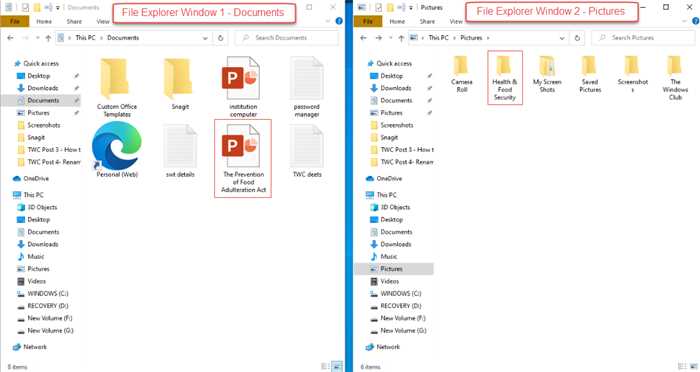
Фильтры позволяют отображать только определенные файлы, ускоряя поиск и упорядочивание в папке. В Windows используйте поле поиска в правом верхнем углу проводника. Можно вводить расширения, например .pdf или .jpg, чтобы показывались только соответствующие файлы.
Дополнительные параметры фильтрации:
- По размеру: ввод
size:>10MBпокажет файлы больше 10 мегабайт. - По дате изменения:
datemodified:01.11.2025отобразит файлы, измененные 1 ноября 2025 года. - По типу:
kind:documentsотфильтрует текстовые файлы и документы.
На macOS в Finder используйте комбинацию Command+F, чтобы открыть фильтры. Можно задать условия:
- Тип файла: «Документ», «Изображение», «Аудио».
- Дата создания или изменения.
- Размер: меньше или больше указанного объема.
- Имя файла или расширение.
Рекомендации по применению фильтров:
- Для крупных папок фильтруйте по типу и размеру, чтобы быстро выявить ресурсоемкие файлы.
- Комбинируйте условия фильтров для точного отображения, например,
.jpg size:>5MB datemodified:2025-01-01. - Сохраняйте часто используемые фильтры как «Смарт-папки» на macOS или «Поиск» в Windows для быстрого доступа к нужным файлам.
- После фильтрации можно применять сортировку по имени, размеру или дате, чтобы упорядочить отображаемые объекты.
Сохранение выбранного порядка для будущего просмотра
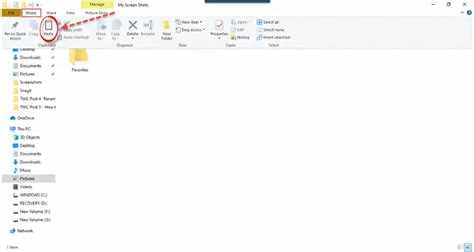
В Windows для сохранения текущего порядка файлов необходимо использовать индивидуальные настройки вида папки. Откройте папку, установите нужный порядок сортировки или перестановки файлов вручную, затем выберите Вид → Параметры → Изменить параметры папок и поиска. На вкладке «Вид» отметьте Применять к папкам такого типа и нажмите Применить, чтобы выбранный порядок сохранялся для всех папок с аналогичным типом содержимого.
На macOS в Finder порядок и представление сохраняются автоматически для каждой папки, если отключена автоматическая сортировка. Для закрепления настроек используйте Вид → Показать параметры представления и включите Использовать как стандартное для папки.
Рекомендации:
- Используйте ручную сортировку для папок с важными проектами, чтобы последовательность файлов оставалась постоянной.
- При изменении порядка через фильтры или группы проверяйте, что активна опция сохранения настроек папки.
- Для разных типов содержимого создавайте отдельные папки с индивидуальными настройками, чтобы порядок отображения не смешивался.
- Регулярно проверяйте, что системные обновления не сбрасывают индивидуальные параметры вида.
Сохранение порядка обеспечивает быстрый доступ к файлам и предотвращает необходимость повторной перестановки при каждом открытии папки.
Вопрос-ответ:
Как изменить порядок файлов в папке Windows вручную?
Откройте папку в режиме «Значки» или «Список», отключите автоматическую сортировку, кликнув правой кнопкой по пустому месту и выбрав «Сортировка» → «Не сортировать». Затем удерживайте левую кнопку мыши на файле и перемещайте его в нужное место. Можно выделять несколько объектов с помощью Ctrl или Shift и перемещать их одновременно.
Можно ли сохранять порядок файлов после закрытия папки?
Да, в Windows для этого нужно включить индивидуальные параметры вида папки. В меню «Вид» выберите «Параметры» → «Изменить параметры папок и поиска», на вкладке «Вид» отметьте Применять к папкам такого типа и нажмите «Применить». На macOS порядок сохраняется автоматически, если отключена функция автоматической сортировки.
Как быстро упорядочить файлы по размеру?
В Windows откройте папку в режиме «Таблица» или «Список» и кликните по столбцу «Размер» для сортировки по возрастанию или убыванию. На macOS используйте Finder и выберите «Сортировать по» → «Размер». Для более точного анализа включите отображение в килобайтах, мегабайтах или гигабайтах.
Можно ли группировать файлы по типу и как это сделать?
В Windows кликните правой кнопкой по пустому месту в папке и выберите «Группировать по» → «Тип». Файлы автоматически разделятся на блоки по расширениям. На macOS в Finder откройте «Показать параметры представления» и установите «Группировать по» → «Тип». Внутри каждой группы файлы можно сортировать по имени, дате или размеру.
Как отобразить только нужные файлы с помощью фильтров?
В Windows используйте поле поиска в проводнике. Можно вводить расширение, например .pdf, или дополнительные условия: size:>10MB, datemodified:01.11.2025. На macOS нажмите Command+F и задайте параметры: тип, размер, дата изменения, имя или расширение файла. После фильтрации объекты можно сортировать для упорядочивания.

 Загрузка...