Содержание статьи
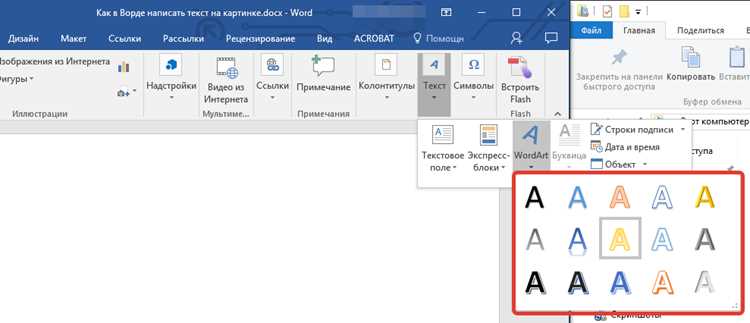
Изменение текста на изображении требует точного подхода к выбору инструментов. Для растровых изображений подходят редакторы типа Adobe Photoshop или GIMP, которые позволяют работать с отдельными слоями и использовать инструмент «Штамп» для удаления старого текста. Для векторных рисунков лучше использовать Adobe Illustrator или Inkscape, где текст хранится отдельно и редактируется напрямую.
Перед заменой текста важно оценить исходное изображение: определить фон, цветовую гамму и наличие теней или градиентов. Это позволяет правильно подобрать шрифт, размер и цвет нового текста, чтобы он выглядел органично. В растровых редакторах удаление текста обычно выполняется через инструмент Clone Stamp или Healing Brush, что сохраняет структуру фона без заметных артефактов.
При добавлении нового текста важно учитывать композицию изображения. Расположение текста должно быть равномерным и не перекрывать ключевые элементы рисунка. Настройка плотности, прозрачности и стиля слоя позволяет добиться визуального соответствия с оригиналом, а сохранение изображения в формате PNG или TIFF минимизирует потерю качества при дальнейшей обработке или публикации.
Онлайн-сервисы тоже могут быть полезны для быстрого редактирования, но они ограничены по точности работы с сложными фонами. Сервисы типа Photopea поддерживают работу со слоями и инструментами, аналогичными десктопным редакторам, что позволяет удалять старый текст и добавлять новый без скачивания программ.
Выбор подходящей программы для редактирования текста на изображении
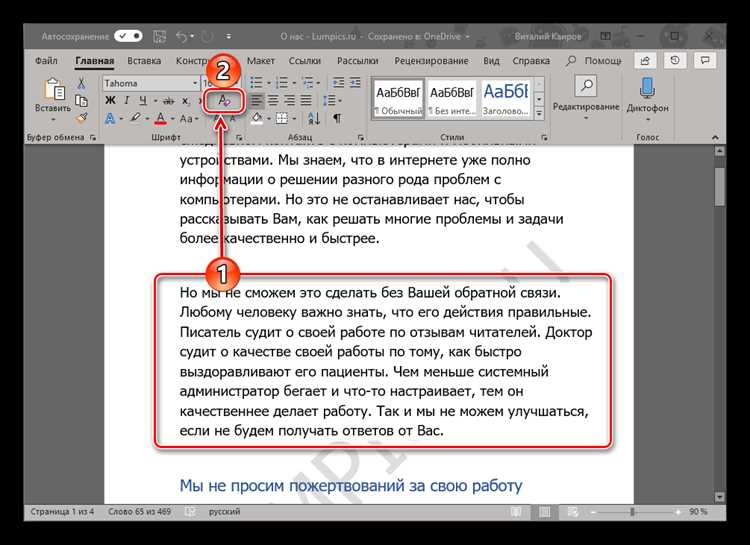
Для растровых изображений с фотографиями и сложными фонами лучше использовать Adobe Photoshop. Он позволяет работать с отдельными слоями, применять Clone Stamp и Healing Brush для точного удаления текста, а также корректировать цвет и освещенность, чтобы новый текст органично вписался в изображение.
Бесплатная альтернатива – GIMP, поддерживающая работу со слоями, масками и инструментами для ретуши. Она подходит для редактирования JPEG, PNG и TIFF, и позволяет сохранять исходное качество изображения при добавлении текста.
Для векторных изображений рекомендуется Adobe Illustrator или Inkscape. В этих редакторах текст хранится отдельно от графических объектов, что упрощает замену и позволяет изменять шрифт, размер и цвет без потери качества.
Онлайн-редакторы, такие как Photopea, могут быть использованы для быстрого редактирования без установки программ. Они поддерживают слои, инструменты ретуши и работу с текстом, но ограничены по сложным эффектам и точной цветокоррекции по сравнению с десктопными приложениями.
Как открыть изображение и подготовить его к редактированию
Для начала откройте изображение в выбранной программе через меню Файл → Открыть или сочетание клавиш Ctrl+O. Убедитесь, что формат поддерживается редактором: JPEG, PNG или TIFF для растровых, SVG для векторных файлов.
Перед редактированием создайте дубликат исходного слоя. В Photoshop это выполняется через Layer → Duplicate Layer, в GIMP через Слой → Дублировать слой. Это позволит вернуть исходное изображение в случае ошибок.
Если изображение имеет низкое разрешение, рекомендуется увеличить его до минимум 300 dpi для печати или 72–150 dpi для веб. При этом используйте методы bicubic или Lanczos, чтобы сохранить четкость деталей при масштабировании.
Проверьте баланс цветов и освещенность. Для растровых изображений используйте корректирующие слои: Levels, Curves или Brightness/Contrast, чтобы подготовить фон под новый текст. Это снижает риск появления артефактов при вставке текста и упрощает его интеграцию в композицию.
Способы удаления старого текста с рисунка
Для растровых изображений точное удаление старого текста выполняется с помощью инструмента Clone Stamp или Healing Brush в Photoshop и аналогичных инструментов в GIMP. Clone Stamp копирует выбранный участок фона и заменяет им текст, сохраняя структуру изображения.
Инструмент Healing Brush позволяет автоматически смешивать скопированные участки с окружающим фоном, что подходит для текстурных и градиентных поверхностей. Для корректной работы выбирайте область фона рядом с текстом и увеличивайте масштаб для точной ретуши.
Если текст находится на простом однотонном фоне, можно использовать инструмент Fill → Content-Aware в Photoshop. Он заполняет выделенную область, учитывая соседние пиксели, что позволяет удалить надписи без заметных следов.
Для векторных изображений текст часто хранится как отдельный объект. В этом случае удаление выполняется через выделение текста и нажатие клавиши Delete. Это сохраняет фон и другие элементы без искажений, что упрощает последующую замену текста.
Добавление нового текста на изображение
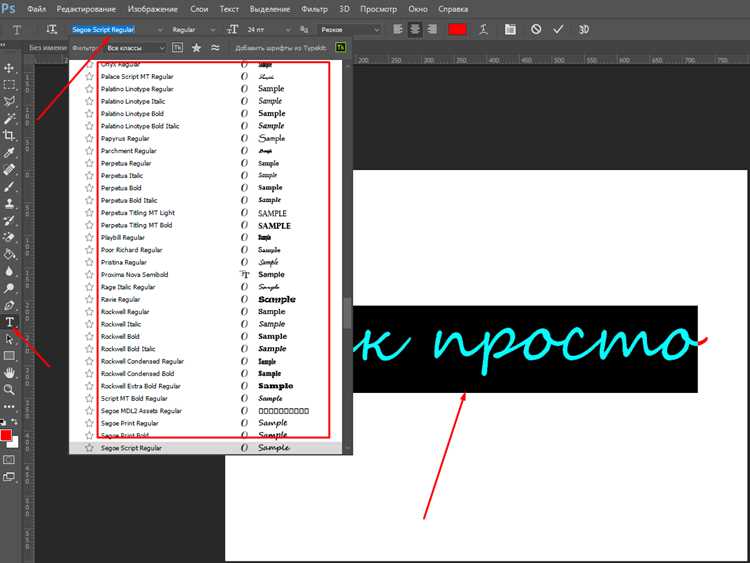
В растровых редакторах для добавления текста используйте инструмент Text Tool (T). Выберите область, где должен появиться текст, и создайте новый слой, чтобы изменения не затрагивали исходное изображение.
При вставке текста учитывайте фон: для контрастных областей выбирайте темный или светлый шрифт, а при градиентном фоне применяйте Drop Shadow или Outer Glow для улучшения читаемости.
Векторные редакторы позволяют создавать текстовые объекты, которые можно масштабировать без потери качества. В Illustrator или Inkscape используйте Type Tool для создания текста и размещения его на отдельном слое поверх графики.
Для точной интеграции нового текста корректируйте положение и ориентацию с помощью инструментов Move и Rotate. При необходимости объединяйте слои только после окончательной проверки расположения, чтобы сохранить возможность быстрого редактирования.
Настройка шрифта, размера и цвета текста
При работе с текстом на изображении важно подобрать шрифт, размер и цвет, которые гармонируют с фоном и сохраняют читаемость. В растровых и векторных редакторах это выполняется через панель настроек текста.
Рекомендации по настройке текста:
- Шрифт: используйте простые и хорошо читаемые шрифты для фотографий и сложных фонов; декоративные шрифты подходят для однотонных и минималистичных изображений.
- Размер: ориентируйтесь на масштаб изображения. Для веб-графики текст обычно не меньше 12–14 px, для печати – от 18 pt и выше.
- Цвет: выбирайте контрастный цвет по отношению к фону; при градиентах используйте Gradient Overlay или добавляйте тень (Drop Shadow) для улучшения читаемости.
Для точной подстройки текста применяйте дополнительные параметры:
- Регулировка интервала между буквами (Tracking) для равномерного заполнения пространства.
- Изменение высоты строки (Leading) для упорядоченного расположения многострочного текста.
- Настройка прозрачности и наложения слоя (Opacity, Blending Mode) для естественного встраивания текста в изображение.
Коррекция положения и ориентации текста на рисунке

Правильное размещение текста на изображении обеспечивает его читаемость и гармоничное сочетание с фоном. Для этого используют инструменты Move и Transform в растровых редакторах, а в векторных – Selection Tool и Rotate Tool.
Основные параметры корректировки можно представить в таблице:
| Параметр | Описание | Рекомендации |
|---|---|---|
| Положение | Размещение текста относительно ключевых элементов изображения | Выравнивайте по центру или вдоль линий композиции, избегайте перекрытия важных объектов |
| Ориентация | Угол наклона или поворот текста | Используйте поворот для следования перспективе или линии объектов; не более 15–20° для читаемости |
| Масштаб | Размер текста по горизонтали и вертикали | Подгоняйте пропорции под фон; избегайте растягивания, которое искажает шрифт |
| Слои | Отдельный слой текста для редактирования | Оставляйте текст на отдельном слое до окончательной проверки позиции |
Для точной корректировки увеличивайте масштаб изображения и используйте направляющие линии (Guides) или сетку (Grid) для равномерного выравнивания текста.
Сохранение изображения без потери качества
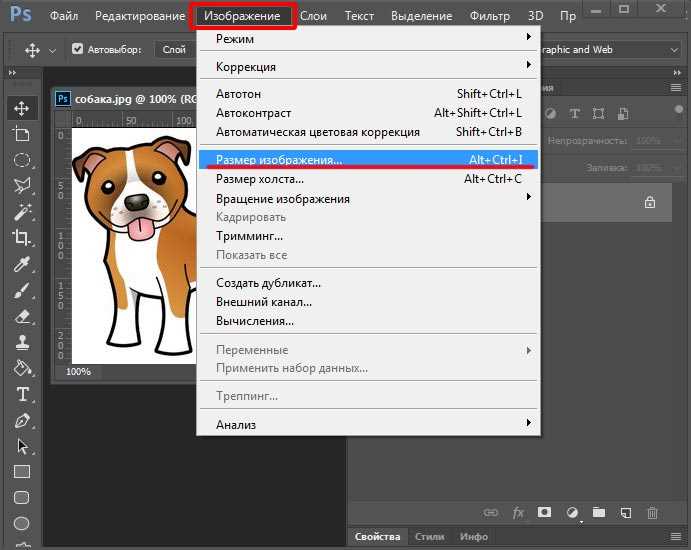
Для сохранения текстовых изменений на рисунке без потери качества используйте форматы PNG или TIFF. PNG сохраняет прозрачные участки и идеально подходит для веб-графики, TIFF сохраняет все детали и подходит для печати.
В Photoshop при сохранении TIFF отключите сжатие LZW и сохраняйте слои отдельно, если требуется дальнейшее редактирование. Для PNG выбирайте 24-битный цвет и отключайте интерлейсинг, чтобы сохранить исходную четкость.
При работе с JPEG выбирайте качество не ниже 90–100% и отключайте прогрессивное сжатие, чтобы избежать артефактов вокруг текста и градиентов. Минимизируйте повторное сохранение JPEG, чтобы не накапливались потери.
Для векторных изображений сохраняйте изменения в SVG или PDF. Эти форматы сохраняют редактируемость текста и точность линий, что позволяет масштабировать изображение без снижения качества.
Использование онлайн-сервисов для изменения текста на изображении
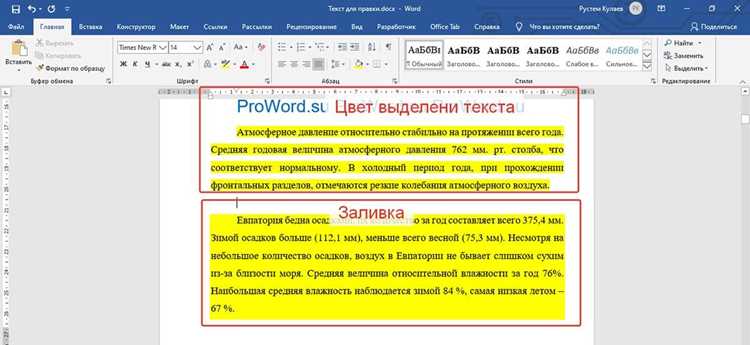
Онлайн-сервисы позволяют редактировать текст на изображении без установки программ. Они подходят для быстрого редактирования простых и среднесложных файлов.
Популярные сервисы:
- Photopea – полностью поддерживает слои, инструменты ретуши и текстовые объекты, интерфейс похож на Photoshop.
- Pixlr E – предоставляет базовые инструменты для удаления старого текста и вставки нового, поддерживает PNG и JPEG.
- Fotor – удобен для вставки текста и наложения эффектов, ограничен сложной ретушью фона.
Рекомендации при работе с онлайн-сервисами:
- Загружайте изображения в максимальном разрешении, чтобы сохранить детали текста и фона.
- Создавайте новый слой для текста и корректируйте шрифт, размер и цвет перед финальным сохранением.
- Используйте инструменты удаления текста, такие как Clone или Heal, для точной ретуши фоновых участков.
- Сохраняйте результат в формате PNG или TIFF, если сервис поддерживает, чтобы минимизировать потерю качества.
Вопрос-ответ:
Какие программы лучше использовать для изменения текста на изображении?
Для растровых изображений подходят Photoshop и GIMP, так как они позволяют работать с отдельными слоями и инструментами ретуши. Для векторных рисунков лучше использовать Illustrator или Inkscape, где текст хранится как отдельный объект и редактируется без потери качества.
Как удалить старый текст с фотографии без заметных следов?
Для удаления текста на сложных фонах используют инструменты Clone Stamp или Healing Brush, копируя участки соседнего фона. Для однотонного фона подойдет Content-Aware Fill. В векторных изображениях текст можно просто выделить и удалить, не затрагивая фон.
Какие настройки шрифта и цвета выбрать для нового текста?
Шрифт должен быть читаемым и соответствовать стилю изображения. Цвет выбирают с контрастом к фону, при градиентах применяют тени или световые эффекты. Размер текста зависит от масштабов изображения: для веб — минимум 12–14 px, для печати — от 18 pt.
Можно ли изменить текст на изображении онлайн без установки программ?
Да, сервисы Photopea, Pixlr E и Fotor позволяют редактировать текст и фон. В Photopea есть поддержка слоев и инструментов ретуши, Pixlr E подходит для базового удаления текста, а Fotor — для вставки нового текста и эффектов. Важно загружать изображения в высоком разрешении и сохранять результат в PNG или TIFF.
Как сохранить изображение после редактирования, чтобы не потерять качество?
Для растровых файлов лучше использовать PNG или TIFF, которые сохраняют детали и прозрачность. При сохранении JPEG выбирайте качество 90–100% и отключайте прогрессивное сжатие. Для векторных изображений подходят SVG и PDF, они сохраняют редактируемость текста и четкость линий при масштабировании.
Как правильно удалить старый текст с изображения, чтобы фон остался естественным?
Для удаления текста с фотографии используйте инструменты типа Clone Stamp или Healing Brush. Сначала увеличьте масштаб, чтобы видеть детали. Выбирайте участок фона рядом с текстом и аккуратно копируйте его поверх надписи. На однотонных фонах можно использовать функцию Content-Aware Fill, она заполняет область с учетом соседних пикселей. В случае векторного изображения текст обычно расположен на отдельном слое, его можно просто удалить, сохранив остальные элементы.

 Загрузка...