Содержание статьи

В приложении Озон каждый пользователь может задавать вопросы о товарах, оставлять отзывы и получать ответы от продавцов и других покупателей. Для контроля своих запросов и получения актуальной информации важно знать точное расположение раздела с вопросами внутри приложения.
Все вопросы, которые вы оставляли, находятся в личном кабинете. В мобильной версии приложения доступ к ним осуществляется через иконку профиля в правом нижнем углу, после чего нужно выбрать пункт «Мои вопросы». Здесь отображаются все ваши активные и закрытые запросы, а также ответы от продавцов.
Для упрощения поиска конкретного вопроса можно воспользоваться фильтрами: сортировка по дате, по товарам или по статусу ответа. Это позволяет быстро найти обсуждения по интересующему товару или посмотреть, на какие вопросы уже поступили ответы.
Кроме просмотра, приложение предоставляет возможности редактирования текста вопроса и удаления устаревших запросов. Пользователь может также сохранять ссылки на важные вопросы, чтобы вернуться к ним позже или поделиться с другими людьми.
Вход в приложение и доступ к личному кабинету
Для просмотра своих вопросов откройте приложение Озон на смартфоне или планшете. Убедитесь, что установлена актуальная версия приложения через App Store или Google Play, так как старые версии могут не отображать все функции личного кабинета.
После запуска приложения нажмите на иконку профиля в правом нижнем углу экрана. Если вы еще не вошли в аккаунт, потребуется авторизация через номер телефона, электронную почту или через социальные сети, привязанные к вашему аккаунту. Для подтверждения входа Озон отправляет одноразовый код, который нужно ввести в соответствующее поле.
После успешного входа откроется личный кабинет, где отображаются разделы заказов, избранного, бонусов и «Мои вопросы». Здесь хранится полный список всех заданных вами вопросов и полученных ответов, а доступ к каждому из них осуществляется одним касанием.
Переход в раздел «Мои вопросы»
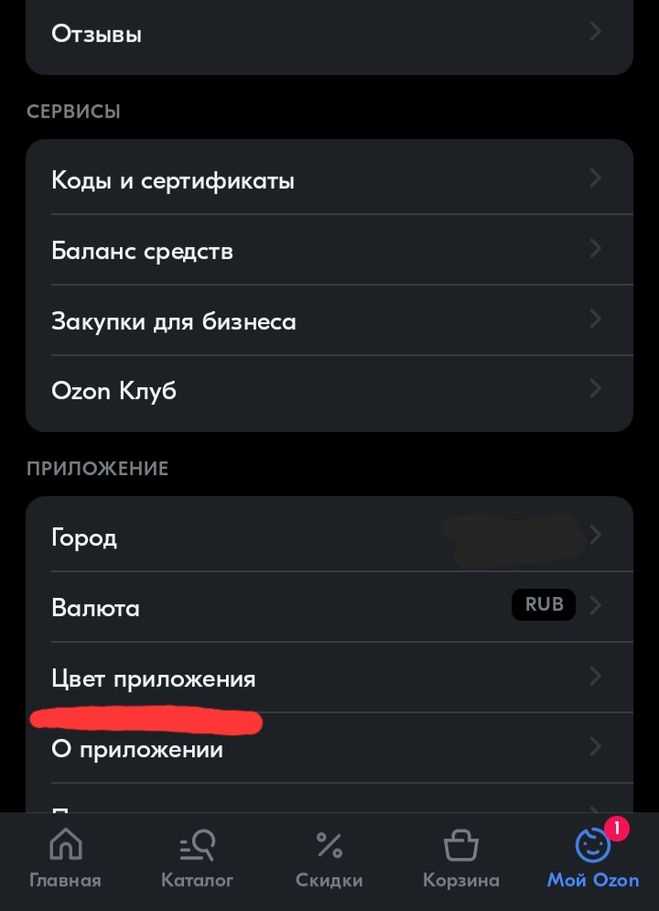
После входа в личный кабинет нажмите на блок «Мои вопросы». Он расположен в списке разделов профиля между «Заказы» и «Избранное». На экране откроется полный список всех вопросов, которые вы оставляли на Озоне.
Каждый вопрос отображается с краткой информацией: датой публикации, названием товара и количеством полученных ответов. Для перехода к подробной информации о конкретном вопросе нажмите на него один раз.
Если список вопросов большой, используйте поиск по ключевым словам или фильтры по товарам и статусу ответа. Это позволяет быстро найти нужный вопрос без пролистывания всего списка.
Фильтрация вопросов по товарам и категориям
В разделе «Мои вопросы» доступна функция фильтрации, которая позволяет быстро найти нужные запросы. Для этого нажмите на иконку фильтра в верхней части списка вопросов.
Вы можете отсортировать вопросы по названию товара, категории или дате публикации. Категории соответствуют разделам магазина, например: электроника, книги, бытовая техника. Выбор категории позволяет отобразить только вопросы, связанные с конкретной группой товаров.
Для поиска по конкретному товару используйте строку поиска вверху экрана. Вводите ключевые слова из названия продукта, после чего приложение отобразит только вопросы, содержащие эти слова. Это ускоряет работу с большим количеством заданных вопросов.
Просмотр ответов от продавцов и пользователей
Чтобы увидеть ответы на свои вопросы, откройте конкретный вопрос из списка в разделе «Мои вопросы». Все ответы отображаются в хронологическом порядке с указанием автора – продавца или пользователя.
Для удобства анализа информации можно использовать таблицу, которая визуально разделяет ответы и дополнительные данные:
| Автор ответа | Дата публикации | Текст ответа |
|---|---|---|
| Продавец | 05.11.2025 | Подробное разъяснение характеристик товара и инструкции по использованию. |
| Пользователь | 06.11.2025 | Опыт применения продукта и рекомендации по покупке. |
Каждый ответ можно прокомментировать или отметить как полезный. Для быстрого перехода к новым ответам используйте кнопки навигации в верхней части экрана вопроса.
Редактирование и удаление своих вопросов

Для изменения текста вопроса откройте нужный вопрос в разделе «Мои вопросы» и нажмите на кнопку «Редактировать». В открывшейся форме можно корректировать текст, добавлять уточнения или исправлять ошибки. После внесения изменений подтвердите их нажатием «Сохранить».
Удаление вопроса осуществляется через кнопку «Удалить» в том же окне. При подтверждении действия вопрос будет полностью удален из вашего списка и больше не будет отображаться другим пользователям. Убедитесь, что вопрос действительно не нужен, так как восстановить его невозможно.
Для управления большим количеством вопросов можно использовать массовое удаление или редактирование через отметку нескольких вопросов и применение соответствующей функции в верхней панели списка.
Сохранение и экспорт списка вопросов для удобства

Приложение Озон позволяет сохранять список своих вопросов и экспортировать его для дальнейшей работы или анализа. Это удобно для отслеживания ответов и повторного обращения к информации.
Для сохранения вопросов выполните следующие шаги:
- Откройте раздел «Мои вопросы».
- Выберите нужные вопросы с помощью чекбоксов рядом с каждым вопросом.
- Нажмите кнопку «Сохранить» или «Экспортировать» в верхней панели.
Экспорт доступен в формате CSV или PDF, что позволяет:
- Импортировать список в таблицы для анализа и сортировки.
- Хранить резервные копии вопросов и ответов.
- Делиться списком с другими пользователями или сохранять для отчетности.
Регулярное сохранение и экспорт упрощает контроль за активными вопросами и помогает оперативно реагировать на новые ответы.
Вопрос-ответ:
Где в приложении Озон можно найти все свои вопросы?
Все ваши вопросы находятся в разделе «Мои вопросы» личного кабинета. Для доступа откройте приложение, нажмите на иконку профиля в правом нижнем углу, а затем выберите этот раздел. Здесь отображаются как активные, так и закрытые вопросы вместе с ответами.
Как быстро найти вопрос о конкретном товаре среди всех своих вопросов?
В разделе «Мои вопросы» используйте строку поиска в верхней части экрана. Введите название товара или ключевые слова из вопроса. Также можно применять фильтры по категориям и дате публикации, чтобы сузить список и найти нужный вопрос за несколько секунд.
Можно ли редактировать вопросы после публикации?
Да, откройте вопрос, который хотите изменить, и нажмите кнопку «Редактировать». В открывшейся форме внесите изменения и нажмите «Сохранить». Изменения сразу отобразятся в списке и будут видны другим пользователям.
Как удалить устаревший вопрос в Озоне?
Чтобы удалить вопрос, откройте его и нажмите кнопку «Удалить». Подтвердите действие в появившемся окне. После этого вопрос исчезнет из списка и больше не будет доступен другим пользователям. Восстановить удаленный вопрос невозможно.
Можно ли сохранить список всех вопросов для использования вне приложения?
Да, в разделе «Мои вопросы» можно выбрать несколько вопросов и воспользоваться функцией «Экспортировать». Список сохраняется в формате CSV или PDF, что позволяет хранить резервную копию, анализировать ответы или передавать информацию другим пользователям.
Как узнать, какие мои вопросы получили ответы в приложении Озон?
Все вопросы, на которые поступили ответы, отображаются в разделе «Мои вопросы» с отметкой количества ответов рядом с каждым вопросом. Чтобы просмотреть ответы, откройте нужный вопрос — они будут перечислены в хронологическом порядке с указанием автора, даты и текста. Можно прокручивать список, чтобы видеть новые ответы, а также отметить полезные ответы для удобного доступа в будущем.

 Загрузка...