Содержание статьи

История просмотров в Pinterest позволяет отслеживать все пины, которые вы просматривали за последние дни и недели. Это особенно полезно, если вы хотите вернуться к конкретному изображению или проекту, не запоминая его вручную. Каждый просмотр фиксируется автоматически в вашем аккаунте и доступен через раздел активности.
На мобильных устройствах доступ к истории просмотров находится в профиле пользователя: нужно открыть меню, выбрать Активность и перейти в раздел Просмотры. Здесь пины отображаются в хронологическом порядке, что облегчает быстрый поиск нужного контента.
В веб-версии Pinterest история просмотров доступна через панель слева в профиле. Для удобства можно использовать фильтры по дате и типу контента. Это помогает структурировать информацию, если вы просматривали сотни изображений и хотите найти конкретные идеи для проектов.
Если история просмотров не отображается, стоит проверить настройки конфиденциальности и обновить приложение до последней версии. Pinterest сохраняет данные о просмотрах в течение ограниченного периода, поэтому регулярная проверка и организация сохранённых пинов позволяет не потерять интересный контент.
Где в Pinterest найти раздел активности аккаунта

Раздел активности в Pinterest хранит информацию о ваших действиях: просмотренных, сохранённых и репиннутых пинах. Чтобы получить доступ к этому разделу, выполните следующие действия:
- Откройте приложение Pinterest на мобильном устройстве или войдите на веб-сайт через браузер.
- На мобильном устройстве нажмите на иконку профиля в нижней панели.
- В профиле выберите меню с тремя точками или значок Активность, который отображается рядом с вашим именем.
- В открывшемся разделе будут отображены все недавние действия: просмотры, сохранения и комментарии.
- На веб-версии Pinterest откройте профиль и в левой панели выберите Активность, чтобы просмотреть аналогичную информацию.
Раздел активности отображает пины в хронологическом порядке. Для поиска конкретного просмотра используйте фильтры по типу контента или дате.
- Просмотры: все недавно открытые изображения.
- Сохранения: пины, которые вы добавили в свои доски.
- Комментарии и реакции: отметки «Нравится» и оставленные комментарии под пинами.
Регулярная проверка раздела активности помогает быстро вернуться к ранее просмотренному контенту и организовать пины для проектов.
Как открыть историю просмотренных пинов на мобильном устройстве
На мобильных устройствах Pinterest хранит историю всех просмотренных пинов в разделе активности. Для доступа выполните следующие шаги:
| Шаг | Действие | Результат |
|---|---|---|
| 1 | Откройте приложение Pinterest и войдите в свой аккаунт. | Появится главная лента с рекомендациями. |
| 2 | Нажмите на иконку профиля в нижней панели экрана. | Откроется страница вашего профиля с досками и сохранёнными пинами. |
| 3 | Выберите значок Активность рядом с именем пользователя. | Откроется список всех действий, включая просмотренные пины. |
| 4 | Перейдите в раздел Просмотры в верхней части экрана. | Отобразится история просмотренных пинов в хронологическом порядке. |
| 5 | Для быстрого поиска используйте фильтры по дате или доске. | Можно найти конкретный просмотренный пин без прокрутки всей истории. |
Использование раздела просмотров позволяет сохранять полезные изображения, возвращаться к интересным проектам и организовывать идеи для будущих досок.
Как просмотреть историю просмотров через веб-версию Pinterest
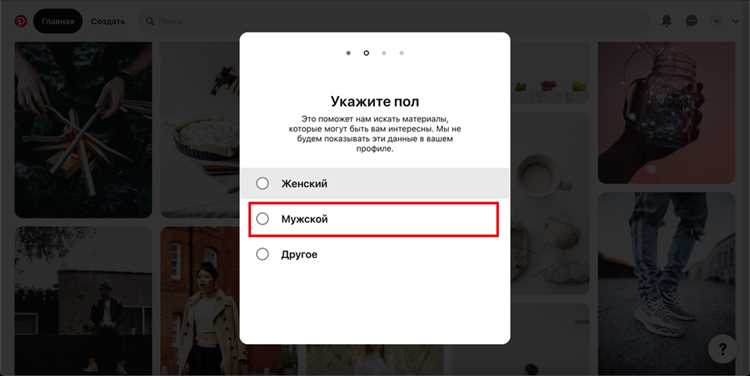
В веб-версии Pinterest история просмотров доступна через профиль пользователя. Для доступа выполните следующие действия:
1. Войдите в свой аккаунт на сайте pinterest.com.
2. Нажмите на иконку профиля в верхнем правом углу экрана.
3. В левой панели выберите раздел Активность. Он отображает все недавние действия: просмотры, сохранения и репины.
4. Для отображения только просмотренных пинов перейдите в вкладку Просмотры. Пины показываются в хронологическом порядке.
5. Используйте фильтры по дате или доске для ускоренного поиска конкретного пина.
Веб-версия позволяет одновременно видеть больше пинов на экране, что облегчает поиск нужного контента и планирование досок для проектов.
Фильтры и сортировка в истории просмотров фото

История просмотров в Pinterest содержит множество пинов, и для быстрого поиска нужного изображения полезно использовать фильтры и сортировку. На мобильных устройствах и в веб-версии доступны следующие инструменты:
Фильтры по дате: можно выбрать диапазон дней или недель, чтобы увидеть только недавние просмотры. Это ускоряет поиск, если вы помните, когда открывали пин.
Фильтры по доскам: отображают только пины, которые относятся к определённой доске. Удобно, если вы ведёте несколько тематических коллекций.
Сортировка по активности: в веб-версии пины можно упорядочить по последним действиям, чтобы сначала показывались самые свежие просмотры.
Рекомендация: комбинируйте фильтры по дате и доскам для точного поиска. Например, если нужно найти идею для проекта, открытого на прошлой неделе и добавленного в конкретную доску, эти инструменты позволят быстро выделить нужные пины.
Как быстро найти недавно просмотренные изображения
Для быстрого поиска недавно просмотренных пинов в Pinterest используйте встроенные инструменты фильтрации и сортировки. На мобильном устройстве откройте профиль, затем раздел Активность и вкладку Просмотры. Пины отображаются в хронологическом порядке, начиная с самых последних.
Фильтры по дате: установите диапазон последних дней или недель, чтобы исключить старые просмотры и сосредоточиться на свежих изображениях.
Поиск по ключевым словам: используйте строку поиска внутри раздела Активность, вводя названия или темы пинов, которые вы недавно открывали. Это ускоряет нахождение нужного изображения среди десятков просмотров.
Совет: сохранение пинов в отдельные доски прямо из истории просмотров позволяет быстрее возвращаться к интересным материалам без повторного поиска по всей ленте.
Что делать, если история просмотров не отображается

Если история просмотров в Pinterest не отображается, сначала проверьте соединение с интернетом и убедитесь, что используете актуальную версию приложения или браузера. Старые версии могут некорректно загружать данные.
Проверьте настройки конфиденциальности аккаунта. История просмотров может быть скрыта, если включены ограничения на сбор данных о действиях. В мобильном приложении откройте Настройки → Конфиденциальность и убедитесь, что опция сохранения активности включена.
Очистка кэша приложения или браузера часто решает проблему: удалите временные файлы и перезапустите Pinterest, чтобы данные истории загрузились корректно.
Если проблема сохраняется, обратитесь в поддержку Pinterest через раздел Справка на сайте или в приложении, указав модель устройства, версию приложения и описание ошибки. Это ускоряет решение технических проблем и восстановление доступа к просмотрам.
Сохранение и экспорт интересных пинов из истории

Для организации просмотренных пинов используйте функцию сохранения в доски. В истории просмотров откройте пин и нажмите Сохранить, затем выберите существующую доску или создайте новую. Это позволяет быстро возвращаться к важным изображениям без повторного поиска.
Экспорт пинов: на веб-версии Pinterest можно использовать опцию Скачать изображение для сохранения файла на устройство. Для нескольких пинов рекомендуется создавать PDF или коллекции через сторонние сервисы, чтобы собрать все идеи в одном месте.
Совет: регулярно проверяйте историю просмотров и сохраняйте ценные пины сразу после просмотра. Это уменьшает вероятность потери контента и упрощает планирование проектов на основе ранее найденных материалов.
Как очистить историю просмотров в Pinterest
Очистка истории просмотров помогает удалить накопленные данные о просмотренных пинах и освободить место для новых идей. Для этого выполните следующие действия:
- Откройте приложение Pinterest или войдите в веб-версию через браузер.
- Перейдите в свой профиль, затем выберите раздел Активность.
- Откройте вкладку Просмотры, где отображается весь список просмотренных пинов.
- Нажмите на значок Очистить историю или Удалить все просмотры в верхней части экрана.
- Подтвердите действие, чтобы удалить все записи истории просмотров.
Для частичного удаления можно:
- Выбирать отдельные пины и нажимать Удалить из истории.
- Использовать фильтры по дате, чтобы удалять записи только за определённый период.
Регулярная очистка истории позволяет поддерживать порядок в аккаунте и ускоряет работу с недавно просмотренными пинами.
Вопрос-ответ:
Где в Pinterest можно найти историю просмотров фото?
История просмотров доступна в разделе Активность вашего профиля. На мобильном устройстве нажмите на иконку профиля, затем выберите Активность и вкладку Просмотры. В веб-версии откройте профиль и в левой панели выберите тот же раздел. Там отображаются все недавно просмотренные пины.
Как увидеть только недавние просмотры в Pinterest?
Для просмотра последних пинов используйте фильтры по дате. В мобильном приложении откройте вкладку Просмотры и выберите диапазон последних дней или недель. В веб-версии также доступны фильтры по дате, которые позволяют исключить старые записи и сосредоточиться на свежих просмотренных пинах.
Можно ли сохранить понравившиеся пины прямо из истории просмотров?
Да, любой просмотренный пин можно сохранить в доску. В истории просмотров нажмите на пин и выберите Сохранить, затем укажите существующую доску или создайте новую. Это помогает быстро вернуться к интересным изображениям без повторного поиска по ленте.
Что делать, если история просмотров в Pinterest не отображается?
Если история не появляется, проверьте подключение к интернету и обновите приложение или браузер. Убедитесь, что в настройках конфиденциальности включено сохранение активности. Очистка кэша приложения или браузера часто решает проблему. Если ситуация не меняется, обратитесь в поддержку Pinterest через раздел Справка, указав модель устройства и версию приложения.

 Загрузка...