Содержание статьи
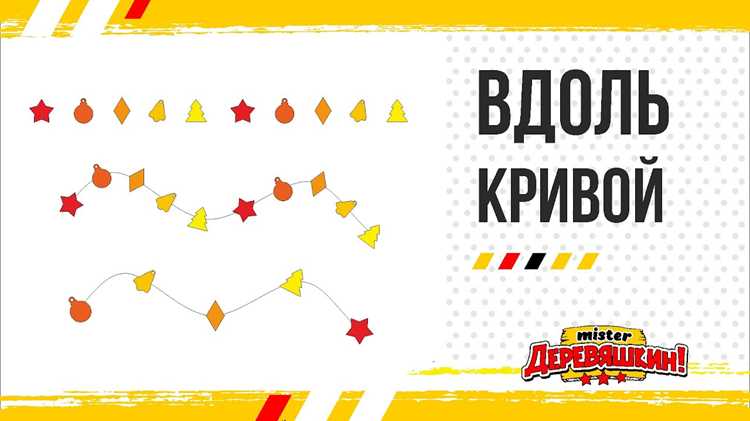
При работе в CorelDRAW часто требуется создавать несколько одинаковых объектов с одинаковым интервалом между ними. Для этого важно точно задать шаг копирования, чтобы элементы располагались строго равномерно, без визуальных сдвигов.
В CorelDRAW для копирования на равном расстоянии можно использовать команды «Копировать» и «Шаг и повтор». С помощью этих инструментов легко настроить количество копий и точное смещение по горизонтали или вертикали. Например, если нужно разместить 5 прямоугольников с интервалом 20 мм, достаточно указать смещение 20 мм и число повторений.
Для точного позиционирования полезно включать сетки и направляющие. Они позволяют визуально контролировать равномерность распределения объектов и корректировать их расположение без ручной подгонки.
Понимание работы этих инструментов снижает риск ошибок при дублировании элементов и ускоряет процесс создания сложных макетов, где важна точная геометрия и симметрия.
Выбор объектов для копирования и настройка выделения
Для точного копирования на равном расстоянии важно сначала правильно выделить объекты. В CorelDRAW используется инструмент Pick Tool, позволяющий выделять как отдельные элементы, так и группы объектов. Чтобы выделить несколько объектов одновременно, удерживайте Shift при клике на каждый элемент.
Если объекты расположены близко друг к другу, удобнее использовать рамку выделения: кликните в пустом месте документа, удерживая кнопку мыши, и проведите рамку вокруг всех нужных объектов. CorelDRAW выделяет только те элементы, которые полностью или частично попали в рамку.
Для последующего копирования полезно проверять слои. Объекты на заблокированных слоях не выделяются и не копируются. Разблокируйте слой через панель Object Manager, чтобы избежать пропуска элементов.
После выделения убедитесь, что все объекты имеют одинаковые точки привязки, особенно если планируется последовательное смещение. Используйте панель Property Bar для проверки размеров и координат, чтобы точное расстояние между копиями было задано корректно.
Использование команды «Копировать» с точным смещением
В CorelDRAW для создания копий объектов с заданным расстоянием используется команда Копировать. После выделения объекта нажмите Ctrl+C для копирования и Ctrl+V для вставки, но для точного смещения лучше использовать команду Edit → Duplicate или сочетание Ctrl+D, которое создает копию с предыдущим смещением.
Чтобы задать точное смещение, откройте панель Transformations → Position. Укажите смещение по горизонтали или вертикали в миллиметрах или пикселях. Например, для последовательного расположения прямоугольников на расстоянии 15 мм вводите Horizontal: 15 mm и оставляйте Vertical: 0 mm, если смещение только по горизонтали.
Для копирования нескольких раз без повторного ввода смещения используйте команду Duplicate → Repeat. CorelDRAW создаст необходимое количество копий с одинаковым шагом, сохранив ориентацию и размеры исходного объекта.
Контролируйте позицию объектов с помощью направляющих или сетки. Даже при точном числовом смещении визуальная проверка позволяет избежать перекрытий или несоответствий в макете.
Настройка количества копий и расстояния между ними
После выбора объектов для копирования важно задать точное количество копий и интервал между ними. В CorelDRAW для этого используется панель Transformations → Position, где указываются значения смещения по горизонтали и вертикали.
Для создания нескольких копий сразу примените команду Duplicate и введите количество повторов. Например, чтобы разместить 6 одинаковых объектов с шагом 10 мм по горизонтали, задайте Horizontal offset: 10 mm и Copies: 5. CorelDRAW создаст 5 копий, каждая смещенная на 10 мм от предыдущей.
Если объекты должны располагаться по диагонали, одновременно указывайте смещение по горизонтали и вертикали. Например, Horizontal: 12 mm, Vertical: 8 mm создаст равномерный наклонный ряд копий. Визуальная проверка на направляющих позволяет убедиться, что интервал соблюден точно.
Для точного контроля используйте линейки и сетку. Они помогают быстро определить и скорректировать промежутки между объектами до миллиметра, особенно при работе с комплексными макетами.
Применение инструмента «Шаг и повтор» для последовательного дублирования
Инструмент Шаг и повтор в CorelDRAW позволяет создавать несколько копий объекта с одинаковым смещением за один шаг. Он полезен для формирования равномерных рядов, сеток или диагональных построений.
Пошаговое применение инструмента:
- Выделите объект или группу объектов с помощью Pick Tool.
- Откройте панель Transformations → Step and Repeat.
- Укажите количество копий в поле Number of Copies.
- Задайте смещение по горизонтали и/или вертикали в миллиметрах или пикселях.
- Нажмите Apply, чтобы создать все копии одновременно.
Для равномерного распределения по сетке можно использовать одновременное смещение по обеим осям. Например:
- Horizontal offset: 15 мм
- Vertical offset: 10 мм
Так создается ряд объектов с равномерным шагом по диагонали.
Для повторного применения того же смещения без ручного ввода используется кнопка Repeat Last Step. Это ускоряет процесс дублирования на больших макетах и гарантирует точное соблюдение расстояния между элементами.
Использование направляющих и сетки для равного размещения
Для точного размещения объектов на равном расстоянии в CorelDRAW удобно использовать направляющие и сетка. Они обеспечивают визуальную опору и помогают избежать ошибок при копировании.
Направляющие создаются путем перетаскивания от линейки документа. Можно установить несколько горизонтальных и вертикальных направляющих на фиксированном расстоянии, например каждые 10 мм. Объекты привязываются к этим линиям, что обеспечивает одинаковый интервал между копиями.
Сетка активируется через меню View → Grid и настраивается в Options → Document → Grid. Задайте шаг сетки в миллиметрах, соответствующий требуемому расстоянию между объектами. Например, шаг 5 мм позволяет быстро выровнять ряд элементов без ручных расчетов.
Для закрепления точного положения объектов используйте функцию Snap to Grid или Snap to Guidelines. Это гарантирует, что при копировании каждый элемент будет точно привязан к заданной линии или сетке, сохраняя равный интервал на всём ряду.
Проверка и корректировка положения скопированных объектов
После копирования объектов важно убедиться, что интервал между ними соблюден точно. В CorelDRAW для этого используются линейки, направляющие и сетка. Они позволяют визуально контролировать равномерность расположения и выявлять смещения даже в миллиметр.
Для точной проверки выделите все копии и откройте панель Transformations → Position. Сравните координаты по горизонтали и вертикали для каждого объекта. Если есть расхождения, можно вручную скорректировать смещение, введя точные значения в поля X и Y.
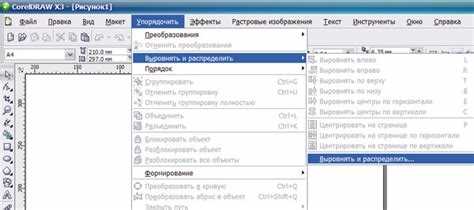
Использование функции Align and Distribute позволяет автоматически выровнять объекты и распределить их с равными интервалами по выбранной оси. Например, выбрав выравнивание по верхнему краю и распределение по горизонтали, CorelDRAW выстроит ряд объектов с одинаковыми промежутками.
После внесения корректировок рекомендуется включить Snap to Guidelines для закрепления точного положения. Это предотвращает случайное смещение при последующей работе с макетом.
Вопрос-ответ:
Как в CorelDRAW скопировать объект на точно заданное расстояние?
Выделите объект с помощью инструмента Pick Tool, затем используйте команду Duplicate (Ctrl+D). В панели Transformations → Position укажите смещение по горизонтали или вертикали в миллиметрах. Таким образом, копия будет размещена на точном расстоянии от исходного объекта.
Можно ли сразу создать несколько копий объекта с одинаковым шагом?
Да, для этого используется инструмент Step and Repeat. Выделите объект, задайте количество копий и значения смещения по осям в панели Transformations → Step and Repeat. Нажмите Apply, и CorelDRAW создаст все копии с одинаковым интервалом одновременно.
Как проверить, что все скопированные объекты стоят ровно и на одинаковом расстоянии?
Используйте направляющие и сетку. Включите Snap to Grid или Snap to Guidelines, выделите все копии и откройте панель Transformations → Position. Сравните координаты объектов по X и Y и при необходимости внесите точные корректировки.
Можно ли копировать объекты по диагонали с одинаковым шагом?
Да, в панели Step and Repeat укажите смещение по горизонтали и вертикали одновременно. Например, Horizontal: 10 мм и Vertical: 5 мм. CorelDRAW создаст ряд объектов по диагонали с одинаковым интервалом между ними.
Как быстро выровнять ряд объектов после копирования, если расстояние получилось немного неравным?
Выделите все объекты и используйте команду Align and Distribute. Выберите выравнивание по нужной оси и распределение с равными интервалами. После этого объекты займут правильное положение с одинаковым шагом между ними.
Как в CorelDRAW точно распределить несколько объектов на одинаковом расстоянии между ними?
Для равномерного распределения объектов сначала выделите все элементы, которые нужно скопировать. Затем используйте команду Duplicate (Ctrl+D) или инструмент Step and Repeat. В панели Transformations → Step and Repeat укажите количество копий и точное смещение по горизонтали и/или вертикали в миллиметрах. После создания копий включите Snap to Grid или Snap to Guidelines, чтобы проверить, что каждый объект привязан к направляющим. Для финальной проверки можно выделить все объекты и открыть панель Align and Distribute, чтобы выровнять их по одной оси и равномерно распределить промежутки.

 Загрузка...