Содержание статьи
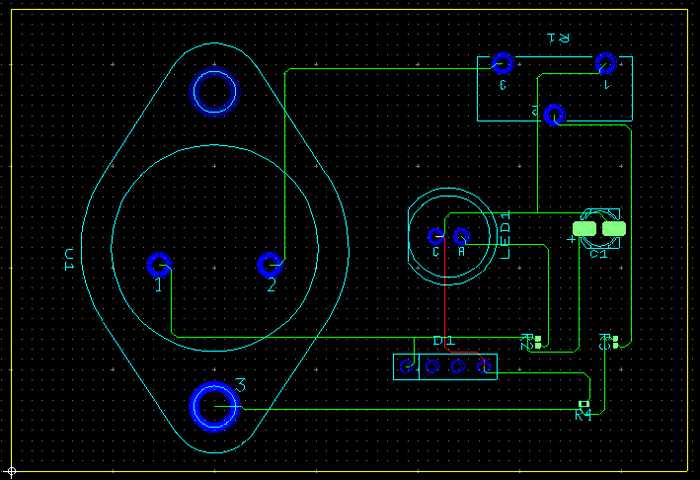
Рабочее поле в Мультисиме напрямую влияет на скорость проектирования и точность компоновки схем. При работе с крупными проектами стандартное окно часто оказывается недостаточным для одновременного размещения всех элементов. Расширение видимой области позволяет снизить количество прокруток и ускоряет анализ соединений между компонентами.
Одним из способов увеличить рабочее поле является настройка масштаба схемы. В Мультисиме доступен диапазон масштабирования от 10% до 400%, что позволяет детально прорабатывать отдельные участки или сразу видеть всю схему. Для быстрого перехода между масштабами рекомендуется использовать колесо мыши вместе с клавишей Ctrl, что сокращает время на навигацию по проекту.
Дополнительно рабочее пространство можно оптимизировать путем скрытия панелей инструментов, которые не используются постоянно. Панель компонентов, свойства объектов и окно симуляции можно временно свернуть, освободив до 30% площади экрана. Это особенно полезно при работе на ноутбуках с ограниченным разрешением.
Организация нескольких листов схем также помогает управлять большим проектом. Разделение схемы на логические блоки позволяет поддерживать высокий уровень наглядности и снижает нагрузку на графический интерфейс. При этом каждую часть схемы можно масштабировать индивидуально, сохраняя удобство редактирования и контроля соединений.
Использование горячих клавиш для масштабирования, перемещения и скрытия панелей ускоряет рабочий процесс. Комбинации Ctrl + Shift и колесо мыши, а также клавиши Page Up / Page Down позволяют быстро менять видимую область без обращения к меню, экономя время при сложных проектах.
Настройка масштаба схемы для расширения видимой области
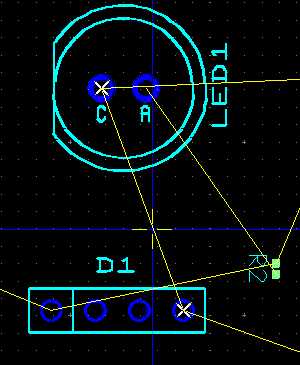
Масштабирование схемы в Мультисиме позволяет управлять видимой областью рабочего поля и точностью расположения элементов. Диапазон масштабирования варьируется от 10% до 400%. При проектировании сложных схем рекомендуется устанавливать масштаб 25–50% для общего обзора и 150–200% для редактирования деталей отдельных компонентов.
Для быстрого изменения масштаба используется колесо мыши в сочетании с клавишей Ctrl. Прокрутка вперед увеличивает масштаб, а назад уменьшает его, позволяя мгновенно переключаться между обзором всей схемы и детальной проработкой узлов. Альтернатива – использование команд меню View → Zoom с выбором конкретного значения в процентах.
Для сохранения оптимального рабочего процесса рекомендуется комбинировать масштабирование с привязкой сетки. Включение Snap to Grid при увеличенном масштабе обеспечивает точное выравнивание элементов и предотвращает перекрытия проводников, минимизируя ошибки на этапе симуляции.
Использование прокрутки для перемещения по большой схеме
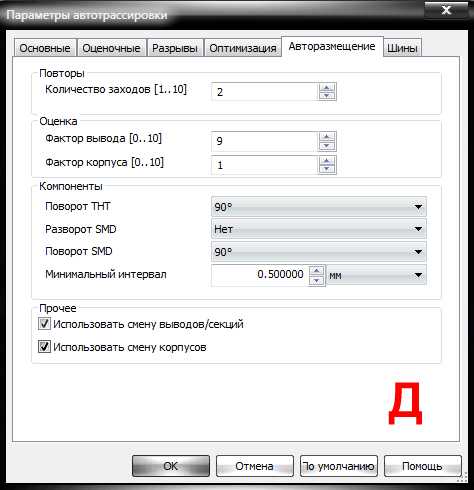
В Мультисиме для навигации по крупным схемам применяется горизонтальная и вертикальная прокрутка. При больших проектах стандартное перемещение с помощью полос прокрутки может быть медленным, поэтому рекомендуется использовать сочетание клавиши Shift с колесом мыши для горизонтального сдвига и обычное колесо для вертикального.
Для ускоренного перемещения по рабочему полю можно активировать функцию Pan Tool, доступную через кнопку на панели инструментов или клавишу Ctrl + Middle Mouse Button. При удержании средней кнопки мыши и движении курсора схема перемещается в любом направлении без изменения масштаба.
При работе с большими проектами удобно использовать мини-карту схемы, если она доступна в версии Мультисим. Она отображает всю схему в уменьшенном виде и позволяет мгновенно перейти к нужному участку, просто кликая в соответствующем фрагменте.
Регулярное сочетание прокрутки с масштабированием позволяет одновременно контролировать общую структуру и детально работать с отдельными узлами. Например, при масштабе 50–75% для обзора всего проекта прокрутка обеспечивает быстрый доступ к любому сегменту без потери ориентации.
Изменение размеров окна редактора для увеличения пространства
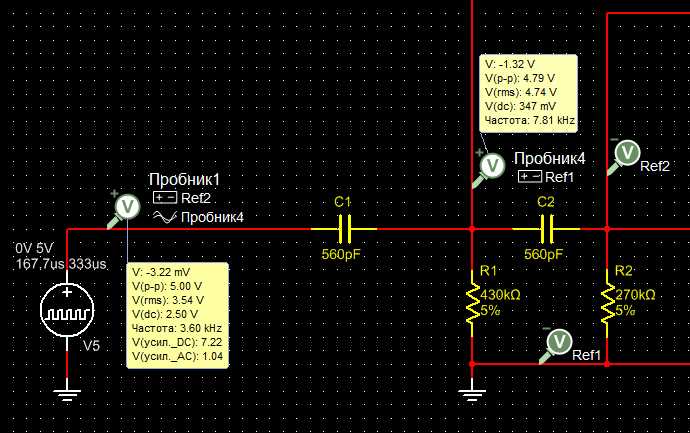
В Мультисиме рабочее поле напрямую зависит от размеров окна редактора. Для расширения видимой области рекомендуется разворачивать окно на весь экран или использовать режим Maximize. На мониторах с разрешением 1920×1080 это увеличивает площадь видимой схемы примерно на 40% по сравнению с окном в половину экрана.
Если используется несколько мониторов, окно редактора можно растянуть на оба экрана. Это позволяет одновременно отображать основную схему и вспомогательные панели, не уменьшая видимую область схемы. Рекомендуется выравнивать края окна по границам экранов для минимизации сдвигов при навигации.
Также полезно регулировать размеры внутренних окон, таких как свойства объектов и панель компонентов. Их можно свернуть или перенести на второй экран. Это освобождает до 25% дополнительного пространства для основной схемы без изменения масштаба.
Для постоянного увеличения рабочей области рекомендуется сохранять конфигурацию окна через Workspace Layout → Save Layout. При повторном запуске Мультисима все панели и размеры окна будут восстановлены, что исключает необходимость повторной настройки при каждом запуске.
Скрытие ненужных панелей и инструментов для расширения рабочего поля
Для того чтобы увеличить доступное пространство в рабочей области Мультисим, можно скрыть или отключить некоторые панели и инструменты, которые не используются в процессе работы. Это позволяет улучшить обзор схемы и повысить удобство работы.
Основные шаги для скрытия панелей:
- Скрытие панели инструментов: В Мультисим можно временно скрыть панель инструментов, чтобы освободить пространство. Для этого нужно нажать на значок в верхней части панели и выбрать «Скрыть». Это позволит увеличить площадь рабочей области без потери функциональности.
- Скрытие панели свойств: Если панель свойств занимает много места, её можно свернуть. Для этого кликните по значку в правом верхнем углу панели, чтобы уменьшить её до компактного состояния.
- Управление видимостью панели компонентов: В разделе «Просмотр» можно отключить отображение панели компонентов, если она не требуется. Это освобождает место для большей части схемы и повышает удобство редактирования.
Рекомендации для оптимального использования пространства:
- Группировка инструментов: Используйте вкладки, чтобы разместить несколько инструментов в одном месте. Это позволит минимизировать количество открытых панелей, сохраняя доступ к нужным функциям.
- Горячие клавиши: Для быстрого доступа к часто используемым функциям настройте горячие клавиши. Это уменьшит необходимость в постоянном открытии дополнительных панелей.
Если требуется больше пространства, рекомендуется отключать видимость дополнительных окон, таких как «История изменений» или «Справка». Эти панели можно открыть по необходимости, но они не должны быть постоянно видимыми на экране.
| Панель | Метод скрытия | Когда использовать |
|---|---|---|
| Панель инструментов | Нажать на значок в верхней части панели, выбрать «Скрыть» | Если не нужно активно использовать инструменты на панели |
| Панель свойств | Клик по значку для свертывания | Когда нужно освободить пространство для работы с компонентами схемы |
| Панель компонентов | Отключить в разделе «Просмотр» | Если работа с компонентами не требуется в текущем проекте |
Эти простые действия помогут освободить пространство и сделать работу с Мультисимом более удобной и продуктивной.
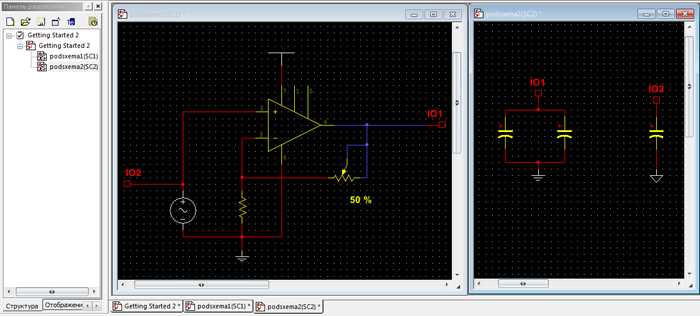
Работа с несколькими листами схем для организации пространства
Мультисим позволяет работать с несколькими листами схем в одном проекте, что помогает организовать пространство и упростить работу с большими проектами. Это особенно полезно при создании сложных схем, где важно разделить различные части проекта для удобства и контроля.
Основные методы работы с несколькими листами:
- Создание нового листа: Чтобы добавить новый лист в проект, откройте меню «Файл», выберите «Новый лист». Это позволит вам начать новую схему, не мешая текущей. Листы можно переименовывать для удобства, например, «Силовая схема», «Управляющая схема» и т.д.
- Переключение между листами: Для быстрого переключения между листами схем используйте вкладки в нижней части окна. Каждая вкладка отображает имя текущего листа. Кликнув по вкладке, вы можете перейти на другой лист без необходимости закрывать текущий.
- Перетаскивание элементов между листами: Для упрощения работы элементы, созданные на одном листе, можно перетаскивать на другие листы. Это удобно при проектировании сложных устройств, где один компонент может быть использован в нескольких местах.
Рекомендации по организации листов:
- Использование тематических листов: Разделяйте схемы по функциям или частям системы. Например, для системы питания можно создать отдельный лист, а для управляющих сигналов – другой. Это поможет избежать перегрузки информации на одном листе.
- Обозначения и ссылки: Включайте ссылки между листами для обозначения связей между схемами. Например, на одном листе можно оставить метки, указывающие на компоненты, которые находятся на другом листе.
- Оптимизация навигации: Для упрощения работы с несколькими листами используйте панель навигации, которая позволяет быстро находить нужный лист по его имени. Также стоит активно использовать горячие клавиши для переключения между листами.
Для улучшения организации проекта рекомендуется минимизировать количество открытых листов одновременно. Это позволяет сосредоточиться на одной части схемы и избежать визуальной путаницы. Скрытые или неактивные листы можно оставить в проекте для дальнейшего использования, но они не должны занимать лишнее пространство на экране.
Работа с несколькими листами помогает повысить гибкость в проектировании и значительно улучшить организацию рабочего пространства.
Применение горячих клавиш для быстрого масштабирования и навигации
Горячие клавиши в Мультисиме значительно ускоряют работу, позволяя быстро масштабировать схемы и перемещаться по рабочему полю без необходимости использования мыши. Знание основных комбинаций помогает оптимизировать процесс проектирования.
Горячие клавиши для масштабирования:
- Увеличение масштаба: Для увеличения масштаба используйте комбинацию Ctrl + колесо мыши вверх или клавишу Ctrl +. Это позволяет быстро приближать схему для детального рассмотрения.
- Уменьшение масштаба: Для уменьшения масштаба используйте Ctrl + колесо мыши вниз или клавишу Ctrl —. Это удобно для обзора всей схемы.
- Сброс масштаба: Комбинация Ctrl + 0 сбрасывает масштаб схемы к стандартному виду, что полезно после использования масштабирования.
Горячие клавиши для навигации:
- Перемещение по рабочему полю: Для перемещения по рабочему полю удерживайте пробел и перетаскивайте схему мышью. Это позволяет быстро и точно перемещаться по проекту.
- Прокрутка страницы: Для вертикальной прокрутки используйте стрелки вверх/вниз, а для горизонтальной стрелки влево/вправ.
- Переключение между листами: Для быстрого переключения между листами схем используйте Ctrl + Tab для перехода к следующему листу и Ctrl + Shift + Tab для перехода к предыдущему.
Рекомендации:
- Использование горячих клавиш в сочетаниях: Для повышения эффективности комбинируйте клавиши масштабирования и навигации. Например, удерживая Ctrl и используя колесо мыши, можно одновременно масштабировать и двигать схему.
- Настройка собственных горячих клавиш: В Мультисим можно настроить кастомные сочетания для часто используемых действий. Это поможет ускорить работу с инструментами и панелями.
Знание горячих клавиш для масштабирования и навигации позволяет работать с Мультисимом быстрее, избавляя от необходимости постоянно искать элементы управления и оптимизируя рабочее пространство.
Вопрос-ответ:
Как можно увеличить рабочее поле в Мультисиме?
Для расширения рабочего поля в Мультисиме можно использовать несколько методов. Один из них — скрытие ненужных панелей и окон. Это позволит максимально использовать пространство для работы с основной схемой. Также стоит настроить параметры интерфейса, чтобы уменьшить размеры элементов управления.
Что делать, если в Мультисиме слишком много панелей, которые мешают работе?
Если вы заметили, что количество панелей мешает эффективной работе, можно скрыть или перенести их в отдельные окна. Это поможет освободить пространство и сосредоточиться на ключевых элементах. Мультисим предлагает гибкие настройки, чтобы настроить рабочее пространство по вашему усмотрению.
Как спрятать панель инструментов в Мультисиме?
Для скрытия панели инструментов нужно зайти в настройки интерфейса и выбрать опцию скрытия определённых панелей. Вы можете полностью скрыть панели или настроить их отображение в зависимости от нужд проекта. Это освобождает пространство на экране для более удобной работы.
Можно ли изменить размер рабочих окон в Мультисиме для большего комфорта?
Да, в Мультисиме можно настроить размеры рабочих окон и панелей. Чтобы увеличить рабочее поле, можно сделать окна меньше, а также скрыть те элементы, которые не используются в данный момент. Это позволит вам сконцентрироваться на нужных областях и улучшить визуальное восприятие.
Как уменьшить количество элементов на рабочем поле в Мультисиме?
Для уменьшения количества элементов на экране в Мультисиме рекомендуется отключить или скрыть панели, которые не используются в процессе работы. Вы также можете настроить отображение инструментов так, чтобы оставить только самые необходимые для текущих задач.

 Загрузка...