Содержание статьи
При работе с изображениями в Канве часто нужно удалить ненужный фрагмент – часть фона, линию, деталь рисунка или ошибочный штрих. Для этого используется встроенный инструмент «Ластик», который доступен в режиме редактирования изображений и позволяет точно управлять областью удаления.
Перед началом работы стоит выбрать нужный элемент и перейти в раздел «Редактировать изображение». После активации ластика можно задать размер кисти, степень прозрачности и аккуратно стереть лишние участки. Чем меньше размер кисти, тем выше точность обработки.
Если требуется удалить только часть фона или изолировать объект, полезно использовать функцию «Удалить фон» с последующей доработкой ластиком. Такой подход помогает добиться чистых границ без искажений и сохранить нужные элементы композиции.
Для удобства редактирования можно увеличить масштаб рисунка – это позволяет контролировать каждое движение и избежать лишнего удаления. В Канве также предусмотрена функция отмены последнего действия, что помогает быстро вернуть случайно стертую часть.
Где находится инструмент «Ластик» в редакторе Canva

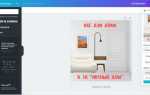
Инструмент «Ластик» в Канве расположен в панели редактирования изображения. Чтобы получить к нему доступ, нужно выбрать загруженное или встроенное изображение на холсте и нажать кнопку «Редактировать изображение» в верхней панели.
В появившемся меню следует найти блок «Инструменты» и выбрать пункт «Удалить фон». После применения этой функции в окне предварительного просмотра появится вкладка с настройками, где расположен инструмент «Ластик». Он открывает возможность вручную стереть любую часть изображения, не затрагивая остальную область.
Чтобы изменить точность удаления, можно регулировать размер кисти и использовать масштабирование холста. Это помогает удалять даже мелкие элементы без заметных следов. Инструмент работает в реальном времени, и результат сразу отображается на рисунке.
Как стереть часть изображения с помощью кисти

Работа с кистью осуществляется простыми движениями курсора по нужной области. Чтобы избежать неровных краев, рекомендуется увеличивать масштаб изображения и работать короткими мазками. При необходимости можно использовать сочетание клавиш Ctrl + Z для отмены последнего действия.
| Параметр | Назначение |
|---|---|
| Размер кисти | Определяет диаметр области удаления. Подходит для точной или широкой обработки. |
| Жесткость | Контролирует размытость границ между стертой и оставшейся частью изображения. |
| Масштаб | Позволяет увеличить область для детальной работы с мелкими элементами. |
| Отмена действия | Возвращает изображение к предыдущему состоянию без потери качества. |
Точный контроль над кистью помогает корректировать рисунок, удалять ненужные детали и сохранять нужные фрагменты без заметных следов редактирования.
Удаление фона и отдельных элементов рисунка

Чтобы убрать фон у изображения, выделите рисунок и нажмите кнопку «Редактировать фото». В открывшейся панели выберите инструмент «Удалить фон». Сервис автоматически определит основной объект и удалит остальную часть изображения. Если результат нужно уточнить, используйте кисти «Восстановить» и «Стереть» для ручной корректировки краев.
Если требуется удалить не весь фон, а отдельные элементы, примените инструмент «Стереть». Он доступен в разделе «Редактирование» при работе с фото или графикой. Регулируйте размер кисти, чтобы аккуратно убрать ненужные фрагменты – например, лишние детали, подписи или участки с дефектами. Для точной работы увеличьте масштаб изображения и удаляйте области постепенно.
При работе с прозрачными элементами сохраните изображение в формате PNG, чтобы фон остался прозрачным. Это особенно удобно при создании коллажей, логотипов и шаблонов с наложением изображений.
Как точно стереть участок с помощью масштабирования

Для точного удаления участка увеличьте изображение до нужного масштаба. Для этого используйте ползунок в правом нижнем углу или сочетания клавиш Ctrl + «+» и Ctrl + «–». При увеличении до 200–400 % проще контролировать границы редактируемой области и не задевать соседние элементы.
После увеличения выберите инструмент «Стереть». Настройте размер кисти – уменьшите его, если нужно убрать мелкие детали. Двигайтесь короткими штрихами, периодически изменяя масштаб, чтобы проверять результат. Удобно чередовать увеличение и уменьшение масштаба для оценки точности работы и общей композиции.
При работе с плотными участками изображения используйте плавные движения и не применяйте большие значения кисти – это поможет избежать резких переходов и случайных удалений важных фрагментов.
Как вернуть случайно стертую часть рисунка
Если удалена лишняя область, используйте инструмент «Восстановить» в разделе редактирования изображения. Выберите размер кисти, подходящий для точного восстановления деталей, и аккуратно закрасьте утраченные участки.
Для мелких элементов увеличьте изображение до 200–400 %, чтобы видеть контуры и не задевать соседние части. Двигайтесь короткими штрихами, корректируя форму объекта по необходимости.
Если вы только что стерли участок, можно применить сочетание клавиш Ctrl + Z для мгновенного отмены последнего действия. Для нескольких шагов отката используйте историю редактирования в верхней панели, чтобы вернуться к нужной версии изображения.
Как стереть часть изображения на мобильной версии Canva

На мобильном устройстве откройте проект и коснитесь изображения, которое нужно редактировать. Доступные инструменты отображаются в нижней панели.
- Выберите «Редактировать изображение» и затем «Удалить фон», если нужно убрать весь фон. После автоматического удаления можно корректировать детали вручную.
- Для удаления отдельных участков используйте инструмент «Стереть». Настройте размер кисти с помощью ползунка и увеличьте изображение двумя пальцами для точного контроля.
- Двигайтесь плавными короткими штрихами, чтобы избежать случайного удаления соседних элементов.
- Если стерли лишнее, коснитесь «Восстановить» и закрасьте утраченные участки кистью нужного размера.
- Сохраняйте промежуточные результаты, чтобы при необходимости вернуться к предыдущей версии изображения.
Для сохранения прозрачности используйте экспорт в формате PNG. Это позволяет использовать изображение в коллажах и других проектах без фона.
Вопрос-ответ:
Можно ли стереть только часть рисунка, оставив фон нетронутым?
Да, в Canva можно удалить отдельные участки изображения. Для этого используйте инструмент «Стереть» в разделе редактирования изображения. Регулируйте размер кисти и увеличивайте изображение, чтобы точно удалить нужные фрагменты, не затрагивая фон или другие объекты.
Как исправить случайно стертую деталь рисунка?
Если случайно удалили часть рисунка, воспользуйтесь инструментом «Восстановить». Выберите подходящий размер кисти и аккуратно закрасьте стертые участки. Можно также использовать Ctrl + Z для мгновенной отмены последнего действия или вернуться к нужной версии через историю редактирования.
Можно ли работать с точным удалением мелких деталей?
Да. Для точного удаления мелких элементов увеличьте изображение с помощью ползунка масштаба или жеста pinch-to-zoom на мобильных устройствах. Используйте маленький размер кисти и короткие штрихи, чтобы контролировать удаление, особенно на сложных участках.
Как удалить фон у изображения полностью?
Выберите изображение, откройте «Редактировать изображение» и нажмите «Удалить фон». Canva автоматически выделит основной объект и уберет остальное. При необходимости используйте кисти «Стереть» и «Восстановить» для точной корректировки краев объекта.
Можно ли удалить часть изображения на мобильной версии Canva?
Да. На мобильном устройстве откройте изображение и выберите «Редактировать изображение» → «Стереть». Настройте размер кисти, увеличьте изображение с помощью жеста pinch-to-zoom и аккуратно удаляйте лишние элементы. Для восстановления случайно стертой области используйте инструмент «Восстановить».

 Загрузка...