Содержание статьи

Visual Studio 2010 поддерживает работу с несколькими версиями .NET Framework, начиная с 2.0 и до 4.0. Правильное изменение версии Framework важно для совместимости приложения с новыми библиотеками и операционными системами. Неправильная настройка целевой версии может вызвать ошибки компиляции и сбои при запуске.
Перед изменением версии проекта необходимо проверить текущие ссылки на сборки и используемые пространства имен. Например, переход с .NET 3.5 на 4.0 требует проверки совместимости классов System.Data и System.Xml, так как некоторые методы были переопределены или помечены устаревшими.
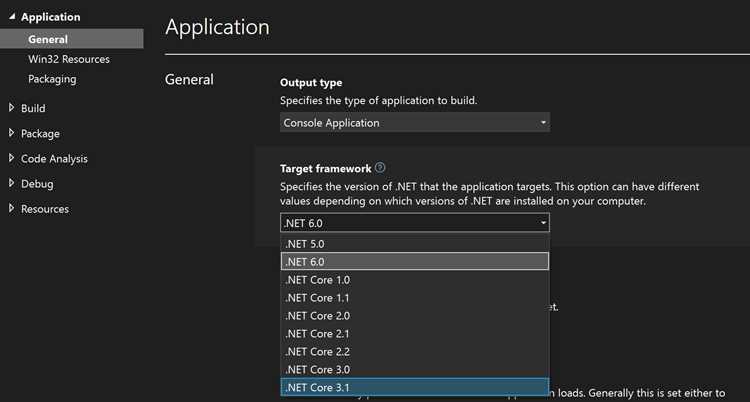
Изменение версии Framework выполняется через свойства проекта: вкладка Application → Target Framework. При смене версии Visual Studio автоматически обновляет ссылки на стандартные библиотеки, но сторонние NuGet-пакеты могут потребовать ручного обновления.
После смены версии рекомендуется выполнить полную пересборку проекта и тестирование всех ключевых функций. Особое внимание стоит уделить компонентам, использующим Reflection, COM-интерфейсы и сторонние сборки, так как их совместимость часто требует дополнительных настроек.
В статье рассматриваются конкретные шаги для изменения версии Framework, устранения возможных ошибок и проверки работы приложения после обновления. Следование этим рекомендациям минимизирует риски и ускоряет процесс миграции проекта на новую версию .NET.
Проверка текущей версии .NET Framework проекта
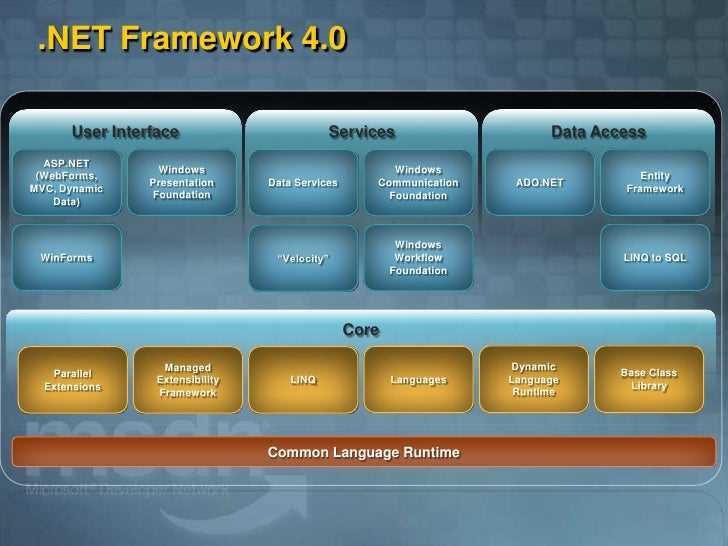
Перед изменением версии Framework важно точно определить, какая версия используется в проекте. Это необходимо для оценки совместимости с библиотеками и сторонними компонентами.
Чтобы проверить текущую версию .NET Framework в Visual Studio 2010, выполните следующие шаги:
- Откройте решение в Visual Studio 2010.
- Выберите проект в Solution Explorer.
- Кликните правой кнопкой мыши и выберите Properties.
- Перейдите на вкладку Application.
- В поле Target Framework указана текущая версия Framework.
Дополнительно можно проверить версию через файл проекта (.csproj или .vbproj). Откройте файл в текстовом редакторе и найдите тег <TargetFrameworkVersion>. Например:
- <TargetFrameworkVersion>v3.5</TargetFrameworkVersion>
Для проектов с несколькими конфигурациями (Debug, Release) убедитесь, что версия Framework одинаковая во всех конфигурациях, чтобы избежать ошибок компиляции при переключении сборок.
Если проект использует сторонние библиотеки, рекомендуется составить список всех сборок и их версий, так как переход на другую версию Framework может требовать обновления этих библиотек.
Настройка целевой версии Framework в свойствах проекта
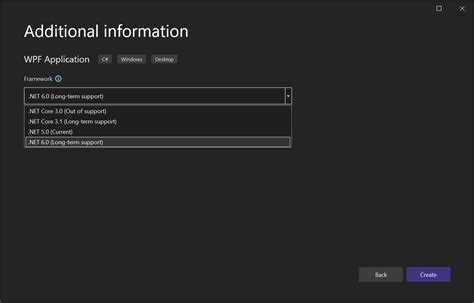
Смена целевой версии .NET Framework выполняется через свойства проекта. Это позволяет использовать новые классы и методы или сохранить совместимость со старыми библиотеками.
Для изменения версии выполните следующие шаги:
- Выберите проект в Solution Explorer.
- Откройте Properties.
- На вкладке Application найдите поле Target Framework.
- Выберите необходимую версию из выпадающего списка. Visual Studio может предложить установить недостающие компоненты.
- Сохраните изменения и пересоберите проект.
Важно проверить, какие версии Framework поддерживают используемые библиотеки. Для удобства составьте таблицу совместимости:
| Версия Framework | Поддерживаемые проекты | Ограничения |
|---|---|---|
| v2.0 | WinForms, ASP.NET 2.0 | Нет поддержки LINQ и новых API |
| v3.5 | WinForms, WPF, ASP.NET 3.5 | Не поддерживает новые классы System.Net.Http |
| v4.0 | WinForms, WPF, ASP.NET 4.0 | Изменения в сборках System.Data и System.Xml |
После смены версии рекомендуется проверить все ссылки на сборки, чтобы избежать ошибок компиляции, особенно для проектов с подключенными сторонними библиотеками и компонентами.
Изменение версии Framework для нескольких проектов в решении
Когда решение содержит несколько проектов, все они должны использовать совместимые версии .NET Framework. Несоответствие версий приводит к ошибкам компиляции и проблемам при ссылках между проектами.
Для изменения версии Framework одновременно для нескольких проектов выполните следующие шаги:
- Откройте Solution Explorer.
- Выделите несколько проектов с помощью Ctrl или Shift.
- Кликните правой кнопкой мыши и выберите Properties для группы проектов.
- На вкладке Application измените Target Framework на нужную версию.
- Сохраните изменения и выполните полную пересборку решения.
При обновлении нескольких проектов важно:
- Проверить, что ссылки между проектами соответствуют новой версии Framework.
- Обновить сторонние NuGet-пакеты для каждой версии проекта.
- Составить список проектов с различными версиями Framework и привести их к единой версии, если они обмениваются данными через сборки.
После изменения версии рекомендуется выполнить тестирование всех проектов в решении, особенно если один из проектов является библиотекой, используемой другими компонентами.
Обновление ссылок на библиотеки при смене Framework
При изменении версии .NET Framework необходимо проверить все ссылки на библиотеки, так как старые сборки могут быть несовместимы с новой версией. Несовпадение версий вызывает ошибки компиляции и сбои в работе приложения.
Для обновления ссылок выполните следующие шаги:
- Откройте Solution Explorer и выберите проект.
- Перейдите на вкладку References.
- Удалите ссылки на сборки, несовместимые с новой версией Framework.
- Добавьте актуальные версии сборок через Add Reference → Assemblies → Framework или укажите путь к обновленным DLL.
- Для сторонних библиотек проверьте совместимость с новой версией Framework и при необходимости обновите NuGet-пакеты.
Особое внимание уделите сборкам System.Data, System.Xml и System.Core, так как между версиями 3.5 и 4.0 произошли изменения в пространствах имен и методах. После обновления ссылок выполните полную пересборку проекта.
Рекомендуется вести таблицу зависимостей библиотек с указанием версии Framework для каждой сборки. Это позволит быстро выявлять конфликты при последующих обновлениях или при работе с несколькими проектами в решении.
Исправление ошибок совместимости после изменения версии
После смены версии .NET Framework проект может выдавать ошибки компиляции и предупреждения о несовместимости типов и методов. Основные причины связаны с изменениями в сборках System.Data, System.Xml, System.Core и других стандартных библиотеках.
Для устранения ошибок выполните следующие действия:
- Просмотрите все ошибки компиляции и определите, какие классы или методы помечены как устаревшие или изменённые в новой версии Framework.
- Для методов, изменивших сигнатуру, обновите вызовы в коде с учетом новых параметров и типов возвращаемого значения.
- Проверяйте сборки сторонних библиотек на совместимость с новой версией Framework и при необходимости обновляйте их через NuGet или заменяйте альтернативными версиями.
- Используйте Rebuild Solution после исправления всех ссылок и кода, чтобы убедиться в отсутствии скрытых конфликтов.
- В проектах с COM-объектами или Reflection проверьте регистрацию и типы интерфейсов, так как их поведение могло измениться при переходе на новую версию Framework.
Рекомендуется вести журнал исправленных ошибок совместимости, включая описание метода и сборки, чтобы при последующих обновлениях или миграциях избежать повторной проверки каждого элемента.
Тестирование приложения после перехода на новую версию Framework
После изменения версии .NET Framework необходимо проверить работоспособность всех компонентов приложения. Особое внимание уделяется модулям, использующим Reflection, LINQ, System.Data и System.Xml, так как их поведение могло измениться.
Рекомендуется выполнить следующие шаги:
- Полная сборка проекта с проверкой отсутствия ошибок компиляции.
- Запуск модульных тестов для всех ключевых классов и методов. В проектах без тестов создайте временные сценарии проверки критических функций.
- Проверка интеграции между проектами решения, особенно если один проект является библиотекой для других компонентов.
- Тестирование взаимодействия с внешними библиотеками и сервисами, чтобы убедиться, что обновление Framework не нарушило совместимость.
- Анализ производительности и времени отклика приложения, так как некоторые методы могли работать иначе на новой версии Framework.
Результаты тестирования фиксируются в отчете с указанием исправленных проблем и проверенных модулей. Это позволяет отслеживать влияние изменения Framework на стабильность и функциональность приложения при последующих обновлениях.
Советы по совместимости с сторонними компонентами
При переходе на другую версию .NET Framework важно учитывать совместимость сторонних компонентов, таких как NuGet-пакеты, ActiveX, COM-библиотеки и внешние DLL.
Рекомендуется:
- Проверять, поддерживает ли новая версия Framework используемые пакеты. Информация обычно указана в документации или на сайте NuGet.
- Обновлять пакеты через NuGet Package Manager до версии, совместимой с целевой версией Framework.
- Для COM-объектов и ActiveX проверять регистрацию и версии интерфейсов, так как изменения Framework могут повлиять на взаимодействие с типами данных.
- Создавать тестовые проекты для сторонних библиотек, чтобы проверить корректность вызовов и работу функций перед интеграцией в основной проект.
- Фиксировать версии библиотек в файле packages.config или с использованием привязки к конкретным сборкам, чтобы исключить автоматическое обновление до несовместимых версий.
Эти меры помогают избежать ошибок компиляции и сбоев выполнения, сокращая время на выявление проблем после изменения версии Framework.
Вопрос-ответ:
Как проверить, какая версия .NET Framework используется в проекте Visual Studio 2010?
Откройте проект в Visual Studio 2010 и выберите его в Solution Explorer. Затем перейдите в Properties и откройте вкладку Application. В поле Target Framework будет указана текущая версия Framework. Также можно открыть файл проекта (.csproj или .vbproj) в текстовом редакторе и найти тег <TargetFrameworkVersion>, который показывает ту же информацию.
Что происходит с ссылками на библиотеки при смене версии Framework?
При смене версии Framework стандартные сборки Visual Studio могут быть обновлены автоматически, однако сторонние библиотеки и некоторые устаревшие сборки становятся несовместимыми. Нужно удалить старые ссылки и добавить актуальные версии сборок через Add Reference. Для NuGet-пакетов желательно проверить совместимость с новой версией Framework и обновить их при необходимости, чтобы избежать ошибок компиляции и сбоев во время работы приложения.
Можно ли изменить версию Framework сразу для нескольких проектов в одном решении?
Да, в Visual Studio 2010 можно выбрать несколько проектов в Solution Explorer с помощью клавиш Ctrl или Shift и открыть их свойства. На вкладке Application выбирается нужная версия Framework для всех выделенных проектов одновременно. После этого необходимо проверить совместимость ссылок между проектами и пересобрать решение, чтобы убедиться, что нет конфликтов между сборками.
Какие ошибки чаще всего появляются после перехода на новую версию Framework и как их исправлять?
Наиболее распространенные ошибки связаны с изменениями в сборках System.Data, System.Xml и System.Core. Методы могут иметь новые сигнатуры или быть помечены устаревшими. Для исправления нужно обновить вызовы методов в коде, проверить сторонние библиотеки на совместимость и при необходимости обновить их версии через NuGet. Также рекомендуется пересобрать проект и протестировать критические функции, чтобы убедиться в правильной работе всех компонентов.
Какие шаги тестирования приложения стоит выполнить после изменения версии Framework?
После смены версии Framework необходимо выполнить полную сборку проекта и устранить все ошибки компиляции. Затем стоит запустить модульные тесты всех ключевых классов и функций, проверить интеграцию между проектами в решении, протестировать взаимодействие с внешними библиотеками и сервисами. Также полезно оценить производительность и поведение критических функций, например, операций с базой данных или XML, чтобы убедиться, что обновление не изменило логику работы приложения.

 Загрузка...