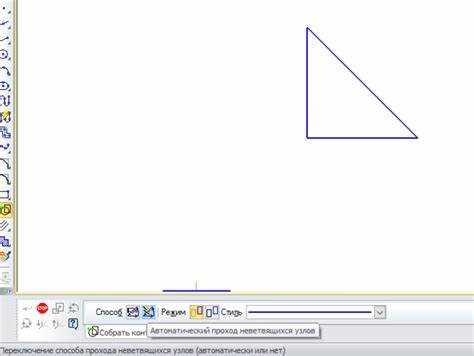
При создании эскизов в Компасе часто появляются сегменты из отдельных отрезков и дуг. Такой контур сложно использовать для выдавливания, вырезания или построения операции по профилю. Программа воспринимает разрозненные линии как отдельные элементы, из-за чего выполнение команды может завершиться ошибкой.
Чтобы собрать контур в единый объект, применяют команды «Склеить» и «Объединение». Первая подходит для прямолинейных и дуговых сегментов, вторая превращает набор линий в полилинию. Если края не совпадают, помогает настройка допуска. При наличии микротрещин или лишних точек приходится удалять мусорные узлы, перемещать концы и только потом объединять.
После создания цельного объекта упрощается редактирование: можно смещать контур целиком, менять форму, применять построения по профилю, а не по отдельным элементам. Такой подход экономит время при черчении и снижает риск ошибок при построении операции.
Как проверить, являются ли линии разорванными или замкнутыми
В Компасе замкнутый контур определяется наличием общей точки начала и конца. Если хотя бы один сегмент имеет разрыв, программа не позволит применять операции с профилем. Проверить это можно через режим выделения узлов: выберите все линии и нажмите F3. На концах появятся точки. Если точек больше, чем предполагаемые вершины, присутствуют разрывы или лишние элементы.
Для точной диагностики включается привязка «Конечная точка». При наведении курсора на стык двух отрезков маркер должен фиксироваться на одной точке. Если он прыгает между двумя позициями, линии не соединены. В таком случае края нужно совместить командой «Сдвиг узла» или удалить лишние дробные точки.
Также помогает анализ длины: в замкнутом контуре сумма векторов равна нулю. При разрывах появляются невидимые смещения, и построение по профилю не выполняется. После фиксации всех узлов контур готов к объединению.
Как использовать команду «Склеить» для прямых и дуг
Команда «Склеить» переводит набор отдельных отрезков и дуг в один объект. Она доступна в режиме эскиза через меню «Правка» или сочетанием Alt+S. Перед запуском выделяют все сегменты, которые должны стать единым элементом. Если порядок выбранных линий нарушен, результат может оказаться непредсказуемым, поэтому удобнее выделять контур рамкой.
После запуска появляется окно с параметрами. Поле «Допуск» задаёт расстояние, в пределах которого программа объединит точки. Для типовых чертежей хватает значения от 0,01 до 0,1 мм. Если поставить слишком маленький допуск, нестыковки не устранятся, если слишком большой – соседние элементы могут объединиться случайно.
Когда отрезки и дуги лежат на одной кривой, инструмент создаёт полилинию. Если элементы не касаются концами, команда выдаёт предупреждение. В этом случае края сдвигают инструментом «Перемещение узла» и повторяют попытку. Готовый объект отображается как единая линия с общими вершинами, которую можно редактировать без ручной правки каждого сегмента.
Как объединить полилинии через инструмент «Объединение»
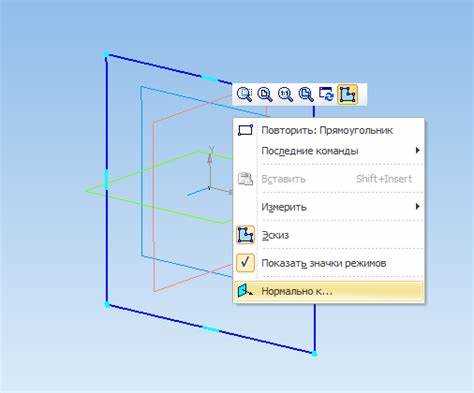
Инструмент «Объединение» применяется, когда контур уже состоит из нескольких полилиний, но требуется получить один объект. Команда находится в панели редактирования эскиза. Сначала выделяют две или больше полилиний. Важно, чтобы их конечные точки совпадали или находились в пределах установленного допуска, иначе операция не выполнится.
После выбора элементов открывается окно с настройками. Параметр «Объединять по совпадающим вершинам» позволяет собрать объект только по строго общим точкам. Опция «Сшивать по допуску» подойдёт, если есть небольшие зазоры. Значение допуска устанавливают вручную. Для точных контуров подходит 0,01–0,05 мм, при крупной геометрии допустимо больше.
Когда полилинии принадлежат разным типам слоёв, система предложит выбрать целевой слой. После подтверждения появляется единый объект, который реагирует на перемещение и изменение формы как цельная кривая. В случае неудачи на экране остаются исходные элементы, поэтому перед повтором стоит проверить совпадение вершин и удалить лишние узлы.
Как настроить допуски при склейке линий
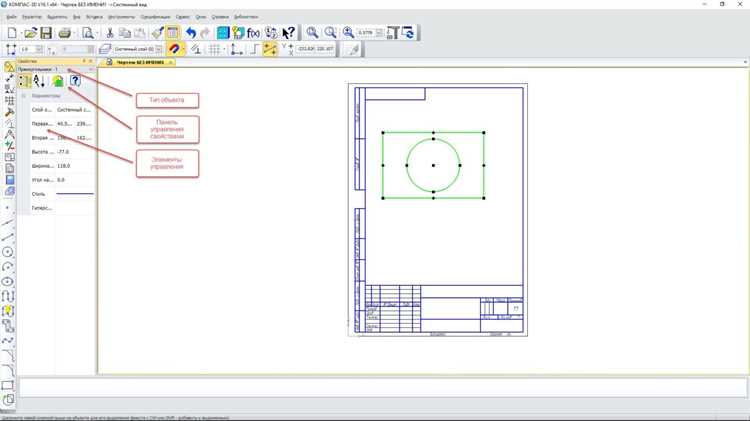
При склейке разорванных контуров Компас ориентируется на числовое значение допуска. Если расстояние между концами больше заданного параметра, точки не соединяются. Чтобы избежать ошибок, настройка выполняется перед запуском команды.
- Откройте окно команды «Склеить» или «Объединение».
- Найдите поле с числом, обозначающим максимальный зазор между узлами.
- Введите конкретное значение. Для эскизов с точной геометрией подойдёт 0,01–0,05 мм. При крупных деталях допускается 0,1–0,2 мм.
Если значение слишком малое, система не объединит сегменты даже при визуальном совпадении. При слишком большом – сливаются точки, которые не должны соединяться. Оптимальный вариант подбирается вручную. Удобно проверять стыки, включив привязку «Конечная точка». Если маркер прыгает между двумя узлами, стоит увеличить допуск на одну-две сотые миллиметра.
После подтверждения параметров команда пересчёт выполняет автоматически. В случае неудачи возвращаются к редактированию узлов и корректируют их положение перед повторной попыткой.
Как объединить контур, если сегменты находятся в разных слоях
Компас не выполняет склейку линий, принадлежащих разным слоям, пока они не окажутся в одном слое. Перед запуском команды нужно привести элементы к общей среде. Самый простой способ – выделить нужные фрагменты и перенести их через панель свойств, указав целевой слой.
Если слоёв много, удобнее открыть «Диспетчер слоёв» и включить только те, где лежат нужные линии. После фильтрации выделяют весь контур и назначают единый слой. Для сохранения исходной структуры можно временно создать новый слой и перенести туда все сегменты, которые должны стать одним объектом.
Когда части контура оказываются в одном слое, запускают «Склеить» или «Объединение». Программа перестаёт блокировать операцию, и линии превращаются в один объект с общими вершинами. Если объединение не выполняется, причина обычно в разрыве узлов или слишком малом допуске.
Что делать, если линии не объединяются из-за разрывов или лишних точек
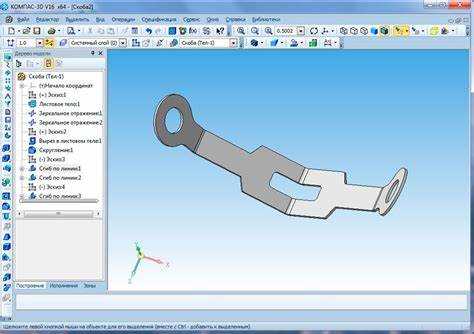
Алгоритм действий:
| Шаг | Действие | Инструмент |
|---|---|---|
| 1 | Выделить проблемные линии и включить режим отображения узлов | F3 или «Отобразить узлы» |
| 2 | Удалить лишние точки, которые находятся рядом со стыком | «Удаление узла» |
| 3 | Сдвинуть концы сегментов так, чтобы они точно совпадали | «Перемещение узла» с привязкой к конечной точке |
| 4 | Настроить допуск в команде «Склеить» и повторить объединение | Поле «Допуск» в окне команды |
| 5 | Проверить результат и при необходимости повторить шаги 2–4 | Визуальная проверка и привязка к узлам |
После удаления лишних точек и выравнивания концов команда создаёт единый объект, готовый к редактированию и построению операций по профилю.
Вопрос-ответ:
Почему линии не объединяются после команды «Склеить»?
Наиболее частая причина — разрывы между концами сегментов или лишние точки на стыках. Проверьте узлы с помощью F3, удалите лишние точки и сдвиньте концы так, чтобы они точно совпадали. После этого установите подходящий допуск и повторите склейку.
Можно ли объединить линии, если они находятся на разных слоях?
Да, но сначала все сегменты нужно переместить на один слой. Выделите линии, откройте свойства и укажите целевой слой. После этого команды «Склеить» или «Объединение» смогут создать единый объект.
Как выбрать правильный допуск при склейке линий?
Допуск зависит от точности чертежа и масштаба детали. Для мелких элементов обычно используют 0,01–0,05 мм. Для крупных контуров допустимы значения до 0,2 мм. Если допуск слишком мал, линии не соединятся; если слишком велик, могут объединиться соседние точки, что нарушит контур.
Можно ли объединить дуги с прямыми линиями в один объект?
Да, команда «Склеить» работает с комбинацией дуг и отрезков. Главное — чтобы концы касались или находились в пределах допуска. Если края не совпадают, сначала перемещают узлы, затем выполняют склейку.
Что делать, если после объединения контур всё ещё не редактируется как один объект?
Проверьте, не осталось ли лишних точек или разрывов. Также убедитесь, что все сегменты находятся на одном слое и включена нужная привязка к узлам. После исправления этих проблем объект станет единым и будет реагировать на перемещение и изменение формы как целое.

 Загрузка...