Содержание статьи

Функция обратной перемотки в программе Капкан позволяет вернуть проект к любому предыдущему состоянию без ручного восстановления файлов. Это особенно удобно при работе с аудио- и видеодорожками, когда нужно быстро откатить серию изменений и сравнить версии без потери текущих данных.
Для активации обратной перемотки необходимо открыть панель Управление воспроизведением и убедиться, что режим записи отключён. Затем следует выбрать временной отрезок для возврата, используя ползунок таймлайна или горячие клавиши. Программа фиксирует контрольные точки, к которым можно вернуться в один клик.
Если стандартные настройки не позволяют перемотать до нужного момента, рекомендуется включить функцию расширенного буфера истории через меню «Параметры» – это увеличит глубину отката. Важно также проверить, активна ли опция автосохранения, чтобы перемотка не затронула сохранённые версии.
Дальнейшие шаги включают настройку скорости обратного движения, выбор синхронизации с дорожками и работу с временными маркерами. Всё это позволяет использовать обратную перемотку в Капкане максимально точно и безопасно для проекта.
Где находится функция обратной перемотки в интерфейсе Капкана

Функция обратной перемотки в Капкане доступна через панель управления воспроизведением. Она расположена в нижней части окна предпросмотра, рядом с кнопками «Пауза» и «Воспроизведение».
- Значок перемотки назад имеет форму двойной стрелки, направленной влево. При наведении появляется подсказка «Обратная перемотка».
- Если панель воспроизведения скрыта, её можно открыть через меню «Вид» → «Панель управления». После активации элемент появится под шкалой времени.
- Для пользователей, работающих в окне монтажа, кнопка также дублируется в таймлайне слева от шкалы кадров.
При использовании горячих клавиш обратная перемотка вызывается сочетанием Shift + J. Это ускоряет просмотр без необходимости поиска кнопки вручную.
Если кнопка не отображается, стоит проверить включение режима «Расширенное управление» в настройках интерфейса. После его активации панель обновляется, и функция становится доступной.
Как включить режим редактирования для обратной перемотки
Чтобы активировать режим редактирования для обратной перемотки в Капкане, откройте панель управления проектом и перейдите в раздел Хронология. В верхней части интерфейса нажмите значок «Карандаш» или сочетание клавиш Ctrl + E. После активации режима редактирования на временной шкале появятся управляющие маркеры, позволяющие изменять точки начала и конца перемотки.
Если кнопка редактирования неактивна, проверьте, чтобы проект не находился в режиме воспроизведения. При необходимости нажмите Пробел для паузы. Затем выделите нужный участок записи и активируйте опцию Редактировать обратную перемотку через контекстное меню правой кнопкой мыши. После включения режима можно корректировать скорость и длительность обратного фрагмента.
Для сохранения изменений используйте Ctrl + S или пункт меню Сохранить редактирование. Это зафиксирует обновлённые параметры перемотки без необходимости повторного рендеринга всей записи.
Пошаговое создание обратной перемотки на выбранном фрагменте
Для применения обратной перемотки только к нужному фрагменту необходимо заранее выделить участок видео и задать нужные параметры эффекта. Последовательность действий зависит от интерфейса Капкана и версии программы, но базовый порядок остаётся одинаковым.
| Шаг | Действие | Результат |
|---|---|---|
| 1 | Перетащите видео на временную шкалу и выделите нужный фрагмент с помощью функции «Разделить». | Отдельный участок выделен для редактирования. |
| 2 | Откройте контекстное меню правым кликом по выделенному отрезку и выберите «Инструменты» → «Обратная перемотка». | Откроется окно настройки скорости и направления воспроизведения. |
| 3 | Установите коэффициент скорости (например, 1.0 для обычной скорости или 0.5 для замедленного реверса). | Программа пересчитает длительность обратного воспроизведения. |
| 4 | Отметьте флажок «Сохранить оригинальный звук» или отключите его, если нужен только видеореверс. | Определяется поведение аудиодорожки при перемотке. |
| 5 | Нажмите «Применить» и дождитесь обработки. | Фрагмент станет воспроизводиться в обратном направлении. |
После применения эффекта рекомендуется просмотреть участок на временной шкале. Если нужно скорректировать длительность или ускорить обратный ход, измените параметр скорости в свойствах клипа без повторного пересчёта всего проекта.
Как изменить скорость обратной перемотки

Скорость обратной перемотки в Капкане регулируется через параметры эффекта. Настройка позволяет ускорить или замедлить движение выбранного фрагмента, сохраняя плавность и синхронизацию с остальными элементами проекта.
- Выделите клип, на котором уже создана обратная перемотка.
- Откройте вкладку Скорость в панели редактирования.
- Передвиньте ползунок скорости влево для замедления или вправо для ускорения. Изменения сразу отображаются в окне предпросмотра.
- Для точной настройки введите значение вручную – например, 0.5x для половинной скорости или 2x для ускоренного воспроизведения.
- Если нужно сохранить длительность проекта, активируйте параметр Сохранить длину клипа, чтобы программа автоматически компенсировала изменение скорости.
- Проверьте синхронизацию звука – при изменении скорости он может сместиться. Для корректировки используйте отдельную дорожку.
При работе с длинными роликами рекомендуется применять изменение скорости к выделенным отрезкам, чтобы избежать рассинхронизации. Это ускоряет обработку и снижает нагрузку на систему.
Настройка звука при обратной перемотке видео
При создании обратной перемотки в Капкане звук автоматически инвертируется вместе с видеорядом. Если требуется скорректировать громкость или полностью отключить аудиодорожку, откройте вкладку «Аудио» на панели инструментов.
Чтобы убрать искажения при воспроизведении, рекомендуется обрезать участок звука до нужного фрагмента перед применением обратной перемотки. Для этого выделите звуковую дорожку, используйте инструмент «Разрезать» и удалите лишние фрагменты.
При сохранении звука в обратном направлении можно дополнительно обработать его эффектами. Наиболее подходящие параметры – плавное затухание в начале и конце, а также фильтр «Шумоподавление». Эти опции помогают избежать резких перепадов громкости при переходах.
Если необходимо оставить оригинальный звук без инверсии, отключите обратное воспроизведение для аудиодорожки в окне настроек эффекта. Затем добавьте исходный файл звука поверх видео и синхронизируйте его вручную по таймлайну.
Для точной регулировки громкости используйте ключевые кадры. Они позволяют задать изменение уровня звука на разных участках обратной перемотки без применения сторонних инструментов.
Как применить обратную перемотку ко всему ролику
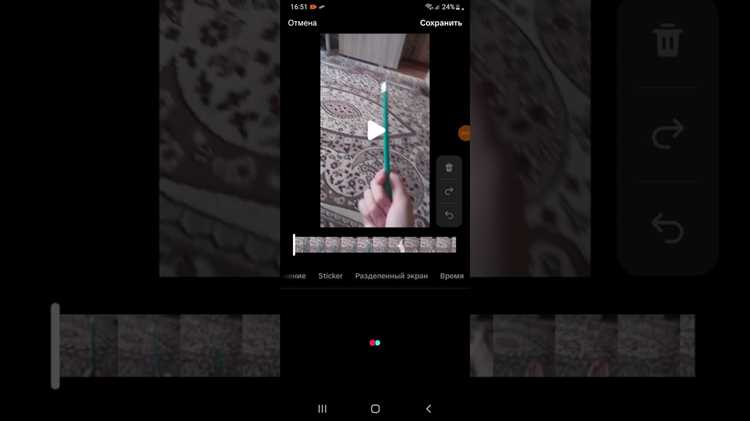
Откройте проект в Капкане и выберите видеотрек, который необходимо обработать. Убедитесь, что ролик полностью загружен и воспроизводится без пропусков кадров.
Выделите весь клип на таймлайне. Для этого можно использовать сочетание Ctrl+A или контекстное меню с опцией Выделить всё.
Перейдите в меню Эффекты и найдите раздел Обратная перемотка. Нажмите на эффект и подтвердите применение к выбранному клипу.
После добавления эффекта проверьте синхронизацию звука. Если звук требуется оставить нормальной, активируйте опцию Сохранять аудио, иначе звук также будет воспроизводиться в обратном порядке.
Для контроля скорости обратной перемотки используйте ползунок Скорость воспроизведения в панели эффектов. При необходимости задайте точное значение, чтобы сохранить плавность движения кадров.
Сохраните изменения через Файл → Сохранить проект или экспортируйте ролик сразу с эффектом обратной перемотки, выбрав нужный формат и качество.
Как сочетать обратную перемотку с другими эффектами
В Капкане обратную перемотку можно комбинировать с замедленной скоростью воспроизведения, создавая эффект плавного отката событий. Для этого установите замедление перед применением обратной перемотки, чтобы движение оставалось равномерным.
Использование фильтров цвета вместе с обратной перемоткой позволяет визуально выделять ключевые моменты. Например, при включении черно-белого фильтра обратная перемотка делает динамику сцены более выразительной, особенно при резких движениях объектов.
Эффект размытия движения (motion blur) усиливает восприятие скорости отката. Включайте его только на выделенных фрагментах, чтобы избежать перегрузки кадра. Настройка интенсивности размытия позволяет контролировать, насколько заметно движение в обратном направлении.
Комбинация обратной перемотки с наложением текста или графических элементов используется для создания наглядных инструкций или демонстраций. Важно синхронизировать появление элементов с кадрами ролика, чтобы они корректно соответствовали действию в обратном порядке.
При добавлении звуковых эффектов обратной перемотки учитывайте тон и длительность аудио. В Капкане есть возможность инвертировать звуковую дорожку или применить эффект «реверс» к отдельным звукам, что делает сопровождение ролика органичным и согласованным с визуальным откатом.
Совмещение обратной перемотки с переходами между сценами требует точной установки ключевых кадров. Используйте плавные переходы типа «растворение» или «сдвиг», чтобы перемотка выглядела естественно, не создавая резких скачков между сценами.
Сохранение и экспорт видео с обратной перемоткой

После применения обратной перемотки убедитесь, что все фрагменты воспроизводятся корректно. Для сохранения проекта откройте меню «Файл» и выберите «Сохранить проект», чтобы сохранить текущие настройки без потери качества исходного видео.
Для экспорта ролика с обратной перемоткой перейдите в раздел «Экспорт». Установите формат файла: MP4 или MOV для универсальной совместимости, AVI для профессиональной обработки. Выберите разрешение, соответствующее исходному видео, чтобы избежать потери четкости при воспроизведении в обратном порядке.
При необходимости настройте битрейт. Для роликов с динамичным движением рекомендуется 10–20 Мбит/с, для статических сцен можно уменьшить до 5–8 Мбит/с. Это обеспечивает плавность воспроизведения и минимизирует артефакты при обратной перемотке.
Если видео содержит аудиодорожку, включите опцию «Синхронизация звука». Капкан корректно переворачивает аудио, чтобы оно соответствовало обратному движению кадров. Для более точного контроля можно предварительно отредактировать звук в отдельной дорожке.
Нажмите «Начать экспорт» и дождитесь завершения процесса. После окончания убедитесь, что файл воспроизводится во всех основных медиаплеерах, проверив корректность обратной перемотки и синхронизацию звука.
Вопрос-ответ:
Можно ли сделать обратную перемотку только части видео, а не всего ролика?
Да, в Капкане есть функция выбора фрагмента для обратной перемотки. Для этого выделите нужный участок на временной шкале, активируйте режим обратной перемотки, и эффект применится только к выбранной части. Это позволяет сохранить остальной материал в оригинальном виде без изменений.
Как влияет обратная перемотка на звук видео и можно ли его настроить?
При обратной перемотке исходный звук воспроизводится в обратном порядке, что часто создает необычные эффекты. В Капкане можно отключить звук фрагмента с обратной перемоткой или добавить аудиодорожку отдельно, чтобы сохранить естественное звучание или заменить его подходящей фоновой музыкой.
Можно ли сочетать обратную перемотку с ускорением или замедлением видео?
Да, Капкан позволяет комбинировать эффекты. После применения обратной перемотки можно изменить скорость ролика с помощью инструментов регулировки темпа. При этом важно следить за плавностью кадров: слишком сильное ускорение может сделать движение рваным, а сильное замедление требует дополнительной оптимизации плавности кадров.
Какие форматы видео поддерживают экспорт после обратной перемотки?
Капкан поддерживает экспорт в популярных форматах: MP4, MOV и AVI. При сохранении ролика с обратной перемоткой важно выбрать формат, совместимый с устройством или платформой, на которой планируется воспроизведение. Также можно настроить качество и разрешение, чтобы сохранить четкость изображения и избежать потери деталей в динамичных сценах.

 Загрузка...