Содержание статьи

Совмещение изображений в фотошопе позволяет создавать коллажи, рекламные баннеры и сложные визуальные эффекты. Для начала важно выбрать файлы с одинаковым или близким разрешением: разница в пикселях более 500 по ширине или высоте может вызвать искажения при масштабировании.
При работе с несколькими слоями стоит сразу определить главный слой, который будет базой, и вспомогательный, который будет накладываться. Режимы наложения – Overlay, Soft Light или Multiply – позволяют изменять взаимодействие цветов и теней, создавая реалистичный переход между картинками.
Чтобы сгладить границы между изображениями, рекомендуется использовать маски слоев и мягкие кисти с непрозрачностью 20–50%. Это позволяет скрыть лишние детали без удаления оригинальных пикселей, сохраняя возможность корректировать результат в дальнейшем.
Настройка прозрачности слоя также дает контроль над интенсивностью наложения. Для фотографий с разными условиями освещения можно применять корректирующие слои Brightness/Contrast или Curves, чтобы выровнять яркость и контраст без изменения исходных файлов.
После завершения работы важно сохранять проект в формате PSD для последующих правок и экспортировать финальный вариант в JPEG или PNG с разрешением не ниже 300 dpi для печати и 72 dpi для веб-использования. Это обеспечивает сохранение деталей и точность цветопередачи.
Выбор и подготовка изображений для наложения

Для наложения лучше выбирать изображения с одинаковым цветовым пространством, предпочтительно RGB, чтобы избежать несоответствия оттенков. Если одно фото снято в RAW, а второе в JPEG, рекомендуется конвертировать RAW в 16-битный TIFF или PSD для сохранения динамического диапазона.
Перед импортом стоит проверить разрешение и размер: изображения с разницей более 30% по ширине или высоте потребуют масштабирования, что может привести к потере четкости. Для коллажей с печатью оптимально использовать 300 dpi, для веб-проектов – 72 dpi.
Обратите внимание на перспективу и угол съемки. Изображения с сильно различающейся точкой зрения сложно объединить без деформаций. Если требуется, применяйте инструмент Free Transform для выравнивания горизонтальных и вертикальных линий.
Удаление ненужного фона заранее облегчает наложение. Используйте инструмент Quick Selection или Pen Tool для создания точных выделений и масок. Сохранение промежуточного варианта в отдельном слое позволит быстро корректировать ошибки.
Оптимальная цветовая гармония достигается корректирующими слоями Hue/Saturation или Color Balance. Выравнивание яркости и контраста до наложения снижает риск резких визуальных переходов между изображениями.
Создание нового документа и импорт картинок

При создании документа задайте точные размеры будущего проекта. Для печати рекомендуется использовать формат A4 или A3 с разрешением 300 dpi, для веб – ширину от 1200 до 1920 пикселей и 72 dpi. Цветовой режим следует выбрать RGB для экранного отображения и CMYK для печатных материалов.
Импортировать изображения можно через File → Place Embedded, чтобы вставить файл как умный объект. Это сохраняет исходное качество и позволяет масштабировать изображение без потери пикселей. Для каждого фото создается отдельный слой, что облегчает дальнейшее наложение.
Если требуется добавить несколько картинок одновременно, используйте функцию Drag and Drop из проводника или Finder. После импорта рекомендуется сразу переименовать слои по содержанию для удобства работы и быстрого поиска нужного изображения.
При добавлении больших файлов стоит проверять размер документа: слишком большое разрешение замедляет работу Photoshop. Оптимальный вариант – масштабировать изображение на 10–20% больше конечного размера и при необходимости использовать Smart Object для последующей коррекции без потери деталей.
Расположите слои так, чтобы основной фон находился внизу, а накладываемое изображение сверху. Это позволит применять режимы наложения и маски локально, без влияния на другие элементы документа.
Размещение слоев и регулировка размеров
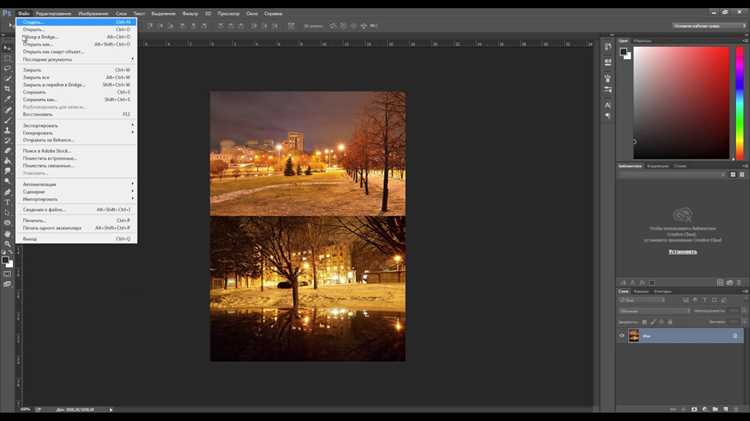
После импорта изображений необходимо правильно разместить слои для удобного наложения и корректной визуальной композиции. Основные шаги включают:
- Перемещение слоев с помощью Move Tool для точного позиционирования по горизонтали и вертикали.
- Использование направляющих и сетки (View → Show → Grid) для выравнивания объектов относительно друг друга.
- Применение Transform → Scale для подгонки размеров, сохраняя пропорции при зажатой клавише Shift.
- Проверка масштабирования с увеличением до 100% для контроля деталей и резкости.
Для сложных композиций удобно использовать Smart Objects:
- Конвертация слоя в умный объект позволяет изменять размер многократно без потери качества.
- Позволяет применять фильтры и корректирующие слои, сохраняя оригинальное изображение.
- Упрощает объединение нескольких элементов в одну группу, сохраняя возможность редактирования каждого слоя отдельно.
Регулировка положения и размеров слоев критична для плавного наложения: несоответствие по пропорциям или смещение элементов создают резкие границы и искажения. После выравнивания слоев можно приступать к применению масок и режимов наложения для гармоничного объединения изображений.
Применение режимов наложения слоев
Режимы наложения слоев управляют тем, как пиксели одного слоя взаимодействуют с нижележащими. Правильный выбор режима позволяет создавать реалистичные переходы и комбинировать текстуры без ручной ретуши.
Ниже приведены часто используемые режимы и их практическое применение:
| Режим | Применение |
|---|---|
| Normal | Стандартное отображение, используется без смешивания цветов. |
| Multiply | Умножает цвета слоя на нижний, затемняет изображение, подходит для создания теней. |
| Screen | Осветляет изображение, применимо для световых эффектов или добавления бликов. |
| Overlay | Сочетает затемнение и осветление, улучшает контраст и интеграцию элементов. |
| Soft Light | Мягкий свет, добавляет легкое контрастирование без резких переходов. |
| Hard Light | Сильный свет, подходит для драматических эффектов и ярких акцентов. |
Для точного наложения рекомендуется пробовать несколько режимов и регулировать прозрачность слоя. Комбинация режима Overlay с прозрачностью 60–80% часто обеспечивает естественное слияние изображений, сохраняя детали обоих слоев.
Настройка прозрачности и градиентов для плавного соединения
Плавное объединение изображений требует точной настройки прозрачности и использования градиентов. Эти инструменты позволяют скрыть резкие границы и создать реалистичное слияние элементов.
- Регулировка прозрачности слоя через ползунок Opacity. Для фотографий лучше начинать с 50–70%, постепенно увеличивая или уменьшая значение для естественного результата.
- Использование градиентных масок для плавного перехода между слоями. Инструмент Gradient Tool с черно-белой маской позволяет управлять прозрачностью отдельных участков.
- Применение мягких кистей с непрозрачностью 20–40% для корректировки границ градиента, что обеспечивает более детальный контроль.
- Комбинация линейного и радиального градиента для переходов между элементами разной формы и перспективы.
Пошаговый порядок работы:
- Создайте маску на верхнем слое.
- Выберите Gradient Tool с черно-белым градиентом.
- Протяните градиент от области, которая должна оставаться видимой, к той, которая должна сливаться с нижним слоем.
- При необходимости уточните границы мягкой кистью.
- Отрегулируйте общую прозрачность слоя для окончательной гармонии цветов и светотени.
Такой подход позволяет объединять изображения без заметных линий и создаёт естественные визуальные переходы между слоями.
Использование масок для точного объединения частей изображений
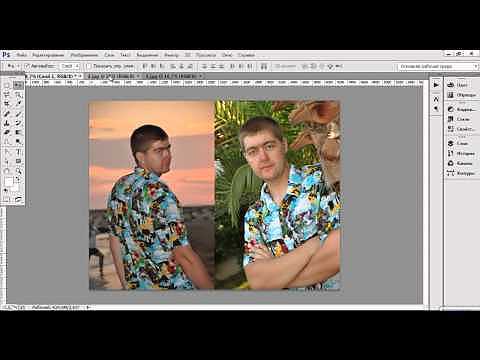
Маски слоев позволяют скрывать или показывать отдельные участки изображения без удаления пикселей. Это критично при комбинировании нескольких картинок с разной текстурой или фоном.
Для создания маски выберите верхний слой и нажмите Layer → Layer Mask → Reveal All. Белая область маски оставляет видимым слой, черная – скрывает его. Промежуточные оттенки серого создают частичную прозрачность.
Основные рекомендации по работе с масками:
- Используйте мягкие кисти с непрозрачностью 20–50% для плавного перехода между слоями.
- Регулируйте размер кисти в зависимости от детализации объекта, чтобы точно скрывать или показывать края.
- Применяйте градиенты на маске для линейного или радиального перехода между изображениями.
- Включайте и отключайте маску для сравнения с исходным изображением и контроля результата.
- При ошибках меняйте цвет кисти на противоположный (черный/белый) для восстановления скрытых участков без разрушения данных.
Маски позволяют повторно редактировать границы наложения, обеспечивая точное совмещение элементов и сохранение деталей каждого изображения.
Сохранение результата с сохранением качества
Для сохранения возможности последующей корректировки проекта необходимо сначала сохранить файл в формате PSD. Этот формат сохраняет все слои, маски, корректирующие слои и параметры наложения без потери данных.
При экспорте для использования вне Photoshop следует выбирать формат TIFF или PNG. TIFF сохраняет 16-битные каналы и позволяет печатать изображения без сжатия, а PNG сохраняет прозрачность для веб-проектов.
Для JPEG важно устанавливать качество не ниже 10–12 по шкале Photoshop, чтобы минимизировать артефакты сжатия. Перед сохранением рекомендуется проверить разрешение: 300 dpi для печати и 72–96 dpi для экрана.
Если проект содержит умные объекты или несколько корректирующих слоев, перед финальным экспортом можно объединить слои в дубликате документа, оставляя оригинал PSD для будущих правок. Это предотвращает потерю деталей при масштабировании или применении фильтров.
Для веб-использования полезно сохранять оптимизированные версии через File → Export → Save for Web, выбирая баланс между размером файла и качеством изображения.
Вопрос-ответ:
Какие изображения лучше использовать для наложения в Photoshop?
Рекомендуется выбирать изображения с похожим разрешением и цветовым пространством. Если один файл в RAW, а другой в JPEG, лучше конвертировать RAW в TIFF или PSD, чтобы сохранить динамический диапазон. Для веб-проектов оптимально использовать 72 dpi, для печати — 300 dpi.
Как правильно разместить слои при совмещении картинок?
Основной фон помещается на нижний слой, а накладываемое изображение сверху. Используйте Move Tool и направляющие для точного выравнивания. Если требуется изменить размер, применяйте Free Transform, удерживая Shift для сохранения пропорций. Это позволяет избежать искажений и резких границ между изображениями.
Когда стоит использовать режимы наложения слоев?
Режимы наложения управляют взаимодействием цветов верхнего и нижнего слоев. Multiply затемняет изображение, Screen осветляет, Overlay сочетает затемнение и осветление. Рекомендуется пробовать несколько режимов и регулировать прозрачность слоя, чтобы добиться естественного перехода между элементами.
Как сделать плавный переход между двумя картинками?
Для плавного соединения применяются маски слоев и градиенты. Создайте маску на верхнем слое и используйте черно-белый градиент, протягивая его от видимой области к скрываемой. Для тонкой настройки применяйте мягкую кисть с непрозрачностью 20–50% на границах.
Как сохранить результат без потери качества?
Сначала сохраните проект в формате PSD, чтобы сохранить все слои и маски. Для печати выбирайте TIFF, для веб — PNG. JPEG сохраняйте с качеством 10–12, проверяя разрешение: 300 dpi для печати и 72–96 dpi для экрана. Для веб можно использовать Save for Web для оптимизации размера файла.
Как подобрать изображения для наложения, чтобы они сочетались между собой?
Для успешного наложения изображения должны быть схожи по разрешению и цветовой гамме. Если один файл в RAW, а другой в JPEG, лучше преобразовать RAW в PSD или TIFF, чтобы сохранить детали и диапазон цветов. При значительной разнице по перспективе или углу съемки можно использовать Free Transform для выравнивания горизонтальных и вертикальных линий.
Какие методы помогут сгладить границы между слоями?
Для плавного соединения применяют маски и градиенты. Создайте маску на верхнем слое и используйте черно-белый градиент, протягивая его по линии перехода. Дополнительно мягкой кистью с непрозрачностью 20–50% можно уточнить края, скрывая лишние элементы или добавляя частичную прозрачность. Это обеспечивает аккуратное совмещение без потери деталей.

 Загрузка...