WiFi Display Sink – это устройство или программный модуль, принимающий потоковое видео и аудио, передаваемое по беспроводной сети с другого устройства, называемого WiFi Display Source. Такая технология лежит в основе Miracast и WiDi, позволяя передавать изображение и звук напрямую, без маршрутизатора и кабелей.
При выборе оборудования с поддержкой WiFi Display Sink важно учитывать соответствие стандартам Miracast и WiDi, версию прошивки и качество сетевого модуля. Эти параметры напрямую влияют на стабильность соединения, задержку сигнала и синхронизацию звука с видео.
Технология WiFi Display Sink особенно полезна при демонстрации презентаций, совместном просмотре мультимедиа и дублировании экрана мобильного устройства на большой экран без необходимости использовать HDMI-кабель или адаптеры.
WiFi Display Sink: что это и как работает технология

WiFi Display Sink – компонент системы беспроводной передачи мультимедиа, принимающий поток данных от устройства-источника. В роли источника выступают смартфоны, ноутбуки или планшеты, поддерживающие WiFi Display Source. Связь между ними строится через протокол Wi-Fi Direct, который обеспечивает прямое соединение без маршрутизатора.
Работа WiFi Display Sink основана на приёме закодированных видеопотоков, передаваемых по стандартам Miracast или Intel WiDi. Данные проходят через несколько этапов: установление соединения, аутентификация, настройка параметров кодека, передача кадров и их декодирование на принимающем устройстве. Благодаря этому изображение и звук отображаются синхронно и в реальном времени.
Для стабильной работы WiFi Display Sink важно, чтобы оба устройства поддерживали одинаковые стандарты кодирования, например H.264 или H.265. Несовпадение форматов приводит к разрыву соединения или снижению качества картинки. Оптимальная скорость передачи – не менее 10 Мбит/с при разрешении Full HD и 25 Мбит/с для 4K.
| Параметр | Рекомендованное значение |
|---|---|
| Тип соединения | Wi-Fi Direct (802.11n/ac) |
| Поддерживаемые стандарты | Miracast, WiDi |
| Минимальная пропускная способность | 10–25 Мбит/с |
| Поддержка кодеков | H.264, H.265 |
| Задержка передачи | менее 200 мс |
При настройке WiFi Display Sink рекомендуется использовать обновлённые драйверы беспроводного адаптера и избегать сетей с высокой загруженностью. Это минимизирует потери пакетов и предотвращает рассинхронизацию аудио и видео при потоковой передаче.
Назначение WiFi Display Sink и его отличие от WiFi Display Source
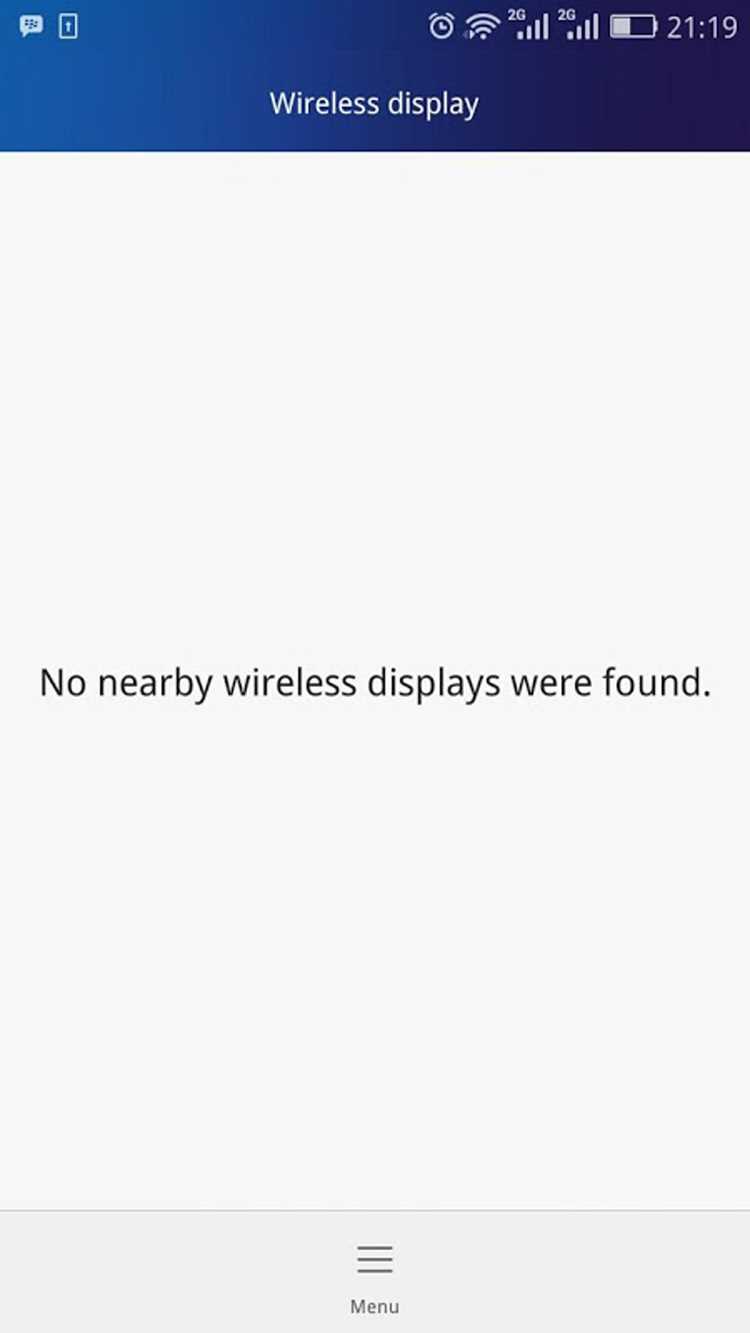
Источник, то есть WiFi Display Source, кодирует изображение и звук с экрана устройства и отправляет их по протоколу Wi-Fi Direct на приёмник. Приёмник (Sink) принимает поток, расшифровывает его и воспроизводит в реальном времени. Обмен происходит напрямую, минуя маршрутизатор, что снижает задержку и уменьшает количество возможных помех.
Главное отличие между Sink и Source заключается в роли в передаче данных: Source инициирует соединение и отправляет поток, Sink принимает и воспроизводит. Для корректной работы требуется поддержка одних и тех же стандартов передачи, например Miracast или WiDi. Несовместимость стандартов приводит к отсутствию соединения или нестабильной работе.
В современных телевизорах и медиаприставках модуль WiFi Display Sink встроен в систему и активируется автоматически при выборе функции «беспроводной дисплей». На ноутбуках и ПК роль Sink можно реализовать программно через специализированные утилиты, поддерживающие Miracast и совместимые драйверы Wi-Fi адаптера.
При подборе устройств стоит учитывать, что не каждое оборудование, оснащённое Wi-Fi модулем, поддерживает режим Sink. Проверка совместимости по спецификации и версии протокола позволяет избежать проблем с подключением и рассинхронизацией изображения.
Как происходит подключение устройств через WiFi Display Sink
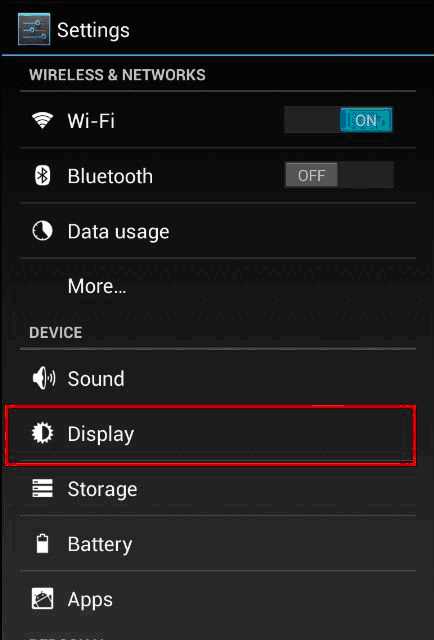
Подключение через WiFi Display Sink выполняется с использованием технологии Wi-Fi Direct, которая создаёт прямой канал связи между двумя устройствами без участия маршрутизатора. Инициация соединения начинается со стороны источника – смартфона, ноутбука или планшета, поддерживающего Miracast или WiDi.
После активации режима беспроводного дисплея на принимающем устройстве (Sink) оно становится доступным для обнаружения. Источник выполняет поиск доступных приёмников и предлагает пользователю выбрать нужное устройство. Далее происходит обмен ключами безопасности и настройка параметров сессии, включая разрешение экрана, частоту кадров и формат кодирования.
Соединение устанавливается через защищённый канал WPA2, после чего WiFi Display Sink принимает поток данных и декодирует его в режиме реального времени. Для обеспечения стабильной передачи рекомендуется минимизировать расстояние между устройствами и исключить работу других активных Wi-Fi сетей на том же канале.
Если подключение выполняется к телевизору или медиаприставке, режим Sink активируется автоматически при выборе опции «дублирование экрана» или «Miracast». На компьютерах требуется поддержка соответствующего драйвера Wi-Fi адаптера и наличие в системе службы Wireless Display. Без этих компонентов соединение не устанавливается.
При первых настройках полезно проверить, что оба устройства используют один диапазон частот – 5 ГГц предпочтительнее, так как он обеспечивает меньшую задержку и устойчивость сигнала. Также стоит отключить энергосберегающие режимы Wi-Fi, чтобы исключить прерывания в передаче видео и звука.
Принцип передачи видео и аудио потоков между устройствами
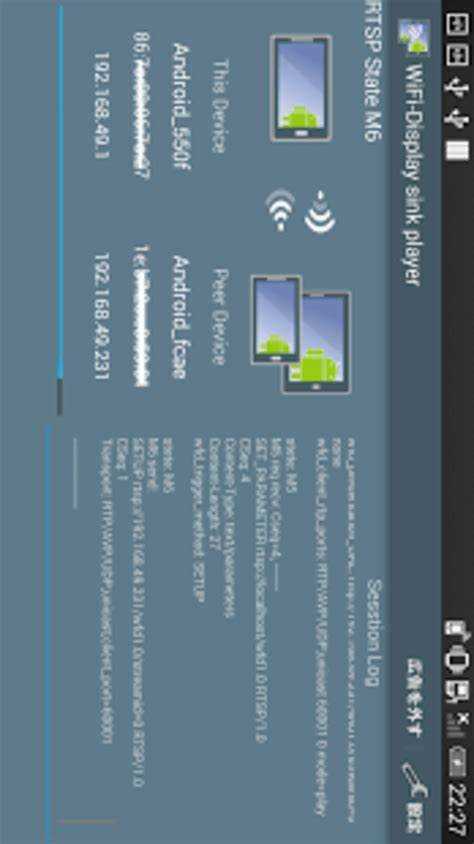
Передача данных между WiFi Display Source и WiFi Display Sink основана на использовании протокола Wi-Fi Direct, который создаёт одноранговое соединение без участия маршрутизатора. Источник преобразует изображение и звук, формируя поток в формате MPEG-TS, содержащий видеокадры, аудиоданные и управляющую информацию.
Видео кодируется с помощью кодеков H.264 или H.265, что позволяет уменьшить объём данных без потери визуального качества. Аудиопоток чаще всего передаётся в формате AAC или PCM. После кодирования пакеты передаются по транспортному протоколу RTSP (Real Time Streaming Protocol) или по проприетарным схемам, используемым в Miracast и WiDi.
Синхронизация аудио и видео осуществляется через временные метки (PTS/DTS), встроенные в поток. При разрывах соединения или потере пакетов Sink корректирует воспроизведение, чтобы избежать рассинхронизации. На практике стабильность зависит от пропускной способности канала и качества Wi-Fi модуля обоих устройств.
Для надёжной передачи потоков рекомендуется использовать диапазон 5 ГГц и отключать фоновое использование сети другими приложениями. При перегрузке канала видеопоток может переходить в адаптивный режим, снижая разрешение или частоту кадров для сохранения стабильности соединения.
Поддерживаемые протоколы и стандарты (Miracast, WiDi и другие)
- Miracast – стандарт, разработанный Wi-Fi Alliance. Использует Wi-Fi Direct и протоколы RTSP/RTP для организации потоковой передачи без маршрутизатора. Поддерживает передачу видео до 4K, многоканальный звук и защищённое соединение WPA2-PSK. Совместим с большинством телевизоров, смартфонов и ноутбуков на Android и Windows.
- Intel WiDi – технология, разработанная для платформ Intel с интегрированной графикой. Работает по схожему принципу с Miracast, но включает оптимизацию для процессоров Intel и улучшенную синхронизацию при передаче видео высокой частоты кадров. С 2016 года полностью интегрирована в Miracast.
- Google Cast – проприетарный протокол, использующий TCP/UDP поверх Wi-Fi. Передаёт не поток экрана, а ссылку на источник контента (например, видео из YouTube), что снижает нагрузку на сеть. Не является прямым аналогом Miracast, но поддерживает концепцию приёмника и источника.
- Apple AirPlay – закрытый стандарт компании Apple, основанный на протоколе Bonjour и технологии H.264 streaming. Работает только в экосистеме Apple и не совместим с WiFi Display Sink без адаптеров или стороннего ПО.
При выборе оборудования с поддержкой WiFi Display Sink важно учитывать не только наличие стандарта Miracast, но и его версию. Например, устройства с поддержкой Miracast 1.3 обеспечивают меньшую задержку, передачу HDR и более устойчивую работу на частоте 5 ГГц.
Для максимальной совместимости рекомендуется использовать устройства, сертифицированные Wi-Fi Alliance. Они гарантируют корректную работу WiFi Display Sink с большинством источников, минимальные разрывы соединения и стабильную передачу потоков в формате Full HD или 4K.
Настройка WiFi Display Sink на телевизоре, приставке и компьютере
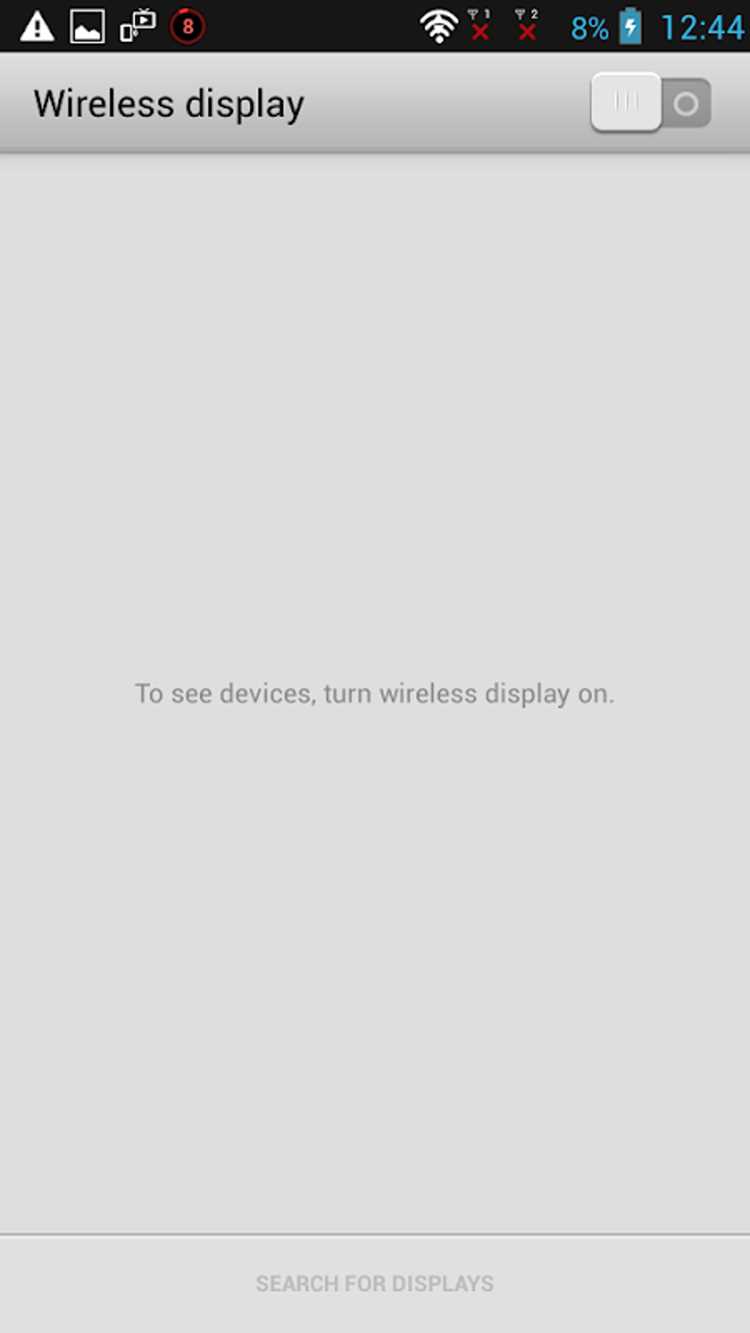
Настройка WiFi Display Sink зависит от типа устройства и операционной системы. Основная цель – сделать устройство доступным для обнаружения источником и обеспечить стабильное приём потоков.
- Телевизор:
- Перейти в меню настроек сети или экранного дублирования.
- Активировать режим «Miracast» или «Беспроводной дисплей».
- При необходимости задать имя устройства и PIN-код для подключения.
- Убедиться, что телевизор подключён к сети 5 ГГц для минимизации задержки.
- Медиаприставка:
- Открыть настройки устройства и найти раздел «Wi-Fi Display Sink» или «Screen Mirroring».
- Включить приём потоков и проверить видимость устройства для источника.
- Обновить прошивку приставки до последней версии для поддержки современных кодеков H.265 и HDR.
- Компьютер с Windows:
- Открыть «Параметры» → «Система» → «Экран» → «Подключение к беспроводному дисплею».
- Активировать опцию «Разрешить другим устройствам проецировать на этот ПК».
- Проверить наличие драйверов Wi-Fi адаптера с поддержкой Miracast и обновить их при необходимости.
- Для стабильной работы использовать диапазон 5 ГГц и отключить энергосберегающие режимы Wi-Fi.
После настройки Sink устройства становятся видимыми для источников. Рекомендуется тестировать соединение с разными источниками, чтобы убедиться в совместимости стандартов и корректной синхронизации аудио и видео.
Типичные проблемы при подключении и способы их устранения

При работе с WiFi Display Sink встречаются несколько распространённых проблем, связанных с совместимостью устройств, качеством сигнала и настройками сети. Их своевременное устранение позволяет обеспечить стабильную передачу видео и аудио.
- Несовместимость стандартов: Source и Sink должны поддерживать одинаковый протокол (Miracast или WiDi). Если соединение не устанавливается, проверить версию стандарта и обновить прошивку устройств.
- Слабый сигнал или высокая задержка: Wi-Fi Direct работает лучше на частоте 5 ГГц. Расстояние между устройствами не должно превышать 5–7 метров без препятствий. При необходимости отключить другие активные Wi-Fi сети на том же канале.
- Рассинхронизация аудио и видео: Часто возникает из-за пропадания пакетов или перегрузки сети. Рекомендуется использовать устройства с поддержкой low-latency mode и включить приём потоков с кодеком H.265 для уменьшения нагрузки.
- Проблемы с обнаружением Sink: На компьютерах проверить драйверы Wi-Fi адаптера и включить службу Wireless Display. На телевизорах и приставках убедиться, что режим «беспроводного дисплея» активирован и устройство видно для источника.
- Прерывание соединения при энергосбережении: На мобильных устройствах и ноутбуках отключить энергосберегающие функции Wi-Fi, чтобы поток не прерывался.
Регулярное обновление прошивок и драйверов, использование диапазона 5 ГГц и контроль расстояния между устройствами минимизируют большинство проблем и обеспечивают стабильную работу WiFi Display Sink.
Вопрос-ответ:
Что такое WiFi Display Sink и для чего он нужен?
WiFi Display Sink — это устройство или модуль, принимающий поток видео и аудио от источника по беспроводной сети. Его используют для дублирования экрана смартфона, ноутбука или планшета на телевизор, проектор или медиаприставку без кабелей. Sink декодирует поступающие данные и выводит их на экран с синхронизацией звука и изображения.
Чем WiFi Display Sink отличается от WiFi Display Source?
Основное различие в ролях устройств: Source отправляет видеопоток и звук, а Sink принимает и воспроизводит. Source инициирует соединение, кодирует видео и аудио в поддерживаемый формат, а Sink декодирует поток и отображает контент. Для работы оба устройства должны поддерживать один стандарт передачи, например Miracast или WiDi.
Какие протоколы и стандарты поддерживает WiFi Display Sink?
Наиболее распространённые протоколы: Miracast, который использует Wi-Fi Direct для передачи потоков с поддержкой видео до 4K и многоканального звука, и Intel WiDi, оптимизированный для процессоров Intel. Также есть проприетарные решения вроде Google Cast и Apple AirPlay, которые работают по схожей схеме, но требуют совместимого оборудования.
Почему иногда возникают задержки или рассинхронизация при работе WiFi Display Sink?
Причины чаще всего связаны с качеством сигнала и пропускной способностью канала. Использование диапазона 2,4 ГГц может создавать помехи, особенно в помещениях с большим количеством Wi-Fi сетей. Задержки возникают при перегрузке сети или при несовместимости кодеков между источником и приёмником. Для снижения проблем рекомендуется применять 5 ГГц, проверять поддержку H.264/H.265 и отключать энергосберегающие режимы Wi-Fi.
Как настроить WiFi Display Sink на телевизоре и компьютере?
На телевизоре нужно открыть меню «Беспроводной дисплей» или Miracast, включить приём потоков и задать имя устройства при необходимости. На компьютере с Windows перейти в «Параметры» → «Система» → «Экран» → «Подключение к беспроводному дисплею» и включить опцию разрешения проецирования. Для стабильной работы важно обновить драйверы Wi-Fi адаптера и использовать диапазон 5 ГГц.
Почему WiFi Display Sink иногда не видит источник и как это исправить?
Если WiFi Display Sink не обнаруживает устройство-источник, это обычно связано с несовпадением стандартов или проблемами с сетью. Убедитесь, что оба устройства поддерживают один протокол передачи, например Miracast или WiDi, и используют одинаковый диапазон частот (5 ГГц предпочтительнее). Проверьте, активирован ли режим приёма потоков на Sink и включен ли экранный дублирующий режим на источнике. Также стоит обновить драйверы Wi-Fi адаптера и прошивки телевизора, приставки или компьютера. Если проблема сохраняется, перезагрузка обоих устройств и временное отключение других Wi-Fi сетей на том же канале помогает восстановить стабильное соединение.

 Загрузка...