Содержание статьи
Нижний индекс часто требуется при работе с химическими формулами, математическими выражениями и физическими обозначениями. В Word есть несколько способов быстро оформить символы или группы символов в виде нижнего индекса без нарушения структуры формулы.
Для отдельных символов можно использовать сочетание клавиш Ctrl + =, что моментально переводит выделенный текст в нижний индекс. При работе с формулами через вкладку Вставка → Формула доступна отдельная кнопка для добавления нижнего индекса, которая позволяет сохранять корректное расположение символов относительно основного текста.
Если требуется оформить несколько символов или комбинировать нижний и верхний индекс в одной формуле, лучше использовать встроенный редактор формул Word. Он обеспечивает точное выравнивание, правильный масштаб шрифта и сохраняет читаемость даже при сложных математических выражениях.
Правильное использование нижнего индекса улучшает восприятие формул и предотвращает ошибки при копировании или печати документов. В статье представлены практические инструкции по добавлению нижнего индекса в разных ситуациях, включая работу с готовыми формулами и редактирование текста в таблицах.
Включение режима формул в Word

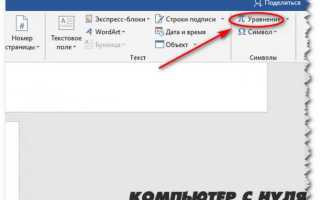
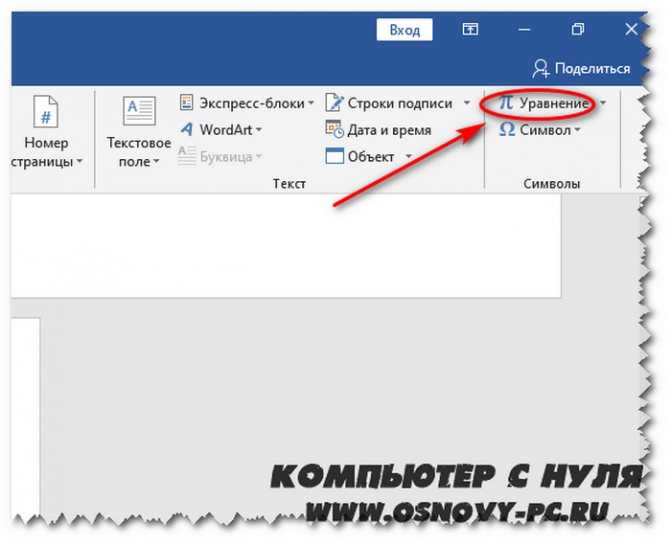
Чтобы добавить нижний индекс в формулу, сначала необходимо включить режим формул. Перейдите на вкладку Вставка и выберите кнопку Формула. В Word 2016 и новее появится готовое поле для ввода математического выражения, где автоматически активируются инструменты для верхнего и нижнего индекса.
Альтернативный способ – нажать сочетание клавиш Alt + =. Это создаст отдельный объект формулы в текущем месте документа, готовый к редактированию. Режим поддерживает как одиночные символы, так и сложные выражения с несколькими уровнями индексов.
После активации режима формул откроется панель Конструктор формул, где доступна группа кнопок Индекс. Здесь можно выбрать тип нижнего индекса для отдельных элементов формулы и сразу увидеть результат в контексте всего выражения.
Для работы с таблицами или текстовыми блоками внутри документа рекомендуется создавать формулы прямо в поле редактирования, чтобы нижний индекс корректно выравнивался и не нарушал общую структуру документа.
Создание нижнего индекса через панель инструментов
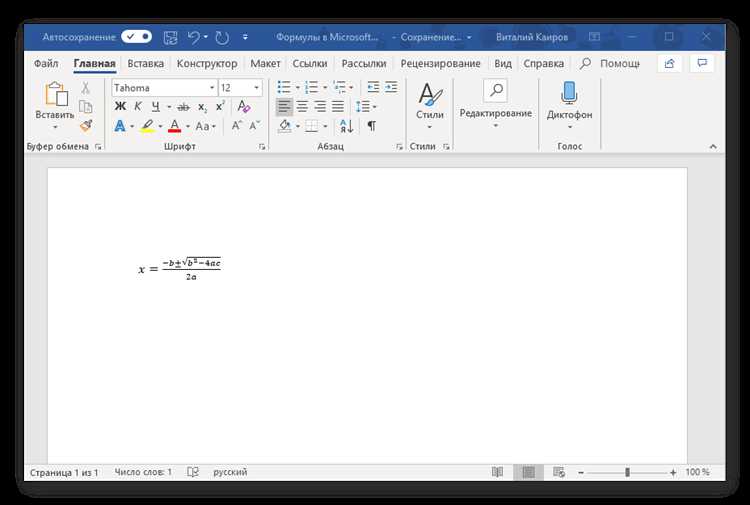
Для добавления нижнего индекса через панель инструментов выделите символ или группу символов, которые нужно оформить. На вкладке Главная в группе Шрифт нажмите кнопку с иконкой x₂. Выбранный текст автоматически станет нижним индексом.
Если требуется вернуть текст к обычному формату, снова выделите символы и нажмите кнопку x₂ повторно. Этот способ подходит для отдельных букв, цифр и коротких выражений внутри формулы или текста.
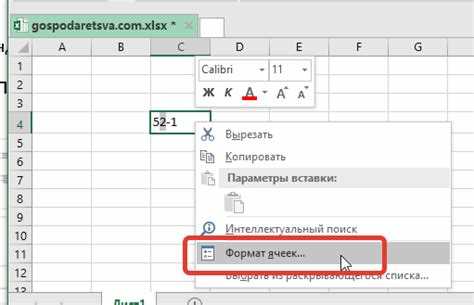
Для более точного контроля используйте диалоговое окно Шрифт, которое вызывается через маленькую стрелку в правом нижнем углу группы Шрифт. В разделе Эффекты установите галочку Нижний индекс, что позволяет задать точное масштабирование и смещение относительно базовой линии текста.
При работе с формулами в поле редактора Word панель инструментов автоматически показывает кнопки индексов. Это позволяет комбинировать нижний индекс с верхним без нарушения выравнивания формулы.
Использование сочетаний клавиш для нижнего индекса
Сочетания клавиш позволяют быстро переводить выделенные символы в нижний индекс без перехода на панель инструментов. В Word применяются стандартные комбинации:
- Ctrl + = – включает нижний индекс для выделенного текста;
- Ctrl + Shift + = – возвращает текст к обычному размеру, если был применён нижний индекс;
- Alt + = – создаёт объект формулы, в котором доступны отдельные индексы для символов.
Для отдельных символов достаточно выделить нужный элемент и нажать Ctrl + =. При необходимости добавить несколько нижних индексов внутри формулы следует использовать комбинацию Alt + = для активации редактора формул, а затем применять Ctrl + = внутри поля формулы.
Сочетания клавиш ускоряют работу с большими формулами и помогают сохранять единообразное форматирование по всему документу без ручной настройки через панель инструментов.
Добавление нижнего индекса в уже существующую формулу
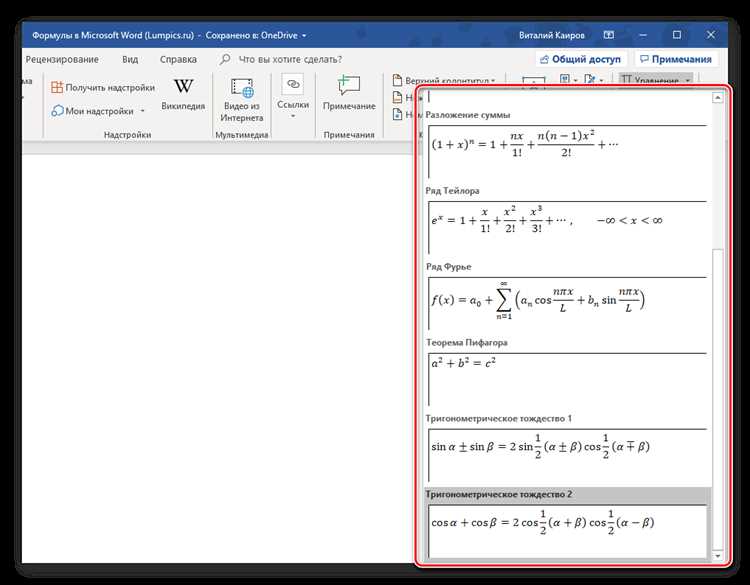
Для редактирования формулы и добавления нижнего индекса к существующим символам щёлкните по формуле дважды. Это активирует режим редактирования с доступом к инструментам конструктора формул.
Выделите символ или группу символов, которые должны стать нижним индексом, и используйте один из способов:
| Метод | Действие |
|---|---|
| Панель инструментов | На вкладке Конструктор формул нажмите кнопку Индекс → Нижний индекс |
| Сочетание клавиш | Выделите текст и нажмите Ctrl + = |
При необходимости изменить размер или положение нижнего индекса используйте диалоговое окно Шрифт через маленькую стрелку в группе Шрифт. Там можно задать масштаб, смещение и выравнивание для сохранения читаемости формулы.
Для нескольких индексов в одной формуле повторяйте выделение и применение нижнего индекса по каждому элементу, чтобы сохранить точное выравнивание символов относительно базовой линии формулы.
Форматирование нескольких символов в нижний индекс
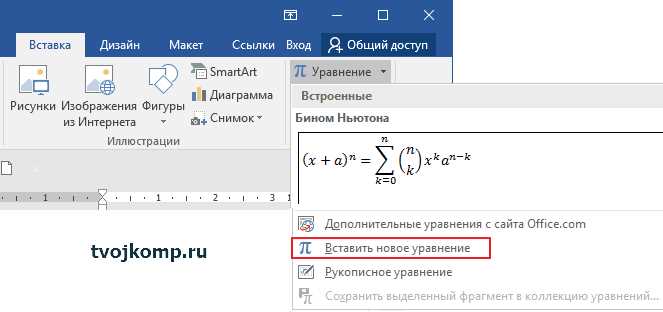
Чтобы оформить несколько символов в нижний индекс одновременно, выделите нужный диапазон текста внутри формулы или обычного текста. Для применения нижнего индекса используйте кнопку x₂ на вкладке Главная или сочетание клавиш Ctrl + =.
Если требуется точная настройка масштаба и смещения, откройте диалоговое окно Шрифт через стрелку в правом нижнем углу группы Шрифт. Установите галочку Нижний индекс и задайте процент уменьшения размера символов, чтобы несколько букв или цифр выглядели одинаково и не нарушали структуру формулы.
Для длинных выражений в редакторе формул Word выделите весь блок символов и примените нижний индекс. Это гарантирует правильное выравнивание и сохранение визуальной структуры формулы при редактировании или печати документа.
При комбинировании нижнего индекса с верхним индексом сначала выделяйте отдельные блоки символов и применяйте соответствующие инструменты, чтобы избежать наложения и сохранить читаемость выражения.
Исправление ошибок при отображении нижнего индекса
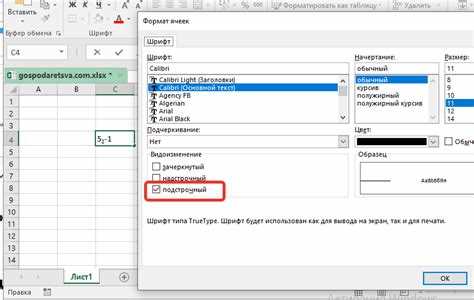
Если нижний индекс отображается неправильно или смещён относительно базовой линии текста, сначала проверьте, включен ли режим формул для соответствующего блока. Вставка формулы через Вставка → Формула обеспечивает корректное выравнивание всех индексов.
При некорректном масштабе или наложении символов выделите проблемный текст и откройте диалоговое окно Шрифт через стрелку в группе Шрифт. Убедитесь, что галочка Нижний индекс активна, и при необходимости скорректируйте размер шрифта и смещение.
Ошибки могут возникать при копировании формул из других документов. В таких случаях рекомендуется вставлять формулу через Вставить как объект формулы или вручную применять нижний индекс внутри редактора формул.
Для восстановления правильного выравнивания нескольких символов выделите блок текста и повторно примените нижний индекс с помощью кнопки x₂ или сочетания клавиш Ctrl + =. Это гарантирует одинаковое смещение и соблюдение структуры формулы.
Сочетание нижнего и верхнего индекса в одной формуле
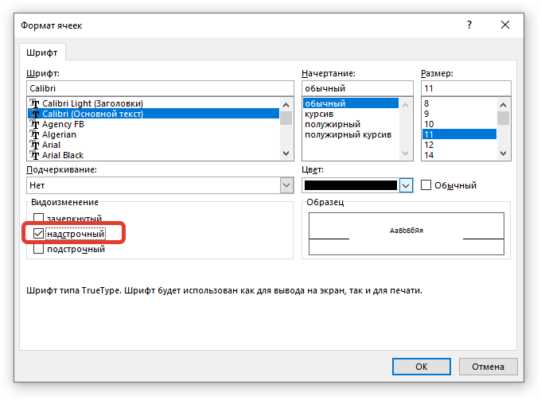
Для одновременного использования нижнего и верхнего индекса в формуле необходимо работать внутри редактора формул Word. Активируйте формулу двойным щелчком или с помощью Alt + =.
Применяйте индексы по отдельным блокам символов, чтобы сохранить точное выравнивание:
- Выделите символ или группу символов для нижнего индекса и нажмите Ctrl + = или кнопку x₂ на панели инструментов.
- Для верхнего индекса выделите символы и нажмите Ctrl + Shift + = или кнопку x² в панели инструментов.
Если индексы накладываются или смещены, откройте диалоговое окно Шрифт и корректируйте смещение и размер каждого индекса индивидуально. Это особенно важно при сложных выражениях с несколькими уровнями индексов.
Для математических формул с индексами рекомендуется использовать встроенные шаблоны редактора формул:
- На вкладке Конструктор формул выберите Индекс.
- Выберите комбинацию Нижний и верхний индекс.
- Заполните соответствующие поля символами для нижнего и верхнего индекса.
Использование шаблонов гарантирует правильное выравнивание всех элементов формулы и облегчает редактирование при добавлении новых индексов.
Вопрос-ответ:
Как добавить нижний индекс в формулу Word для одной буквы или числа?
Выделите символ, который нужно оформить, и используйте кнопку x₂ на вкладке Главная или сочетание клавиш Ctrl + =. Для формул, созданных через Вставка → Формула, выделите символ внутри поля формулы и примените нижний индекс аналогичным образом.
Можно ли оформить несколько символов сразу в нижний индекс?
Да, выделите нужный диапазон символов в тексте или формуле и нажмите кнопку x₂ или Ctrl + =. Если требуется точная настройка масштаба и смещения, откройте диалоговое окно Шрифт и установите параметры нижнего индекса для всего выделенного блока.
Почему нижний индекс в формуле отображается некорректно после копирования?
Часто это происходит при вставке формулы из другого документа или из внешнего источника. Решение — вставить формулу через Вставить как объект формулы или заново применить нижний индекс в редакторе формул Word. Также стоит проверить, что выбран правильный режим формулы и активирован нижний индекс через x₂ или Ctrl + =.
Как комбинировать нижний и верхний индекс в одной формуле?
В редакторе формул Word выделяйте каждый блок символов отдельно: нижний индекс оформляется кнопкой x₂ или Ctrl + =, верхний — x² или Ctrl + Shift + =. Для сложных выражений лучше использовать шаблоны вкладки Конструктор формул → Индекс → Нижний и верхний индекс, чтобы сохранить правильное выравнивание всех символов.

 Загрузка...