Содержание статьи
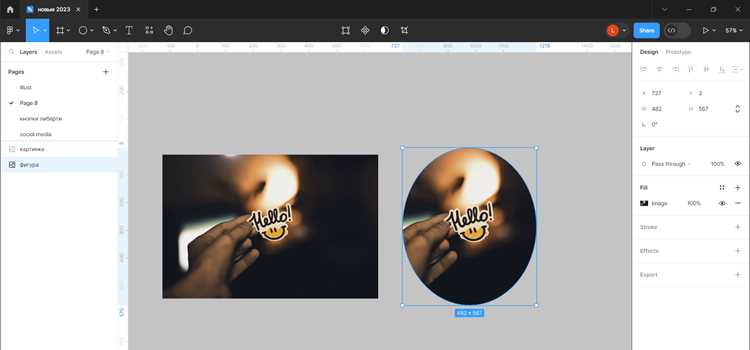
Панель инструментов в Фигме может исчезнуть при переключении между режимами просмотра, использованием полноэкранного режима или после случайного скрытия через меню. Важно понимать, что она не удаляется навсегда – восстановить её можно за несколько шагов.
Для начала проверьте режим интерфейса. В десктопной версии панели могут скрываться при переходе в Presentation Mode или при использовании минимального интерфейса для увеличения рабочей области. В браузерной версии это чаще всего связано с масштабом окна и настройками панели браузера.
Восстановление панели инструментов происходит через меню View – опция Show Toolbar возвращает все стандартные кнопки. Кроме того, горячие клавиши Ctrl + \ на Windows и Cmd + \ на macOS позволяют быстро переключать видимость панели без перехода в меню.
Если стандартные методы не помогают, можно сбросить настройки интерфейса через Settings → Reset UI. Эта операция не затрагивает проекты и файлы, но возвращает вид всех панелей и вкладок к исходному состоянию. В некоторых случаях помогает обновление приложения или перезапуск браузера, если используется веб-версия Фигмы.
Проверка режима отображения интерфейса
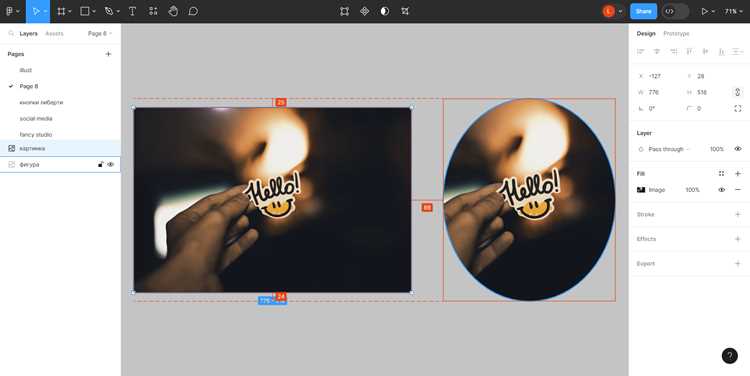
Фигма поддерживает несколько режимов отображения, которые напрямую влияют на видимость панели инструментов. В десктопной версии исчезновение панели часто связано с включением Presentation Mode. В этом режиме верхняя панель скрывается автоматически для показа только рабочей области и элементов макета.
Для проверки текущего режима откройте меню View и убедитесь, что опция Presentation Mode не активна. Если галочка стоит, кликните по пункту для выхода из режима – панель инструментов появится снова.
При использовании полноэкранного режима на Windows и macOS панель также может быть временно скрыта. В этом случае нажмите F11 на Windows или Ctrl + Cmd + F на macOS, чтобы вернуться к обычному виду интерфейса.
В браузерной версии Фигмы проверьте масштаб страницы. Слишком маленький или большой масштаб может обрезать верхнюю панель. Установите масштаб 100% или воспользуйтесь сочетанием Ctrl + 0 на Windows и Cmd + 0 на macOS для автоматического восстановления.
Включение панели инструментов через меню View
Для восстановления панели инструментов в Фигме откройте меню View в верхней части окна приложения. В списке опций найдите пункт Show Toolbar. Если напротив него отсутствует галочка, кликните по пункту – панель появится сразу.
В десктопной версии Фигмы этот метод работает независимо от текущего режима просмотра. Даже при минимизированной рабочей области или случайном скрытии панели через горячие клавиши пункт Show Toolbar возвращает стандартный набор кнопок.
В браузерной версии меню View доступно только при активном окне проекта. Если меню не отображается полностью, уменьшите масштаб страницы до 100% или воспользуйтесь сочетанием Ctrl + 0 на Windows и Cmd + 0 на macOS для корректного отображения всех элементов интерфейса.
После включения панели рекомендуется проверить расположение кнопок. Иногда при изменении размера окна браузера или переходе между мониторами элементы панели могут сдвигаться. Перетащите окно Фигмы на стандартное разрешение, чтобы восстановить привычное расположение инструментов.
Использование горячих клавиш для быстрого восстановления панели
Фигма позволяет управлять видимостью панели инструментов с помощью сочетаний клавиш, что ускоряет восстановление интерфейса без перехода в меню.
Основные комбинации для разных платформ:
- Windows: Ctrl + \ – переключение панели инструментов.
- macOS: Cmd + \ – включение или скрытие панели.
Применение горячих клавиш особенно полезно при работе в Presentation Mode или при случайном скрытии панели. Для быстрого восстановления:
- Убедитесь, что окно Фигмы активно.
- Нажмите соответствующую комбинацию клавиш для вашей системы.
- Проверьте, что панель появилась и все кнопки доступны.
Если после использования горячих клавиш панель не отображается, рекомендуется сочетать их с проверкой режима интерфейса и масштабом окна. В большинстве случаев это решает проблему без перезапуска приложения.
Сброс настроек интерфейса к стандартным
Если панель инструментов не отображается после проверки режимов и горячих клавиш, сброс интерфейса возвращает все панели и вкладки к исходному состоянию. Этот метод не влияет на проекты и файлы.
Процесс сброса в десктопной и браузерной версиях Фигмы выглядит следующим образом:
| Шаг | Действие | Примечание |
|---|---|---|
| 1 | Откройте меню Settings | В правом верхнем углу приложения, значок с шестерёнкой |
| 2 | Выберите пункт Reset UI | Все панели и вкладки вернутся к стандартной конфигурации |
| 3 | Подтвердите действие | Появится всплывающее окно с предупреждением, что настройки интерфейса будут сброшены |
| 4 | Перезапустите Фигму при необходимости | В некоторых случаях требуется обновление окна для корректного отображения панели |
После сброса убедитесь, что панель инструментов восстановилась, и настройте размер окна, если кнопки сместились из-за разрешения монитора или масштабирования браузера.
Проверка обновлений Фигмы и их влияние на интерфейс
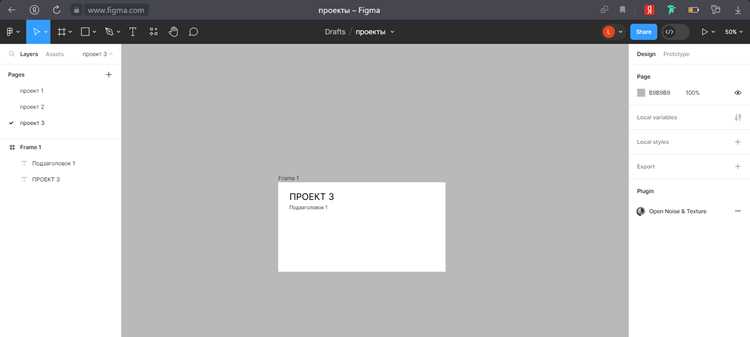
Обновления Фигмы могут менять расположение или видимость панелей инструментов, особенно после крупных апдейтов интерфейса. Важно убедиться, что используется последняя версия приложения, чтобы исключить ошибки старых сборок.
В десктопной версии для проверки обновлений откройте меню Help → Check for Updates. Если доступна новая версия, приложение предложит установить её автоматически. После обновления рекомендуется перезапустить Фигму, чтобы все панели вернулись к стандартному виду.
В браузерной версии обновления происходят автоматически, но кеш старой версии может сохраняться. Для корректного отображения панели инструментов очистите кеш браузера или откройте проект в режиме инкогнито.
После обновления обратите внимание на следующие моменты:
- Панель инструментов может быть скрыта по умолчанию в новых макетах интерфейса.
- Некоторые кнопки могли переместиться в меню View или на боковую панель.
- Если панель не появилась, выполните сброс интерфейса через Settings → Reset UI.
Решение проблем с видимостью панели в браузерной и десктопной версии
В десктопной версии Фигмы панель инструментов может скрываться из-за включения Presentation Mode, полноэкранного режима или конфликтов с масштабом экрана. Для восстановления откройте меню View и отключите Presentation Mode, затем проверьте, что масштаб окна соответствует разрешению монитора.
Если панель не появляется после этих действий, выполните сброс интерфейса через Settings → Reset UI. После сброса перезапустите приложение, чтобы изменения вступили в силу.
В браузерной версии причиной отсутствия панели может быть некорректный масштаб страницы или кеширование старой версии интерфейса. Установите масштаб 100% и очистите кеш браузера. Открытие проекта в режиме инкогнито помогает проверить, отображается ли панель без влияния расширений и сохранённых данных.
Для обеих версий полезно проверить доступность панели с помощью горячих клавиш: Ctrl + \ на Windows и Cmd + \ на macOS. Если панель появляется с помощью комбинации, значит проблема связана с текущими настройками интерфейса или масштабом окна.
Вопрос-ответ:
Почему в Фигме пропала панель инструментов после включения полноэкранного режима?
В полноэкранном режиме Фигма скрывает верхнюю панель, чтобы увеличить рабочую область. Для её возврата нажмите F11 на Windows или Ctrl + Cmd + F на macOS. После выхода из полноэкранного режима панель появится автоматически.
Как быстро восстановить панель инструментов без перехода в меню?
Используйте горячие клавиши: на Windows это Ctrl + \, на macOS — Cmd + \. Комбинация переключает видимость панели, позволяя возвращать её за один шаг при скрытии в Presentation Mode или после случайного нажатия других комбинаций.
Меню View не помогает вернуть панель — что делать?
Если пункт Show Toolbar активен, а панель всё ещё не видна, выполните сброс интерфейса через Settings → Reset UI. Эта операция возвращает все вкладки и панели к стандартной конфигурации без удаления проектов и файлов.
Почему панель инструментов пропадает в браузерной версии Фигмы?
Причиной может быть масштаб страницы, кеш браузера или активные расширения. Установите масштаб 100%, очистите кеш и попробуйте открыть проект в режиме инкогнито. После этого панель должна отображаться корректно.
После обновления Фигмы панель инструментов перестала отображаться. Как вернуть её?
После обновлений интерфейса некоторые кнопки могли переместиться или быть скрыты. Проверьте меню View → Show Toolbar, выполните сброс интерфейса через Settings → Reset UI и перезапустите приложение. Это восстановит стандартный вид панели.

 Загрузка...