Содержание статьи
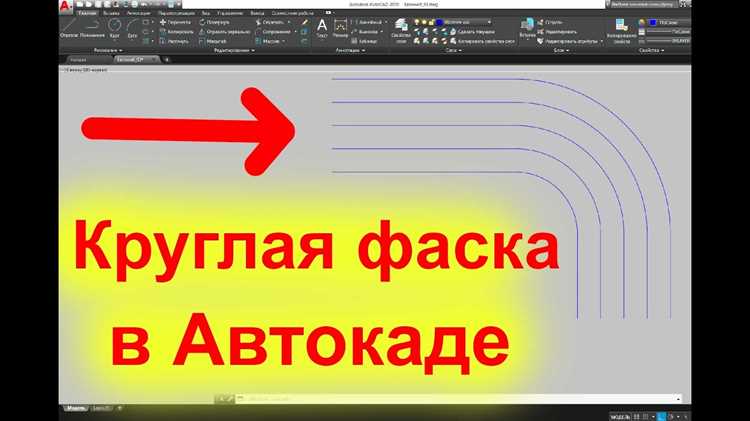
В Figma стандартное скругление углов применяется ко всем углам фигуры одновременно, но часто требуется изменить только один угол. Для этого нужно использовать режим индивидуального скругления, который доступен для прямоугольников и большинства других фигур.
Сначала выберите фигуру и откройте панель свойств справа. В разделе Corner radius можно указать разные значения для каждого угла, нажав иконку Independent corners. После этого каждый угол получает отдельное поле для ввода радиуса в пикселях.
При работе с индивидуальными углами важно учитывать масштаб фигуры: слишком большой радиус может визуально деформировать форму. Для точного результата лучше вводить значения вручную, ориентируясь на сетку или направляющие.
Скругление одного угла удобно использовать при создании кнопок, карточек и элементов интерфейса, где требуется акцент на определенной стороне. Этот подход позволяет создавать нестандартные формы без применения сложных масок или дополнительных объектов.
После настройки угла можно копировать фигуру с сохранением уникальных радиусов или использовать её как компонент для повторного применения в проекте. Это упрощает стандартизацию элементов интерфейса и ускоряет работу над макетом.
Выбор фигуры для изменения одного угла
В Figma индивидуальное скругление углов доступно для прямоугольников и фигур с четко определенными вершинами. Круги и многоугольники со сложными контурами не поддерживают выбор одного угла напрямую.
При создании прямоугольника на панели инструментов установите ширину и высоту в пикселях. Чем точнее размеры, тем проще контролировать визуальный результат скругления. Для фигур с нестандартными формами используйте инструмент Polygon или Vector, но для них нужно редактировать вершины вручную через Vector Editing.
Если фигура уже существует, убедитесь, что она не объединена с другими объектами через Boolean Operations. Скругление отдельного угла работает только на независимых объектах, а объединенные фигуры потребуют разъединения перед изменением радиуса.
Выбор правильной фигуры облегчает точное применение скругления. Прямоугольники с выделением независимых углов позволяют задать разные радиусы для каждого угла, что ускоряет создание интерфейсных элементов с акцентом на конкретные стороны.
Активация инструмента скругления углов
Чтобы скруглить один угол фигуры, сначала выделите объект на рабочей области Figma. В правой панели свойств найдите раздел Corner radius. Для включения индивидуального скругления нажмите кнопку Independent corners, которая позволяет редактировать углы по отдельности.
После активации инструмент отображает четыре поля для ввода радиусов каждого угла: верхний левый, верхний правый, нижний правый и нижний левый. Значения вводятся в пикселях и применяются только к выбранному углу, остальные углы остаются без изменений.
| Угол | Радиус по умолчанию | Редактирование |
|---|---|---|
| Верхний левый | 0 px | Ввод вручную или стрелками |
| Верхний правый | 0 px | Ввод вручную или стрелками |
| Нижний правый | 0 px | Ввод вручную или стрелками |
| Нижний левый | 0 px | Ввод вручную или стрелками |
Для точного результата рекомендуется вводить радиус в пикселях, опираясь на направляющие или сетку. Стрелки вверх/вниз увеличивают или уменьшают радиус на 1 пиксель, что ускоряет настройку и повышает точность отдельных углов.
Настройка радиуса конкретного угла
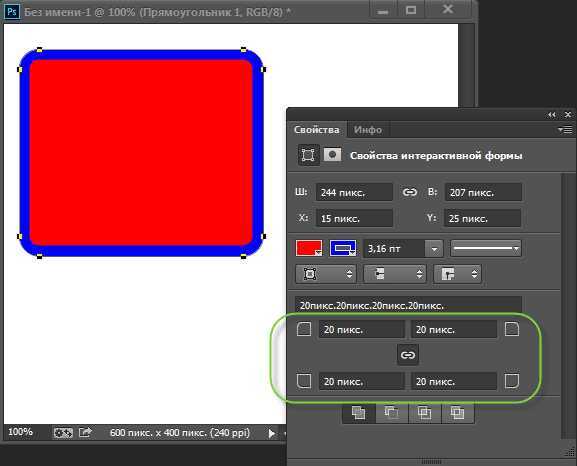
После активации режима Independent corners можно задавать индивидуальные радиусы для каждого угла фигуры. Настройка выполняется через панель свойств справа или с помощью прямого ввода значений в пикселях.
Рекомендации по точной настройке углов:
- Выберите угол, который нужно изменить.
- Введите радиус в пикселях в соответствующем поле.
- Используйте стрелки вверх/вниз для увеличения или уменьшения радиуса на 1 пиксель.
- При необходимости ориентируйтесь на сетку или направляющие для визуальной точности.
Для нестандартных форм или больших радиусов важно проверять визуальное соответствие пропорциям фигуры:
- Сравните измененный угол с соседними углами.
- Убедитесь, что радиус не деформирует фигуру.
- При необходимости скорректируйте значение до желаемого визуального результата.
Если нужно скруглить несколько углов с разными радиусами, повторите процесс для каждого угла отдельно. Это позволяет создавать уникальные формы кнопок, карточек и интерфейсных элементов без дополнительных объектов или масок.
Использование панели свойств для точного скругления
Панель свойств в Figma позволяет точно контролировать радиус каждого угла фигуры. После выбора объекта и активации режима Independent corners поля ввода радиусов становятся активными.
Рекомендации по точному скруглению:
- Введите значение радиуса в пикселях для конкретного угла.
- Используйте стрелки вверх/вниз для пошагового изменения на 1 пиксель.
- Для мелких изменений удерживайте клавишу Shift, чтобы увеличивать или уменьшать радиус на 10 пикселей за один шаг.
- Сравнивайте изменения с сеткой или направляющими для сохранения пропорций.
Панель свойств также позволяет видеть все радиусы одновременно, что удобно при создании фигур с разными углами. Можно копировать значение радиуса одного угла и вставлять в другое поле для единообразного оформления элементов интерфейса.
Если фигура объединена с другими объектами через Boolean Operations, скругление углов будет недоступно. В этом случае разъедините объекты и настройте радиусы индивидуально через панель свойств.
Применение скругления к различным типам фигур
В Figma возможность скругления одного угла доступна для прямоугольников и фигур с четкими вершинами. Для других объектов, таких как круги или сложные векторные формы, применяется общий радиус или редактируются отдельные точки вручную через Vector Editing.
Рекомендации по работе с разными фигурами:
- Прямоугольники: используйте режим Independent corners для задания разных радиусов каждого угла.
- Карточки и кнопки: изменяйте только углы, требующие визуального акцента, чтобы сохранить пропорции остальных сторон.
- Векторные фигуры: редактируйте конкретные вершины через инструмент Pen или Node для имитации скругления одного угла.
- Комбинированные объекты: перед применением скругления разъедините их через Boolean Operations, чтобы изменения не затронули всю группу.
Использование индивидуального скругления позволяет создавать нестандартные формы интерфейсных элементов, выделять отдельные углы кнопок и карточек без добавления дополнительных объектов или масок.
Сохранение и копирование фигур с уникальными углами
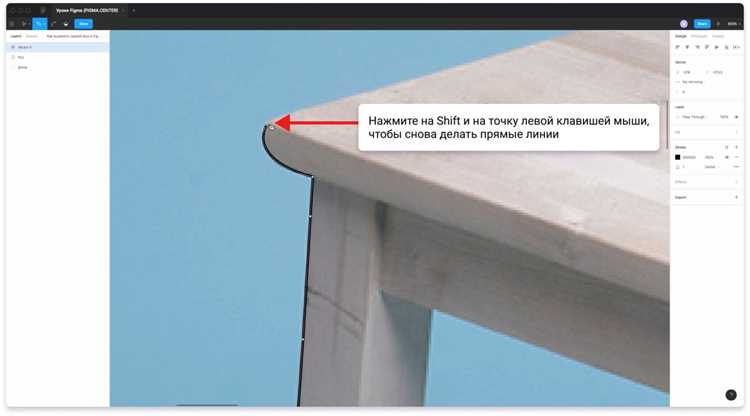
После настройки индивидуальных радиусов углов фигуры важно сохранить изменения для повторного использования. В Figma это выполняется через создание компонентов или копирование объектов с сохранением всех свойств.
Рекомендации по сохранению и копированию:
- Выделите фигуру с уникальными углами и нажмите Create Component на верхней панели. Компонент сохраняет все радиусы и может использоваться в других местах проекта.
- Для простого копирования используйте Ctrl+C / Ctrl+V или Alt+Drag. Копия сохраняет индивидуальные радиусы углов.
- При необходимости внесения изменений в несколько одинаковых фигур создавайте экземпляры компонента. Изменения в главном компоненте автоматически применяются ко всем экземплярам.
- Для экспорта уникальных фигур используйте File → Export в нужном формате, чтобы сохранить точные пропорции и скругления углов.
Сохранение и копирование с сохранением индивидуальных радиусов ускоряет создание интерфейсов, позволяет стандартизировать элементы и обеспечивает визуальную согласованность макетов.
Вопрос-ответ:
Как в Figma скруглить только один угол прямоугольника?
Для скругления только одного угла в Figma выберите фигуру, активируйте режим Independent corners на панели свойств. Это позволит задать разные значения радиусов для каждого угла. Просто введите значение радиуса для угла, который нужно изменить, а остальные оставьте без изменений.
Можно ли скруглить один угол в фигуре с нестандартной формой, например, в многоугольнике?
Для многоугольников и фигур с нестандартными углами, таких как звезды или сложные многоугольники, скруглить углы можно через редактирование вершин с помощью инструмента Pen или Vector. В таком случае скругление угла придется делать вручную, редактируя конкретные точки или сегменты.
Как применить скругление только к одному углу в сложных компонентах или группах объектов?
Если объект является частью группы или компонента, сначала нужно выделить именно тот элемент, который нужно изменить. Для этого разъедините объекты, используя Boolean Operations, чтобы иметь возможность изменять углы каждой фигуры отдельно. После этого можно применить скругление через панель свойств для каждого угла, включая индивидуальные настройки для выбранного угла.
Можно ли сохранить фигуру с уникальными углами для повторного использования в других частях проекта?
Да, можно. Для этого после настройки углов создайте компонент, выбрав фигуру и нажав Create Component. Компонент сохраняет все уникальные параметры, включая радиусы углов. Такой компонент можно вставлять в другие части проекта, и он будет сохранять все параметры скругления.
Как точнее настроить радиус угла в Figma?
Чтобы точно настроить радиус угла, используйте панель свойств. Включите режим Independent corners и вводите радиус вручную в пикселях для каждого угла. Для точных изменений используйте стрелки вверх/вниз на клавиатуре для шагов по 1 пикселю или удерживайте Shift для увеличения/уменьшения на 10 пикселей.
Как в Figma скруглить один угол на прямоугольной фигуре?
Чтобы скруглить только один угол прямоугольника в Figma, выберите фигуру и откройте панель свойств. Активируйте режим Independent corners (отдельное управление углами), после чего появятся поля для каждого угла. Введите значение радиуса для угла, который хотите изменить. Все остальные углы останутся без изменений. Таким образом, вы можете скруглить только тот угол, который необходимо, а остальные оставить с острыми углами.

 Загрузка...