Содержание статьи
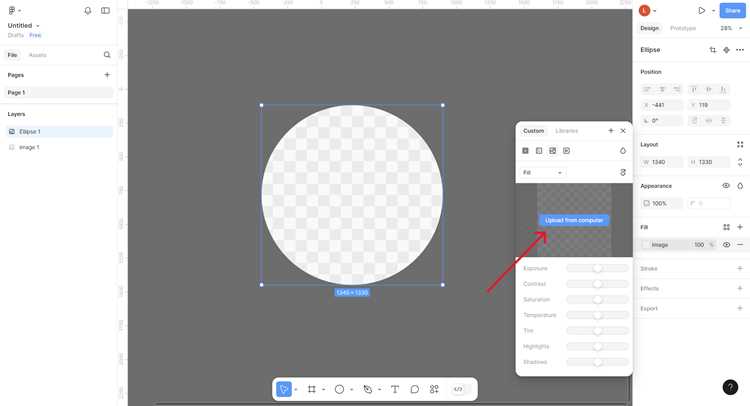
Зеркальное отражение изображения в Фигме позволяет быстро изменять композицию без потери качества. Этот прием часто используют для создания симметричных макетов, подготовки иллюстраций для интерфейсов и корректировки расположения элементов в дизайне. В отличие от редактирования в растровых редакторах, в Фигме отражение сохраняет векторные свойства объектов.
Для отражения одного объекта достаточно выбрать его и применить функцию Flip Horizontal или Flip Vertical. При работе с группой объектов важно выделять всю группу целиком, иначе отдельные элементы будут смещены, и композиция нарушится. Векторные изображения реагируют на зеркальное отражение иначе, чем растровые: сохраняются кривые и линии, что позволяет избежать размытости.
Комбинации клавиш ускоряют процесс: для горизонтального отражения используется Ctrl + H на Windows и Cmd + H на Mac. Для вертикального отражения – Ctrl + Shift + V и Cmd + Shift + V. Эти сочетания особенно полезны при работе с большим количеством элементов или повторяющихся макетов.
При отражении важно следить за пропорциями. В Фигме можно удерживать клавишу Shift, чтобы зафиксировать размеры при трансформации. Это предотвращает случайное искажение объектов и позволяет сохранить точное соотношение сторон. Экспорт зеркально отраженных изображений выполняется стандартными инструментами Фигмы, что упрощает передачу готового дизайна в другие приложения.
Выбор изображения для зеркального отражения

Перед зеркальным отражением важно оценить структуру изображения. Для растровых картинок с высокой детализацией обратите внимание на разрешение: минимальное значение 300 dpi позволяет сохранить четкость при отражении без размытости. Для векторных объектов учитывайте наличие объединенных слоев и контуров, так как отдельные элементы могут смещаться при трансформации.
Изображения с асимметричной композицией требуют дополнительного контроля. Симметричные объекты, такие как логотипы или иконки, отражаются без искажения восприятия, тогда как сложные иллюстрации с текстом или направленными элементами могут выглядеть неправдоподобно после Flip Horizontal или Vertical.
При работе с несколькими объектами лучше объединять их в группу перед отражением. Это сохраняет взаимное расположение элементов и предотвращает смещение слоев. Если объект содержит текстовые элементы, убедитесь, что текст переведен в контуры, иначе отражение изменит его ориентацию и сделает нечитаемым.
Также стоит учитывать фон изображения. Полупрозрачные элементы и градиенты могут вести себя иначе при отражении, особенно если используются маски или эффекты. Проверка результата в реальном размере помогает убедиться, что отражение соответствует задуманной композиции и не нарушает визуальную гармонию.
Использование функции Flip Horizontal в Фигме
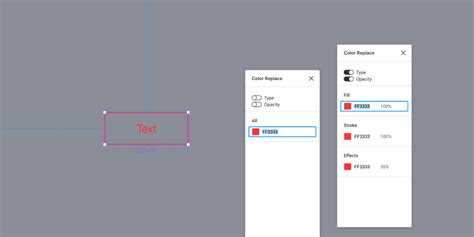
Функция Flip Horizontal в Фигме позволяет зеркально отразить объект по горизонтали, изменяя направление элементов без искажения их размеров. Для применения необходимо выделить объект или группу объектов и в панели инструментов выбрать команду Flip Horizontal либо воспользоваться контекстным меню.
Для ускорения работы удобно использовать сочетания клавиш: Ctrl + H на Windows и Cmd + H на Mac. Эта комбинация отражает выделенные объекты мгновенно, что особенно полезно при редактировании повторяющихся элементов интерфейса.
При зеркальном отражении отдельных слоев важно проверять визуальное выравнивание. Элементы с направленными стрелками, текстом или асимметричными деталями могут требовать дополнительной корректировки после применения Flip Horizontal. Для точного выравнивания используйте направляющие и сетку Фигмы.
Если объект содержит группы с вложенными слоями, убедитесь, что выделена вся группа. Иначе отдельные слои могут отразиться самостоятельно, нарушая композицию. Векторные элементы сохраняют кривизну и резкость линий, что позволяет избежать размытости, характерной для растровых изображений при трансформации.
Отражение изображения по вертикали через Flip Vertical
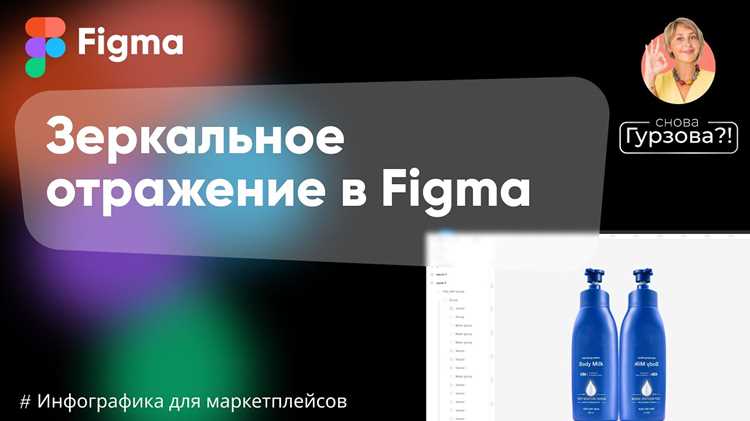
Функция Flip Vertical в Фигме позволяет зеркально перевернуть объект по вертикальной оси, меняя верх и низ без изменения размеров. Для применения необходимо выделить объект или группу объектов и выбрать команду Flip Vertical в панели инструментов или через контекстное меню.
Сочетания клавиш ускоряют работу: Ctrl + Shift + V на Windows и Cmd + Shift + V на Mac. Эти комбинации особенно полезны при работе с многослойными композициями или при тестировании разных вариантов расположения элементов.
При вертикальном отражении важно учитывать элементы с текстом и ориентацией стрелок. Текстовые слои должны быть переведены в контуры, иначе отражение сделает их перевернутыми и нечитаемыми. Стрелки и указатели могут требовать дополнительной коррекции для сохранения логики интерфейса.
Для групп объектов рекомендуется выделять всю группу целиком. Если отражать отдельные слои по отдельности, композиция может нарушиться. Проверка результата с включенной сеткой и направляющими помогает избежать смещений и сохранить точное взаимное расположение элементов.
Применение зеркального эффекта к группе объектов

Зеркальное отражение группы объектов в Фигме позволяет одновременно трансформировать несколько элементов, сохраняя их взаимное расположение. Для корректного применения необходимо выполнить следующие шаги:
- Выделите все объекты, которые нужно отразить, с помощью мыши или Shift + клик по слоям.
- Объедините выделенные элементы в группу через Ctrl + G на Windows или Cmd + G на Mac. Это предотвращает рассогласование слоев при зеркальном отражении.
- Выберите команду Flip Horizontal или Flip Vertical в панели инструментов.
- Проверьте выравнивание и положение ключевых элементов после отражения с помощью сетки и направляющих.
Особое внимание следует уделить текстовым и векторным объектам внутри группы:
- Текстовые слои рекомендуется перевести в контуры, чтобы отражение не сделало текст перевернутым.
- Векторные объекты сохраняют кривые и линии, поэтому их не нужно дополнительно корректировать после зеркальной трансформации.
- Если группа содержит полупрозрачные или замаскированные элементы, проверьте результат на каждом слое, чтобы избежать неожиданных визуальных артефактов.
Использование групп для зеркального отражения ускоряет работу при создании симметричных макетов и повторяющихся элементов интерфейса, сохраняя точную композицию всех слоев.
Отражение изображений с сохранением пропорций
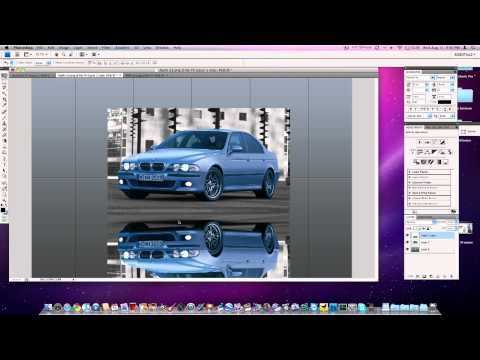
При зеркальном отражении важно сохранять пропорции объектов, чтобы избежать растяжения или сжатия. В Фигме это достигается с помощью фиксирования размеров и правильного использования рамок и ограничителей.
Для контроля пропорций используйте таблицу с рекомендуемыми действиями:
| Тип объекта | Рекомендация | Примечание |
|---|---|---|
| Растровое изображение | Удерживайте Shift при трансформации | Предотвращает искажение при Flip Horizontal и Flip Vertical |
| Векторные объекты | Использовать группировку перед отражением | Сохраняет взаимное расположение и кривые линий |
| Текстовые слои | Перевести в контуры | Избегает переворачивания текста и нарушения читаемости |
| Группы с эффектами | Проверить маски и прозрачность после отражения | Фиксирует визуальные артефакты и сохраняет композицию |
Регулярная проверка результата в реальном размере позволяет убедиться, что объекты сохраняют нужные пропорции и визуально не искажаются при зеркальном отражении.
Использование комбинации клавиш для быстрого зеркального отражения

Комбинации клавиш в Фигме ускоряют процесс зеркального отражения объектов и позволяют работать без лишних кликов в меню. Их применение особенно полезно при работе с многослойными макетами или повторяющимися элементами.
- Для горизонтального отражения выделите объект или группу объектов и нажмите Ctrl + H на Windows или Cmd + H на Mac.
- Для вертикального отражения используйте Ctrl + Shift + V на Windows и Cmd + Shift + V на Mac.
- Перед использованием убедитесь, что все слои, которые должны отражаться синхронно, объединены в группу.
- Проверяйте результат на сетке или с включенными направляющими, чтобы избежать смещений и нарушений композиции.
Использование комбинаций клавиш сокращает время работы, предотвращает ошибки при отражении отдельных слоев и обеспечивает точное позиционирование объектов. Особенно полезно сочетать клавиши с выделением групп для сохранения взаимного расположения элементов.
Исправление искажения при зеркальном отражении
Искажения возникают, когда объект отражается без сохранения пропорций или отдельные слои перемещаются относительно друг друга. В Фигме предотвращение и исправление искажений требует контроля размеров и группировки элементов.
Рекомендации по исправлению искажений:
- Удерживайте Shift при трансформации, чтобы зафиксировать пропорции объектов.
- Перед зеркальным отражением объединяйте связанные элементы в группу, чтобы их относительное положение сохранялось.
- Переводите текстовые слои в контуры, иначе отражение изменит ориентацию текста.
- Проверяйте маски, градиенты и прозрачные элементы после отражения, так как они могут вести себя иначе.
- Используйте сетку и направляющие для точной проверки выравнивания после трансформации.
Если искажение уже произошло, можно отменить действие Ctrl + Z на Windows или Cmd + Z на Mac, скорректировать размеры и повторить зеркальное отражение с учетом группировки и фиксации пропорций.
Экспорт зеркально отраженного изображения из Фигмы
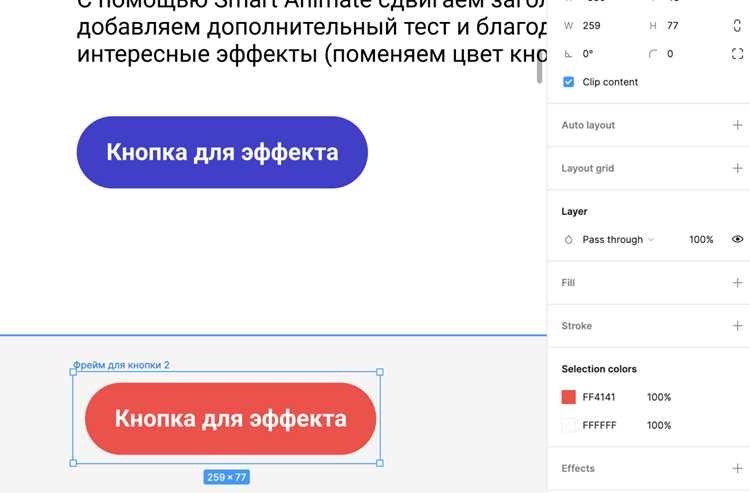
После зеркального отражения важно правильно экспортировать изображение, чтобы сохранить качество и пропорции. Для этого выделите объект или группу и откройте панель экспорта в правой части интерфейса.
Рекомендации по экспорту:
- Выберите формат файла: PNG для прозрачных фонов, JPG для растровых изображений без прозрачности, SVG для векторных объектов.
- Установите разрешение: для растровых изображений рекомендуется 2x или 3x, чтобы сохранить четкость деталей.
- Проверяйте масштаб и ориентацию перед экспортом, особенно если объект содержит текстовые элементы или градиенты.
- Если экспортируются группы, убедитесь, что все слои включены в выделение, чтобы зеркальный эффект сохранился для всех объектов.
- Используйте Include in export для скрытых слоев, если они должны присутствовать в итоговом файле.
Соблюдение этих рекомендаций позволяет получить готовое зеркально отраженное изображение без потери качества и нарушений композиции, готовое для использования в интерфейсах, презентациях и публикациях.
Вопрос-ответ:
Можно ли зеркально отразить изображение с текстом без искажения?
Да, но текстовые слои нужно сначала перевести в контуры. В противном случае отражение сделает текст перевернутым и нечитаемым. После конвертации текст сохранит форму и корректно отразится по горизонтали или вертикали.
Как отразить несколько объектов одновременно в Фигме?
Для зеркального отражения нескольких объектов их следует объединить в группу. Выделите все объекты и нажмите Ctrl + G на Windows или Cmd + G на Mac. После этого примените Flip Horizontal или Flip Vertical, чтобы сохранить взаимное расположение слоев.
Что делать, если зеркальное отражение искажает пропорции изображения?
Чтобы сохранить пропорции, удерживайте клавишу Shift при применении зеркального отражения. Для растровых изображений также важно проверять разрешение: 300 dpi или выше предотвращает размытость при трансформации.
Какие комбинации клавиш ускоряют зеркальное отражение объектов?
Для горизонтального отражения используйте Ctrl + H на Windows и Cmd + H на Mac. Для вертикального отражения — Ctrl + Shift + V на Windows и Cmd + Shift + V на Mac. Эти сочетания позволяют мгновенно применить зеркальный эффект без перехода в меню.

 Загрузка...