Содержание статьи

В Excel вычитание одного столбца из другого позволяет быстро анализировать разницу между показателями, например, доходами и расходами или плановыми и фактическими данными. Для простых расчетов достаточно использовать формулу вида =B2-A2, где A2 и B2 – ячейки соответствующих столбцов.
При работе с длинными таблицами удобнее применять автозаполнение: после ввода формулы в первую строку потяните маркер заполнения вниз, чтобы Excel автоматически скопировал вычисления для всех строк. Это экономит время и снижает риск ошибок при ручном вводе.
Если данные содержат пустые ячейки или текстовые значения, необходимо использовать проверку через функции ЕСЛИОШИБКА или ЕСЛИ, чтобы предотвратить появление ошибок в результатах. Например, =ЕСЛИ(И(ЕСТЬЧИСЛО(A2);ЕСТЬЧИСЛО(B2));B2-A2;»») исключает обработку некорректных значений.
При вычитании важно учитывать тип ссылок: относительные ссылки меняются при копировании формулы вниз по столбцу, абсолютные сохраняют фиксированную ячейку. Для фиксирования столбца используется знак доллара: $A$2.
Результаты вычитания можно оформить с помощью числового форматирования или условного форматирования, чтобы наглядно выделять положительные и отрицательные значения, превышение плана или дефицит. Это позволяет сразу видеть критические точки в данных без дополнительных расчетов.
Создание простых формул для вычитания значений столбцов
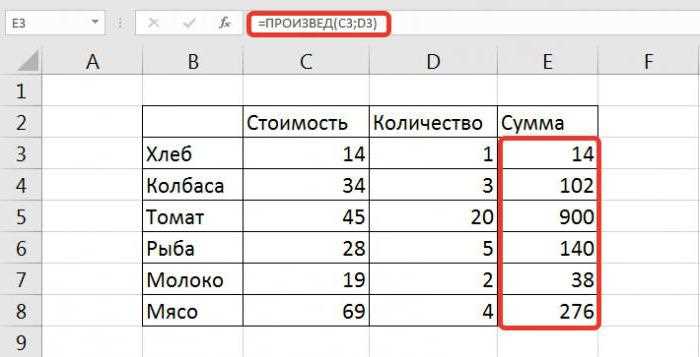
Для вычитания одного столбца из другого в Excel достаточно использовать базовую формулу =B2-A2, где A2 и B2 – ячейки исходных столбцов. Вставьте эту формулу в первую строку нового столбца и нажмите Enter, чтобы получить результат для этой строки.
При работе с целым столбцом используйте автозаполнение: выделите ячейку с формулой, наведите курсор на правый нижний угол до появления черного квадрата, затем протяните вниз на нужное количество строк. Excel автоматически подстроит ссылки для каждой строки.
Если данные содержат текст или пустые ячейки, рекомендуется применять функцию ЕСЛИОШИБКА для предотвращения ошибок. Пример: =ЕСЛИОШИБКА(B2-A2;»») оставляет ячейку пустой, если операция невозможна.
Для фиксирования ячейки при копировании формулы используйте абсолютные ссылки. Например, =B2-$A$2 вычитает всегда значение A2 из каждой ячейки столбца B, независимо от позиции формулы.
Использование автозаполнения для вычитания целых столбцов
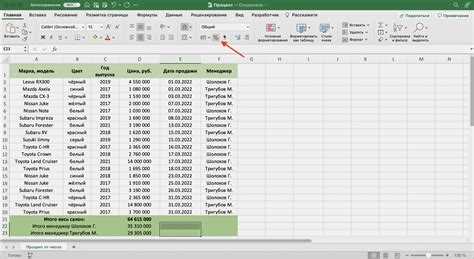
Автозаполнение позволяет быстро применить формулу вычитания ко всем строкам столбца без ручного копирования. Для корректной работы следуйте шагам:
- Введите формулу вычитания в первую строку нового столбца, например =B2-A2.
- Выделите ячейку с формулой. Наведите курсор на правый нижний угол, пока не появится черный крестик.
- Протяните маркер вниз на нужное количество строк. Excel автоматически изменит ссылки на соответствующие строки.
Для быстрого заполнения всего столбца можно дважды кликнуть на маркере автозаполнения. Формула распространится до последней заполненной строки соседнего столбца.
Если требуется сохранить фиксированное значение одной из ячеек при автозаполнении, используйте абсолютные ссылки. Пример: =B2-$A$2 сохраняет A2 неизменным, вычисляя разницу для всех строк столбца B.
Для больших таблиц можно использовать комбинацию с фильтрацией: сначала отфильтровать строки по условию, а затем протянуть автозаполнение, чтобы формула применялась только к видимым ячейкам.
Вычитание столбцов с учетом пустых ячеек

При работе с таблицами, где некоторые ячейки остаются пустыми, простое вычитание может вызвать ошибку #Н/Д или некорректный результат. Для корректной обработки пустых ячеек применяют условные функции.
Наиболее распространенный способ – использовать формулу с функцией ЕСЛИ: =ЕСЛИ(ИЛИ(A2=»»;B2=»»);»»;B2-A2). Она проверяет, пусты ли исходные ячейки, и оставляет результат пустым, если вычитание невозможно.
Для предотвращения ошибок также подходит функция ЕСЛИОШИБКА: =ЕСЛИОШИБКА(B2-A2;»»). Она автоматически заменяет ошибку пустой строкой, сохраняя целостность столбца.
Важно проверять тип данных в ячейках: если вместо чисел присутствует текст, функции ЕСТЬЧИСЛО или ОШИБКА помогут исключить некорректные вычисления и сохранить точность итоговых значений.
Применение абсолютных и относительных ссылок при вычитании
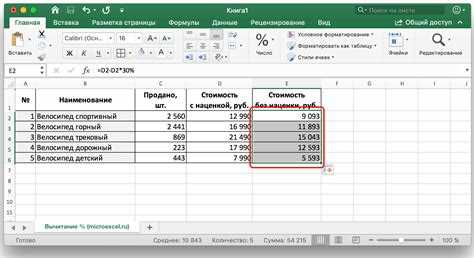
В Excel ссылки на ячейки делятся на относительные и абсолютные. Относительные ссылки изменяются при копировании формулы, а абсолютные остаются фиксированными. Для вычитания это важно при сравнении нескольких значений с одной фиксированной ячейкой.
Пример таблицы с применением обоих типов ссылок:
| Столбец A | Столбец B | Разница (относительная) | Разница (абсолютная A2) |
|---|---|---|---|
| 10 | 15 | =B2-A2 → 5 | =B2-$A$2 → 5 |
| 12 | 18 | =B3-A3 → 6 | =B3-$A$2 → 6 |
| 8 | 14 | =B4-A4 → 6 | =B4-$A$2 → 4 |
Относительные ссылки удобны для последовательного вычитания значений в разных строках. Абсолютные ссылки применяются, когда нужно вычитать одно и то же значение из нескольких строк. Для смешанных случаев используют смешанные ссылки, например $A2 или A$2, чтобы фиксировать только строку или столбец.
Вычисление разницы с помощью функции СУММ и других встроенных функций
Функция СУММ в Excel позволяет вычитать значения столбцов косвенно, объединяя положительные и отрицательные числа. Например, =СУММ(B2:B10)-СУММ(A2:A10) вычисляет общую разницу между столбцами B и A за выбранный диапазон.
Для анализа по условиям удобно использовать СУММЕСЛИ. Пример: =СУММЕСЛИ(A2:A10;»>0″;B2:B10)-СУММЕСЛИ(A2:A10;»>0″;A2:A10) вычитает только положительные значения из столбцов, игнорируя нули и отрицательные значения.
Функция СУММПРОИЗВ позволяет вычислять разницу поэлементно и сразу суммировать результаты: =СУММПРОИЗВ(B2:B10-A2:A10). Она удобна при необходимости суммирования разниц без создания отдельного столбца с формулами.
Для контроля ошибок и пустых ячеек сочетайте вычисления с ЕСЛИОШИБКА или ЕСТЬЧИСЛО, чтобы результат оставался корректным при наличии текстовых данных или пустых ячеек.
Форматирование результатов вычитания в отдельном столбце
После вычисления разницы между столбцами важно оформить результаты для наглядности. В Excel можно изменить числовой формат, чтобы отображать отрицательные значения красным, а положительные – стандартным цветом. Для этого выберите столбец и примените формат Числовой с параметрами отображения отрицательных чисел.
Для автоматического выделения определенных значений используйте условное форматирование. Например, настройте правило: если значение меньше нуля, ячейка окрашивается в красный, если больше нуля – в зеленый. Это позволяет сразу визуально определить дефицит или превышение.
Можно также настроить отображение результатов с фиксированным количеством знаков после запятой, что удобно при работе с финансовыми или точными данными. Пример формата: 0,00, чтобы все разницы были округлены до сотых.
Для упрощения анализа больших таблиц используйте фильтры по столбцу с разницей. Это позволяет быстро отобрать строки с отрицательными значениями или превышением плана без дополнительных вычислений.
Исправление ошибок при вычитании данных разных типов
Вычитание в Excel может вызвать ошибки, если столбцы содержат текстовые значения, пустые ячейки или даты. Для корректной работы рекомендуется использовать проверку типа данных и встроенные функции обработки ошибок.
Основные методы исправления:
- Использовать функцию ЕСТЬЧИСЛО для проверки ячеек перед вычитанием. Пример: =ЕСЛИ(И(ЕСТЬЧИСЛО(A2);ЕСТЬЧИСЛО(B2));B2-A2;»»).
- Применять ЕСЛИОШИБКА, чтобы автоматически заменять ошибки на пустую строку или ноль: =ЕСЛИОШИБКА(B2-A2;0).
- Для текстовых чисел преобразовывать их в число с помощью функции ЗНАЧЕН: =ЗНАЧЕН(B2)-ЗНАЧЕН(A2).
- Если столбцы содержат даты, использовать функцию ДАТРАЗН для вычисления разницы в днях: =ДАТРАЗН(A2;B2;»d»).
При больших таблицах рекомендуется проверять диапазоны на наличие смешанных типов данных с помощью фильтров и условного форматирования, чтобы выявить потенциальные ошибки до применения формул.
Вопрос-ответ:
Как быстро вычесть один столбец из другого для всей таблицы?
Для вычитания одного столбца из другого используйте формулу =B2-A2 в первой строке нового столбца, а затем примените автозаполнение, протянув маркер вниз на весь диапазон. Excel автоматически изменит ссылки на соответствующие строки.
Что делать, если в столбцах есть пустые ячейки или текстовые значения?
Если столбцы содержат пустые ячейки или текст, простая формула может вызвать ошибку. Используйте функцию ЕСЛИ для проверки: =ЕСЛИ(ИЛИ(A2=»»;B2=»»);»»;B2-A2), либо ЕСЛИОШИБКА для замены ошибок на пустую строку или ноль: =ЕСЛИОШИБКА(B2-A2;»»).
В чем разница между относительными и абсолютными ссылками при вычитании?
Относительные ссылки изменяются при копировании формулы на другие строки, а абсолютные ссылки фиксируют конкретную ячейку. Например, =B2-A2 изменяет A2 и B2 для каждой строки, а =B2-$A$2 всегда вычитает значение A2, независимо от позиции формулы.
Можно ли вычислять разницу между столбцами без создания дополнительного столбца с формулами?
Да, для этого используют функцию СУММПРОИЗВ. Пример: =СУММПРОИЗВ(B2:B10-A2:A10). Формула сразу вычисляет разницу по всем строкам и суммирует результаты, без необходимости создавать отдельный столбец с формулами для каждой строки.
Как визуально выделить положительные и отрицательные разницы в отдельном столбце?
Для наглядности используйте условное форматирование. Например, настройте правило: если значение меньше нуля, ячейка окрашивается в красный, если больше нуля — в зеленый. Также можно настроить отображение с фиксированным количеством знаков после запятой и применить фильтры для быстрого анализа.

 Загрузка...