Содержание статьи
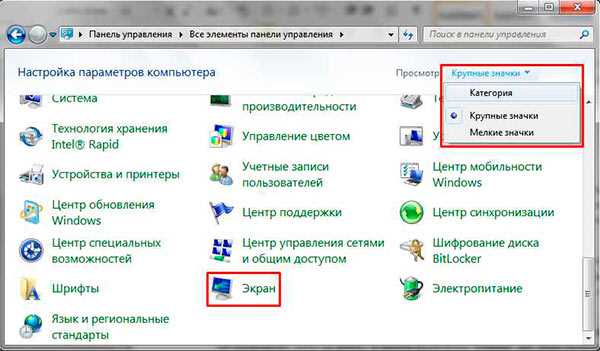
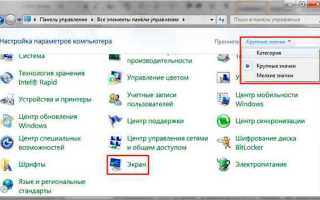
На компьютерах с Windows и macOS изменение масштаба экрана может быть выполнено за несколько секунд без перезагрузки системы. В Windows 11 быстрый способ – использовать сочетание клавиш Ctrl + колесо мыши в большинстве приложений, включая браузеры и текстовые редакторы. Для системного масштаба достаточно открыть Параметры → Система → Дисплей → Масштаб и разметка и выбрать нужный процент увеличения или уменьшения.
На macOS изменение масштаба выполняется через Системные настройки → Дисплеи → Масштаб, где можно выбрать оптимальное разрешение с увеличением элементов интерфейса. Дополнительно можно активировать функцию увеличения экрана через Command + Option + 8 для быстрого приближения или отдаления изображения на рабочем столе.
Если требуется мгновенно увеличить содержимое отдельного окна, большинство браузеров и текстовых редакторов поддерживают Ctrl + “+” для увеличения и Ctrl + “-” для уменьшения масштаба. Такие комбинации позволяют работать с текстом и изображениями без изменения системных настроек, что особенно удобно при демонстрациях и работе с мелким шрифтом.
Для ноутбуков с сенсорным экраном доступно двухпальцевое растягивание или сжатие на тачпаде, что обеспечивает мгновенный контроль масштаба. Этот метод актуален при редактировании изображений или работе с таблицами, где требуется точная визуализация без изменения глобальных параметров дисплея.
Изменение масштаба через настройки Windows
Для точной настройки масштаба экрана откройте «Параметры» → «Система» → «Дисплей». В разделе «Масштаб и разметка» доступны значения от 100% до 350%. Рекомендуется выбирать 125% или 150% для мониторов с разрешением 1920×1080 и выше. Чтобы задать нестандартное значение, нажмите «Дополнительные параметры масштабирования» и введите процент вручную. Windows автоматически применяет выбранный масштаб ко всем приложениям, но некоторые программы могут требовать выхода и повторного входа для корректного отображения интерфейса.
Для мониторов с высокой плотностью пикселей можно активировать «Сглаживание текста (ClearType)» в разделе «Дополнительные параметры текста». Оно повышает читаемость шрифтов при увеличенном масштабе. В таблице приведены рекомендуемые сочетания разрешения и масштаба для оптимального отображения интерфейса на стандартных и 4K-экранах:
| Разрешение экрана | Рекомендуемый масштаб |
|---|---|
| 1920×1080 | 125%–150% |
| 2560×1440 | 150%–175% |
| 3840×2160 (4K) | 200%–250% |
Использование горячих клавиш для увеличения и уменьшения
На MacOS аналогичные действия выполняются через Command + + и Command + —. Это работает в браузерах, текстовых редакторах и большинстве графических программ.
Для возврата к исходному масштабу удобно использовать Ctrl + 0 (Windows) или Command + 0 (MacOS). Такая комбинация мгновенно сбрасывает масштаб до 100%.
В браузерах дополнительно можно удерживать Ctrl и прокручивать колесо мыши. Прокрутка вперед увеличивает масштаб, назад – уменьшает.
Некоторые программы, например Adobe Photoshop или Illustrator, имеют собственные горячие клавиши: Ctrl + пробел + левый клик для увеличения и Ctrl + Alt + пробел + левый клик для уменьшения масштаба.
Важно помнить, что изменение масштаба горячими клавишами не влияет на разрешение экрана, а лишь увеличивает или уменьшает отображение элементов интерфейса.
Регулярное использование этих комбинаций ускоряет работу и позволяет быстро адаптировать визуальное пространство под конкретные задачи, избегая лишних кликов в меню настроек.
Настройка масштаба в панели управления графикой
Откройте панель управления графикой, например Intel Graphics Command Center или NVIDIA Control Panel. Для Intel выберите раздел «Дисплей», затем «Масштабирование». Здесь можно установить масштаб от 100% до 200% с шагом 25%, что позволяет увеличить элементы интерфейса без изменения разрешения экрана.
Для точной подстройки используйте ползунок «Настраиваемый масштаб». Введите процент вручную, если стандартные значения не подходят. После применения настроек система попросит подтвердить изменения в течение 15 секунд, иначе вернется к предыдущему масштабу.
В NVIDIA Control Panel настройка масштаба доступна через «Adjust desktop size and position». Выбирайте между опциями «Aspect ratio», «Full-screen» и «No scaling», чтобы сохранить пропорции изображения или растянуть его на весь экран. Функция «Override the scaling mode set by games and programs» полезна для корректного отображения старых приложений.
После изменения масштаба рекомендуется проверить четкость текста и графики в основных программах. При необходимости используйте дополнительные параметры сглаживания и улучшения четкости шрифтов в разделе «Параметры видео» или «ClearType» для Windows, чтобы сохранить комфортное отображение информации при увеличенном масштабе.
Изменение масштаба в браузере для веб-страниц
Для точного изменения масштаба веб-страницы используйте сочетания клавиш: Ctrl и + для увеличения, Ctrl и — для уменьшения. На macOS аналогичные действия выполняются с помощью Command и + или -. Каждое нажатие изменяет масштаб на 10%.
Браузеры Chrome, Firefox и Edge поддерживают быстрый сброс масштаба до стандартного уровня 100% через Ctrl+0 (Command+0 на macOS). Это особенно полезно при случайном увеличении или уменьшении страницы, чтобы восстановить нормальное отображение.
Меню настроек браузера также позволяет регулировать масштаб. В Chrome и Edge для этого откройте три точки в правом верхнем углу → «Масштаб» и выбирайте процент от 25% до 500%. Firefox предлагает ползунок в разделе «Настройки» → «Общие» → «Язык и внешний вид» → «Масштаб по умолчанию».
Использование сенсорной панели или трекпада упрощает масштабирование. В большинстве ноутбуков с поддержкой жестов достаточно двух пальцев на трекпаде: разведение пальцев увеличивает страницу, сжатие – уменьшает. Это работает без клавиатуры и ускоряет работу с визуальным контентом.
Для отдельных сайтов можно сохранять персональный масштаб. В Chrome и Edge это делается через «Настройки сайта» → «Масштаб». Firefox позволяет задать масштаб по умолчанию для всех сайтов и исключения для отдельных доменов через «Настройки» → «Общие» → «Масштаб».
При работе с графикой или таблицами полезно увеличить масштаб до 150–200%, чтобы видеть детали без прокрутки. Для текстовых документов удобен диапазон 110–125%, позволяющий снизить нагрузку на глаза при длительном чтении.
Расширения браузеров могут добавлять гибкое управление масштабом. Например, дополнения для Chrome позволяют устанавливать индивидуальный уровень увеличения для каждой вкладки, использовать горячие клавиши или менять масштаб колесиком мыши без комбинаций клавиш. Это ускоряет работу с несколькими веб-страницами одновременно.
Регулировка разрешения экрана для оптимального отображения
Разрешение экрана определяет количество пикселей по горизонтали и вертикали, напрямую влияя на четкость текста и детализацию изображений. На стандартных 24-дюймовых мониторах оптимальным считается 1920×1080 пикселей, для 27-дюймовых – 2560×1440 пикселей. Нативное разрешение дисплея обеспечивает максимальную резкость без размытия элементов интерфейса.
На Windows 11 и 10 изменить разрешение можно через Параметры → Система → Дисплей → Масштаб и разрешение. В списке рекомендуется выбирать вариант с пометкой «Рекомендуемое». Это значение соответствует физическим характеристикам монитора и снижает нагрузку на графический процессор.
В macOS настройка производится через Системные настройки → Дисплеи → Масштаб. Опция «По умолчанию для дисплея» автоматически устанавливает нативное разрешение. Для точной подстройки можно выбрать конкретное значение, например, 2560×1440 на 27-дюймовом iMac, чтобы сохранить удобочитаемый размер элементов интерфейса.
Профессиональные графические и игровые мониторы требуют особого подхода. Если приложение или игра испытывает снижение FPS, допустимо снизить разрешение на 10–15 % от нативного. Это увеличивает производительность, сохраняя приемлемую четкость изображения, особенно при динамичных сценах.
При работе с несколькими мониторами рекомендуется устанавливать одинаковый DPI для всех экранов. Несоответствие разрешений вызывает различие размеров окон и курсора при перемещении между дисплеями. Каждый монитор лучше настраивать индивидуально под его физические характеристики.
После изменения разрешения проверяйте читаемость шрифтов и качество графики. Если текст слишком мелкий, увеличьте масштаб интерфейса до 125–150 %. Для точной цветокоррекции и графической работы желательно использовать нативное разрешение и корректировать масштаб только при необходимости.
Масштабирование текста и элементов интерфейса в приложениях
В Windows 11 и 10 для изменения размера текста и элементов интерфейса достаточно открыть «Параметры» → «Система» → «Дисплей» и изменить значение «Масштаб и разметка». Рекомендуется выбирать кратные 25% (100%, 125%, 150%), чтобы избежать размытости шрифтов и иконок. Применение настроек обычно требует перезапуска некоторых приложений для корректного отображения.
В браузерах Chrome и Firefox можно масштабировать содержимое отдельно от системы. Горячие клавиши Ctrl + «+» и Ctrl + «-» изменяют масштаб страницы на 10% шагом, а Ctrl + 0 возвращает стандартный размер. Для тонкой настройки в Chrome доступна опция «Настройки → Внешний вид → Размер шрифта», позволяющая зафиксировать базовый масштаб текста без изменения элементов интерфейса.
Многие офисные приложения, включая :contentReference[oaicite:0]{index=0} и :contentReference[oaicite:1]{index=1}, поддерживают собственные настройки масштабирования документа и панели инструментов. В Word можно установить «Масштаб» на вкладке «Вид» с точностью до 1%, а в Excel – использовать ползунок в правом нижнем углу окна для мгновенного увеличения рабочих листов без изменения системного масштаба.
Для графических и дизайнерских приложений, таких как :contentReference[oaicite:2]{index=2}, важно использовать масштабирование интерфейса через настройки программы, а не только горячие клавиши. В Photoshop параметры «UI Scaling» и «UI Font Size» позволяют синхронизировать размер панелей, меню и текста, что предотвращает наложение элементов при работе с мониторами высокой плотности пикселей (4K и выше).
Использование функции лупы для временного увеличения
Функция лупы в Windows активируется сочетанием клавиш Win + + и позволяет увеличивать любую область экрана до 1600%, что удобно для быстрого просмотра деталей без постоянного изменения масштаба всего интерфейса.
При включении лупы можно выбирать режимы работы: «Полный экран», «Лента» или «Окно», где каждый режим адаптируется под разные задачи. Например, режим «Окно» открывает отдельное увеличительное окно, которое перемещается по экрану вместе с курсором.
Лупа поддерживает динамическое масштабирование колесиком мыши: прокрутка вперед увеличивает, назад – уменьшает. Минимальный шаг масштабирования равен 5%, что обеспечивает точную настройку без скачков.
Для временного увеличения текста в браузере или документах достаточно зажать клавишу Ctrl вместе с Win и +, что ускоряет работу с таблицами, схемами и картинками, особенно при презентациях и онлайн-уроках.
Настройки лупы позволяют включить «следование за курсором» или фиксировать увеличение на выбранной области, что делает просмотр более комфортным при работе с длинными текстами или сложными графиками.
После завершения работы функцию можно быстро отключить сочетанием Win + Esc, возвращая экран к исходному масштабу без необходимости перезапуска приложений или изменения системных настроек.
Сохранение и восстановление индивидуальных настроек масштаба
Для сохранения индивидуальных настроек масштаба в Windows откройте «Параметры» → «Система» → «Дисплей» и установите точное значение масштаба, например 125% или 150%. После этого рекомендуется создать точку восстановления системы через «Панель управления» → «Система и безопасность» → «Восстановление», чтобы иметь возможность быстро вернуться к этим настройкам при сбое.
На macOS сохранить масштаб можно через «Системные настройки» → «Дисплеи». Выберите «Масштабированный» и отметьте предпочтительное разрешение. Система автоматически запоминает выбранные параметры для текущего пользователя.
В Linux большинство сред рабочего стола (GNOME, KDE) позволяют сохранить масштаб через «Настройки экрана» или конфигурационные файлы. В GNOME это путь ~/.config/monitors.xml, где фиксируются значения «scale» для каждого дисплея.
Для быстрого восстановления индивидуального масштаба используйте сочетания клавиш. В Windows сочетание Win + Ctrl + +/- изменяет масштаб для текущего окна и при наличии сохраненной точки восстановления можно вернуть прежнее значение за несколько кликов.
В профессиональной среде полезно использовать сторонние утилиты. Например, DisplayFusion позволяет сохранять профили масштабирования для каждого монитора отдельно и применять их при подключении к разным рабочим пространствам.
Рекомендуется регулярно экспортировать настройки дисплея. В Windows это делается через команду DISM /Export-DisplaySettings, а в macOS и Linux – через резервное копирование конфигурационных файлов. Это обеспечивает мгновенное восстановление после переустановки системы или смены оборудования.
При работе с несколькими мониторами создайте отдельные профили масштабирования для каждого экрана. Это гарантирует, что при отключении и повторном подключении монитора не будет необходимости вручную корректировать параметры, что экономит время и сохраняет удобство интерфейса.
Вопрос-ответ:
Как быстро увеличить размер текста на экране компьютера?
Чтобы увеличить текст, можно использовать сочетание клавиш. На большинстве браузеров и приложений достаточно зажать клавишу Ctrl и прокрутить колесико мыши вверх или нажать Ctrl и «+». Это изменит масштаб окна и сделает буквы крупнее без изменения настроек всей системы.
Можно ли уменьшить масштаб экрана без перехода в настройки монитора?
Да, уменьшить масштаб легко через системные сочетания клавиш. Например, зажав Ctrl и прокрутив колесико мыши вниз, вы уменьшите размер отображаемого содержимого. Это работает в большинстве приложений и браузеров, что позволяет быстро подстроить изображение под свои нужды.
Как изменить масштаб для всей операционной системы сразу?
На Windows нужно открыть «Параметры» → «Система» → «Экран» и выбрать подходящий процент в разделе «Масштаб и разметка». Это изменит размер текста, приложений и элементов интерфейса по всему компьютеру. На macOS изменение происходит через «Системные настройки» → «Мониторы», где можно выбрать вариант увеличения или уменьшения отображения.
Можно ли настроить масштаб только для определённых программ?
Да, некоторые приложения позволяют регулировать размер интерфейса отдельно. В браузерах, например, можно менять масштаб конкретной вкладки через меню или сочетания клавиш Ctrl и «+» / «-«. В текстовых редакторах или графических программах есть собственные настройки масштабирования, которые не влияют на остальные окна.
Как вернуть стандартный размер экрана после изменения масштаба?
Чтобы вернуть исходный размер, чаще всего достаточно использовать сочетание клавиш Ctrl + 0 в браузерах или нажать кнопку «100%» в меню масштабирования. Если изменение касалось системы целиком, нужно открыть настройки экрана и выбрать стандартный процент масштаба, обычно 100%, чтобы вернуть привычный вид интерфейса.

 Загрузка...