Содержание статьи

В больших таблицах Excel легко потерять контроль над зависимостями между ячейками. Даже один блок формул, который ссылается на другие листы, может вызвать некорректные расчеты при изменении исходных данных. Чтобы избежать ошибок, важно регулярно проверять прямые и косвенные связи с помощью встроенных инструментов, таких как Диспетчер имен и Проследить precedents.
Для анализа формул стоит построить диаграмму зависимостей. Она визуализирует, какие ячейки влияют на расчет конкретной формулы, и позволяет быстро выявлять узкие места. В Excel это выполняется через вкладку Формулы → Диспетчер зависимостей, где стрелки показывают направление потоков данных. Рекомендуется проверять все критические формулы перед финальной публикацией отчета, чтобы исключить ошибки из-за скрытых или косвенных ссылок.
Power Query помогает создать карту связей между диапазонами и листами при работе с большими наборами данных. Она автоматически объединяет источники и наглядно отображает, какие таблицы или столбцы взаимосвязаны. Практический подход: перед сложными расчетами подготовить отдельный лист с визуальной схемой зависимостей, что ускоряет аудит аудита и корректировку формул без риска сломать расчет.
Ошибки циклических ссылок и неиспользуемые ссылки чаще всего остаются незамеченными. Использование функций Проверка ошибок и Выделение формул с зависимостями позволяет оперативно локализовать проблемные участки. Даже при небольших таблицах рекомендуется запускать эти проверки хотя бы раз в неделю, чтобы поддерживать точность отчетности.
Как использовать «Диспетчер имен» для отслеживания ссылок на ячейки
«Диспетчер имен» позволяет контролировать все именованные диапазоны в рабочей книге и отслеживать, где именно они используются. Для открытия инструмента необходимо перейти на вкладку Формулы → Диспетчер имен. В списке отображаются имена, ссылки на диапазоны и текущие значения ячеек, что облегчает поиск источников данных для сложных формул.
При работе с большими таблицами удобно экспортировать данные из «Диспетчера имен» в отдельный лист для наглядного анализа. Например, можно создать таблицу, где указаны имя диапазона, лист и диапазон ссылок, а также формулы, которые используют эти имена:
| Имя диапазона | Лист | Ссылка | Используется в формуле |
|---|---|---|---|
| Продажи_2026 | Январь | A2:A100 | =СУММ(Продажи_2026) |
| Цена_единицы | Товары | B2:B50 | =СУММ(Продажи_2026*Цена_единицы) |
| Ставка_налога | Налоги | C1 | =СУММ(Продажи_2026*Ставка_налога) |
Если формула не возвращает ожидаемый результат, можно выбрать конкретное имя в списке и нажать Используется в формулах. Excel подсветит все ячейки и листы, где задействован этот диапазон, позволяя быстро локализовать источник ошибки. При необходимости можно изменить ссылку диапазона прямо в «Диспетчере имен» без корректировки каждой формулы вручную.
Для проектов с несколькими листами рекомендуется создавать имена, отражающие контент, например, Продажи_Январь, Продажи_Февраль, чтобы избежать путаницы. Регулярный аудит именованных диапазонов через «Диспетчер имен» снижает риск использования устаревших ссылок и упрощает подготовку отчетов для руководства или внешнего анализа.
Построение диаграммы зависимостей формул в Excel
Диаграмма зависимостей формул визуализирует, какие ячейки влияют на расчет выбранной формулы и какие результаты зависят от нее. В Excel это выполняется через вкладку Формулы → Проследить precedents для отображения входящих связей и Формулы → Проследить зависимые для исходящих. Стрелки на листе показывают направление потоков данных, а двойные стрелки указывают на формулы на других листах, что облегчает аудит межлистовых ссылок.
Для больших таблиц рекомендуется последовательно проследить все критические формулы, начиная с ключевых показателей, таких как прибыль или суммарные продажи. Если стрелки пересекаются или образуют петли, необходимо проверить наличие циклических ссылок. Дополнительно можно использовать Удалить стрелки после анализа, чтобы не перегружать лист, сохраняя при этом отдельный документ с диаграммой зависимостей для отчетности или дальнейшего анализа.
Поиск прямых и косвенных ссылок между листами
Прямые ссылки между листами в Excel формируются через указание имени листа в формуле, например, =Февраль!B5. Чтобы быстро выявить такие зависимости, используйте CTRL + F с именем листа и восклицательным знаком. Это позволяет сразу найти все ячейки, которые используют данные с другого листа, без ручного обхода таблиц.
Косвенные ссылки возникают при использовании именованных диапазонов или функций типа INDIRECT, которые динамически формируют ссылки на другие листы. Эти ссылки не видны через обычный поиск, поэтому для их анализа необходимо открыть Диспетчер имен и проверить, какие диапазоны ссылаются на внешние листы.
Для контроля связей полезно составить таблицу, где фиксируются источник и целевая ячейка, тип ссылки (прямая или косвенная) и лист назначения. Такая структура позволяет систематизировать связи и ускоряет проверку формул при обновлении данных или добавлении новых листов.
Если формула использует INDIRECT или OFFSET, рекомендуется заменить их на прямые ссылки или именованные диапазоны. Это снижает риск ошибок при вставке строк или копировании листов, а также упрощает аудит расчетов.
Функции Проследить precedents и Проследить зависимые помогают визуально отследить, какие ячейки на других листах влияют на выбранную формулу. Для сложных моделей с десятками листов такой метод ускоряет выявление критических связей и локализацию проблемных областей.
Регулярное создание отдельного листа с картой ссылок между листами позволяет наглядно видеть взаимозависимости. В таблице фиксируются лист-источник, лист-приемник и диапазоны ячеек, что облегчает аудит и подготовку отчетов для руководства.
Автоматизация анализа межлистовых ссылок через макросы или Power Query особенно полезна при работе с большими финансовыми моделями. Макросы могут собрать все прямые и косвенные зависимости в единой сводной таблице, что экономит часы ручного анализа и позволяет сразу выявлять потенциальные ошибки.
Использование функции «Проследить precedents» для анализа формул
Функция «Проследить precedents» позволяет определить, какие ячейки влияют на результат выбранной формулы. В Excel она доступна на вкладке Формулы → Проследить precedents. Стрелки, отображаемые на листе, указывают направление потока данных, что помогает быстро выявлять источники ошибок или некорректных расчетов.
Для анализа формул с большим количеством зависимостей рекомендуется последовательная проверка всех precedents:
- Выберите ячейку с формулой.
- Нажмите Проследить precedents для отображения всех входящих ссылок.
- Если стрелка указывает на другой лист, дважды щелкните по стрелке, чтобы открыть соответствующий диапазон.
При работе с именованными диапазонами полезно сочетать «Проследить precedents» с Диспетчером имен. Это позволяет увидеть, какие диапазоны используются в формуле и на каких листах они находятся, что особенно важно при моделях с десятками листов.
Для сложных формул с вложенными функциями можно последовательно проследить зависимые ячейки до первичных данных. Это ускоряет выявление источника ошибки и помогает избежать распространения некорректных расчетов на другие показатели.
Рекомендуется вести журнал анализа precedents, фиксируя:
- Ячейку с формулой.
- Все ячейки-источники данных.
- Листы, на которых находятся precedents.
- Тип используемой ссылки (прямая, косвенная, именованный диапазон).
Такой подход облегчает аудит, упрощает внесение изменений и снижает риск нарушения логики расчетов при обновлении данных.
Автоматическое выделение ошибок и циклических ссылок

Для систематической проверки ошибок используйте вкладку Формулы → Проверка ошибок. Инструмент позволяет последовательно переходить по всем проблемным ячейкам, отображая источник ошибки и предлагая варианты исправления, включая автоматическую коррекцию ссылок или удаление некорректных формул.
Циклические ссылки возникают, когда формула напрямую или косвенно ссылается на саму себя. Excel оповещает об этом сообщением при вычислениях и может приостановить пересчет. Для выявления таких случаев используйте Формулы → Проверка ошибок → Циклические ссылки, где отображается точное расположение проблемной ячейки.
При больших моделях с десятками листов полезно вести отдельный лист с журналом ошибок и циклических ссылок. В таблице фиксируются ячейка, тип ошибки, лист и дата обнаружения, что облегчает отслеживание и анализ изменений в расчетах.
Автоматическое выделение ошибок особенно важно при работе с именованными диапазонами и межлистовыми формулами. Зеленые индикаторы позволяют сразу увидеть, какие диапазоны содержат некорректные ссылки, и сократить время на поиск источника проблемы.
Для предотвращения циклических ссылок рекомендуется проверять все precedents перед добавлением новых формул. Использование прямых ссылок вместо косвенных функций типа INDIRECT снижает вероятность возникновения таких ошибок и упрощает аудит расчетной модели.
Регулярное использование встроенных инструментов Excel для автоматического выделения ошибок и циклических ссылок позволяет поддерживать точность отчетов, ускоряет исправление формул и минимизирует риск распространения некорректных данных на ключевые показатели.
Создание карты связей данных с помощью Power Query
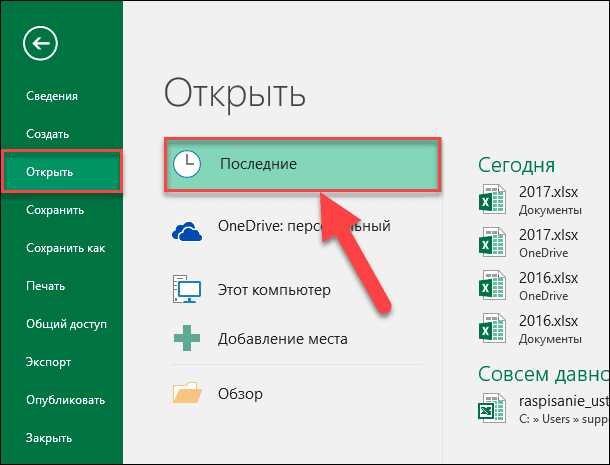
Power Query позволяет объединять и анализировать данные из нескольких листов и файлов, создавая визуальную карту связей между таблицами. Инструмент отображает источники данных, связи между ними и последовательность преобразований, что облегчает аудит сложных моделей.
Для построения карты связей выполните следующие шаги:
- Откройте вкладку Данные → Получить данные → Из таблицы/диапазона.
- Добавьте все источники, которые необходимо объединить.
- Используйте вкладку Главная → Управление связями для просмотра связей между таблицами.
При работе с несколькими листами важно корректно задать ключи для объединения данных. Например, идентификатор клиента или номер транзакции должен быть одинаковым в каждой таблице. Это обеспечивает точность построенной карты и предотвращает появление несвязанных строк.
Power Query позволяет создавать отдельные визуальные схемы зависимостей:
- Выберите Домой → Просмотр → Схема зависимостей.
- Визуально проверьте, какие таблицы и столбцы связаны между собой.
- Определите избыточные или лишние связи для оптимизации модели.
Для регулярного мониторинга рекомендуются сохранять карту связей в отдельном листе или файле. Это упрощает аудит, позволяет отслеживать изменения и сокращает время на проверку взаимосвязей при обновлении данных.
Использование Power Query для создания карты связей повышает прозрачность модели, облегчает выявление ошибок и циклических ссылок, а также позволяет новым сотрудникам быстрее ориентироваться в структуре расчетов.
Вопрос-ответ:
Как быстро определить, какие ячейки влияют на расчет формулы в Excel?
Для анализа влияния ячеек используйте функцию Проследить precedents. Выберите ячейку с формулой, затем на вкладке Формулы → Проследить precedents появятся стрелки, показывающие, откуда поступают данные. Если стрелка ведет на другой лист, двойной щелчок откроет соответствующий диапазон. Такой подход помогает выявить ошибки и понять структуру расчета без ручной проверки всех формул.
Можно ли визуализировать зависимости между листами и таблицами с помощью Power Query?
Да, Power Query отображает источники данных и связи между ними. После загрузки всех таблиц используйте Главная → Управление связями, чтобы увидеть, какие столбцы и листы объединены. Дополнительно функция Схема зависимостей показывает графически, какие таблицы влияют друг на друга, что помогает определить лишние или недостающие связи.
Как найти все косвенные ссылки в книге Excel?
Косвенные ссылки создаются через функции INDIRECT или именованные диапазоны. Стандартный поиск не выявляет их. Для анализа откройте Диспетчер имен и проверьте, какие диапазоны ссылаются на другие листы. Выделение этих диапазонов позволяет понять скрытые зависимости и избежать ошибок при изменении структуры книги.
Что делать при обнаружении циклической ссылки в формуле?
Excel сообщает о циклической ссылке, если формула ссылается на себя напрямую или через другие ячейки. Чтобы локализовать проблему, используйте Формулы → Проверка ошибок → Циклические ссылки. После определения ячейки скорректируйте формулу, изменив ссылку или разбив расчет на несколько шагов. Это предотвращает остановку пересчета и некорректные результаты.
Можно ли вести учет всех ошибок и зависимостей в отдельной таблице?
Да, рекомендуется создать отдельный лист с таблицей, где фиксируются ячейки с ошибками, тип ошибки, лист и диапазоны зависимых ячеек. Такой журнал облегчает аудит, позволяет отслеживать изменения формул и быстрее находить источники проблем при работе с большими книгами. Таблицу можно обновлять после каждого изменения формул или добавления новых листов.

 Загрузка...