Содержание статьи
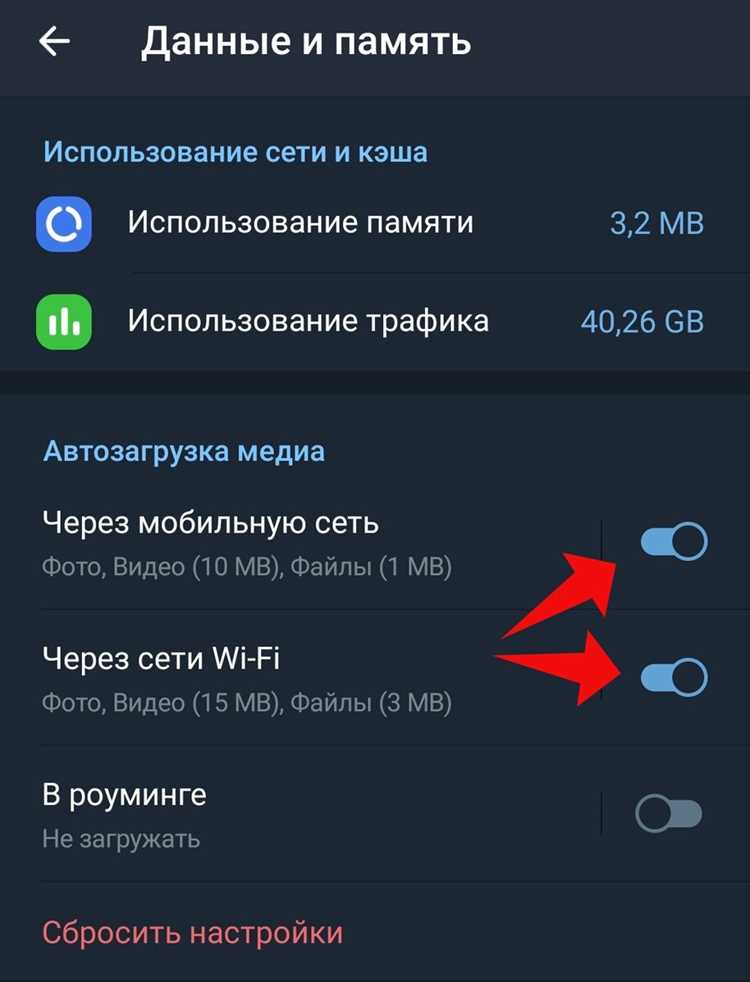
Телеграмм на iPad может занимать десятки гигабайт памяти из-за накопленных медиафайлов и кеша. Стандартная очистка вручную через чат занимает много времени, поэтому оптимальнее использовать встроенные инструменты управления данными. В настройках «Данные и память» можно удалить кеш за конкретный период: последние 3 дня, 1 неделю или весь кеш сразу.
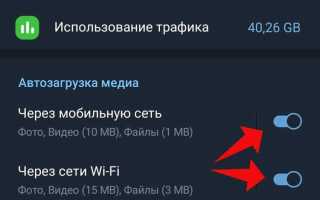
Для ускорения процесса стоит отключить автоматическую загрузку медиа. В разделе «Автозагрузка медиа» можно выбрать тип файлов и сеть (Wi-Fi или мобильная), чтобы ограничить накопление больших фото, видео и документов. Это снижает будущую нагрузку на устройство и позволяет контролировать использование памяти.
Если требуется освободить больше места, можно удалить старые чаты с большим количеством файлов. Используйте функцию «Очистить чат», чтобы удалить сообщения без удаления переписки полностью. Это сохраняет историю, но освобождает десятки мегабайт и даже гигабайты на iPad.
Дополнительно, Телеграмм позволяет настроить автоматическое удаление медиа через «Срок хранения данных». Например, установка периода в 1 месяц удаляет все файлы старше этого срока, что поддерживает постоянную оптимизацию памяти без ручного контроля.
Удаление ненужных чатов и переписок
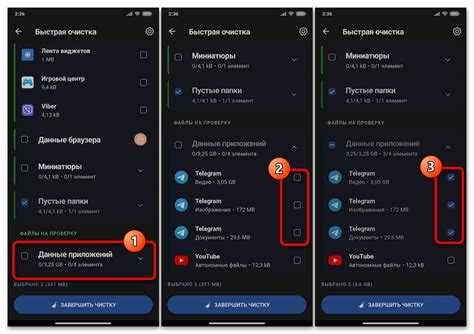
Удалять переписки можно по одной или группами. Для одиночного чата проведите пальцем влево по его названию и выберите «Удалить». Для массового удаления: нажмите и удерживайте любой чат, затем отметьте несколько и подтвердите удаление. Телеграмм автоматически удаляет медиафайлы, чтобы освободить память.
Важно различать архивирование и удаление. Архив сохраняет историю, но скрывает чат из основного списка, а удаление полностью очищает память устройства. Для постоянного освобождения места рекомендуется удалять чаты с большим количеством фотографий, видео и документов, особенно те, которые старше шести месяцев.
- Используйте фильтры по типу медиа в настройках хранилища, чтобы быстро найти файлы, занимающие много места.
- Удаляйте голосовые и видеосообщения, если они не несут важной информации.
- Очищайте переписки с ботами: они часто генерируют автоматические файлы, не нужные для пользователя.
После удаления нескольких крупных чатов проверьте вкладку «Данные и хранилище» снова – свободное место увеличится мгновенно. Регулярное повторение этой процедуры раз в 1–2 месяца помогает поддерживать iPad в оптимальном состоянии и снижает риск перегрузки памяти приложения.
Очистка кэша Телеграмма на iPad
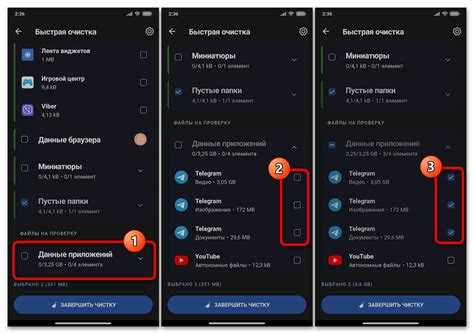
Для начала откройте настройки Телеграмма и перейдите в раздел «Данные и хранилище». Здесь отображается точный объем кэша: фотографии, видео, документы и файлы мультимедиа. На iPad с 64 ГБ памяти кэш может достигать 4–6 ГБ после нескольких месяцев активного использования.
Выберите «Использование хранилища» и нажмите «Очистить кэш». Телеграмм позволяет настроить, какие типы файлов удалять: только медиа, только документы или все вместе. Рекомендуется удалять видео старше 3 месяцев и документы, которые уже сохранены на iCloud или внешнем накопителе.
Для автоматизации процесса активируйте функцию «Автоочистка кэша». Можно задать интервал от одной недели до месяца, а также лимит размера кэша – например, 500 МБ. Это предотвращает переполнение хранилища и снижает нагрузку на iPad при запуске приложения.
Если кэш занимает слишком много места, иногда эффективнее использовать удаление файлов по категориям: сначала большие видео, затем фото, и в конце – аудио. Это сокращает время очистки и оставляет доступ к недавно полученным медиа без удаления.
После удаления кэша стоит перезапустить Телеграмм. На iPad это освобождает оперативную память и ускоряет работу приложения. Регулярная очистка кэша снижает вероятность зависаний и ошибок при загрузке чатов с большим количеством медиафайлов.
Удаление медиафайлов из чатов

На iPad в Telegram удаление медиафайлов можно ускорить через настройки конкретного чата. Откройте чат, тапните по имени контакта или группы, затем выберите «Очистить историю». В открывшемся меню можно выбрать только медиафайлы без удаления текстовых сообщений. Для больших чатов с сотнями медиафайлов полезно использовать фильтр по типу: фотографии, видео, GIF. Это позволяет освободить до 500–700 МБ памяти без удаления важных переписок.
Для контроля объема занимаемой памяти используйте встроенный «Использование данных и память». Ниже таблица показывает среднее потребление памяти на iPad для различных типов медиафайлов в Telegram:
| Тип медиа | Средний размер файла | Примечания |
|---|---|---|
| Фото | 2–5 МБ | Чаще всего занимают основную часть хранилища чата |
| Видео | 20–150 МБ | Удаление крупных роликов освобождает до 70% памяти |
| GIF | 0,5–3 МБ | Занимают мало места, но большое количество может замедлять загрузку чатов |
| Документы | 5–50 МБ | Удалять только при уверенности, что файл не нужен |
Используя эти данные, можно систематически удалять медиафайлы и поддерживать Telegram на iPad в оптимальном состоянии.
Очистка сохранённых сообщений и ссылок

Для начала откройте раздел «Сохранённые сообщения» на iPad. Он находится в верхней части списка чатов и отображает все перенесённые туда сообщения, файлы и ссылки.
Выберите сообщение, которое нужно удалить, проведя пальцем влево и нажав «Удалить». Telegram позволяет удалять элементы по одному или сразу несколько, удерживая сообщение для выбора нескольких.
Для массовой очистки используйте режим выбора нескольких сообщений. Нажмите и удерживайте любое сообщение до появления галочек, затем отметьте все нужные записи и тапните «Удалить».
Если в «Сохранённых сообщениях» накопилось много ссылок, их удобнее удалять через поиск. Введите ключевое слово или домен сайта, чтобы быстро отфильтровать все сообщения с ссылками и удалить их.
Telegram на iPad не имеет отдельной функции очистки всех сохранённых сообщений, поэтому для полной очистки потребуется выделить все элементы вручную. При этом удалённые сообщения исчезают с всех устройств, если включена синхронизация облака.
Для регулярного поддержания чистоты сохранённых сообщений рекомендуется раз в месяц просматривать их и удалять устаревшие ссылки, особенно если они ведут на внешние сайты или файлы, которые больше не нужны.
Если сохранённые ссылки важны, создайте отдельный чат-архив или документ на iPad, куда можно переместить данные перед удалением. Это позволяет сохранить нужную информацию без захламления «Сохранённых сообщений».
Использование этих методов ускоряет работу Telegram на iPad и уменьшает нагрузку на память устройства, особенно при больших объёмах медиа и ссылок, хранящихся в облаке.
Удаление старых стикеров и GIF
Чтобы освободить память на iPad, начните с очистки стикеров: откройте «Настройки» → «Данные и хранилище» → «Управление хранилищем» → «Стикеры». Здесь отображается полный список установленных пакетов с указанием занимаемого объема. Для удаления выберите конкретный пакет и нажмите «Удалить». Обратите внимание, что системные стикеры Telegram удалить нельзя, но сторонние наборы, которые вы не используете более 30 дней, безопасно удалять.
Для очистки GIF перейдите в чат → откройте панель GIF → удерживайте любой GIF до появления меню «Удалить из избранного» или «Удалить из истории». Также можно массово очистить историю GIF через «Настройки» → «Данные и хранилище» → «История GIF»: выберите «Очистить всё», чтобы удалить более 500 сохранённых файлов, которые Telegram хранит локально. Это освобождает до 200–300 МБ памяти на среднем iPad без удаления переписок.
Настройка автоматической очистки данных

В Telegram на iPad можно настроить автоматическое удаление сообщений в чатах через встроенную функцию «Срок хранения сообщений». Для этого откройте любой диалог, коснитесь имени контакта или группы, выберите «Очистка истории» и активируйте опцию «Удалять через…». Доступны интервалы: 24 часа, 7 дней или 30 дней. Эта настройка действует как для личных, так и для групповых чатов.
Чтобы очистка охватывала медиафайлы, перейдите в «Настройки» → «Данные и память» → «Использование памяти». Здесь можно установить лимит хранения фото, видео и документов, например, «30 дней» или «Не хранить». Telegram автоматически удалит все элементы, которые превышают указанный срок, снижая нагрузку на iPad и освобождая десятки гигабайт при активной переписке.
Дополнительно рекомендуется включить опцию «Автоматическая очистка кеша». Она доступна в том же разделе «Использование памяти» и позволяет Telegram удалять временные файлы при достижении лимита в 512 МБ, 1 ГБ или 2 ГБ. Это гарантирует, что приложение не будет тормозить из-за накопившегося кеша, а все удаляемые медиа останутся в облаке, не затрагивая историю сообщений.
Вопрос-ответ:
Как быстро удалить ненужные чаты в Телеграм на iPad?
Откройте приложение и удерживайте палец на чате, который хотите удалить. В появившемся меню выберите «Удалить чат». Для нескольких чатов можно использовать режим редактирования: нажмите «Изменить» в верхнем углу, отметьте нужные диалоги и нажмите «Удалить». Это позволяет освободить место без ручного открытия каждого чата.
Можно ли очистить все медиафайлы из Телеграм на iPad без удаления переписок?
Да, для этого зайдите в «Настройки» → «Данные и память» → «Использование памяти». Здесь можно выбрать, за какой период удалять медиа, например, старше 3 месяцев. После подтверждения файлы будут удалены, а тексты сообщений останутся. Такой способ помогает уменьшить объём приложения, не теряя переписку.
Как ограничить автоматическое сохранение медиа в Телеграм на iPad?
Перейдите в «Настройки» → «Данные и хранение» → «Автозагрузка медиа». Здесь можно отключить автозагрузку или задать условия: только через Wi-Fi, только фотографии или видео. После этого новые файлы не будут занимать память устройства без вашего участия, что помогает избежать накопления ненужного контента.
Есть ли способ удалить все старые сообщения в Телеграм на iPad за один раз?
Прямой кнопки для массового удаления всех сообщений в приложении нет, но можно очищать отдельные чаты полностью: откройте чат, нажмите на его название, выберите «Очистить историю». Для нескольких диалогов придётся повторять процесс. Кроме того, можно настроить автоуничтожение сообщений в нужных чатах, чтобы старые переписки удалялись автоматически через выбранный промежуток времени.

 Загрузка...