Команда dpkg -i используется для установки пакетов в формате .deb на системах Debian и производных, включая Ubuntu. Она работает напрямую с локальными файлами пакетов и позволяет обойти ограничения репозиториев, что особенно полезно при установке программного обеспечения, недоступного в стандартных источниках.
При использовании dpkg -i система распаковывает пакет и регистрирует его в базе данных установленного ПО. Команда не проверяет автоматически зависимости, поэтому после установки часто требуется запуск apt-get install -f для устранения недостающих библиотек и компонентов.
Команда подходит для точного контроля над версиями пакетов. Например, можно установить старую версию программы без обновления всех зависимостей, что критично для серверных систем и тестирования программного обеспечения. dpkg -i сохраняет настройки предыдущих версий пакета, что помогает избежать потери пользовательских конфигураций.
Практическое применение команды включает установку драйверов, утилит и инструментов разработки, доступных только как .deb файлы. Она также используется для восстановления пакетов, поврежденных при некорректном обновлении, позволяя вручную переустановить нужную версию.
Как установить пакет с помощью dpkg i
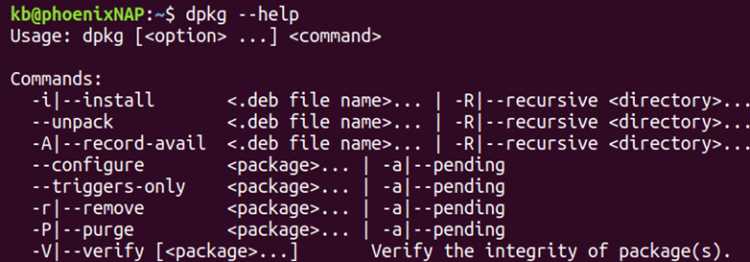
Для установки пакета используйте команду dpkg -i с указанием пути к файлу .deb. Например: sudo dpkg -i /путь/к/пакету.deb. Команда распаковывает содержимое пакета в систему и регистрирует его в базе установленных программ.
Если при установке появляются ошибки зависимостей, необходимо запустить sudo apt-get install -f. Эта команда проверяет недостающие библиотеки и устанавливает их, после чего пакет становится полностью рабочим.
Перед установкой рекомендуется проверить архитектуру пакета (amd64, i386) с помощью dpkg —info /путь/к/пакету.deb, чтобы убедиться, что она совпадает с архитектурой системы. Несовпадение может вызвать ошибки при запуске программы.
Для обновления уже установленного пакета используйте ту же команду dpkg -i. Система сохранит существующие конфигурации, заменив только файлы новой версии, что позволяет поддерживать настройки пользователя.
Проверка статуса установленного пакета

Для контроля установленных пакетов в Linux используют несколько команд dpkg, позволяющих получить детальную информацию о состоянии пакета.
- dpkg -s имя_пакета – показывает полную информацию о пакете: версия, описание, зависимости и статус. Полезно для проверки корректной установки.
- dpkg —status имя_пакета – аналог команды dpkg -s, позволяет автоматизировать проверку состояния пакета в скриптах.
Для быстрого поиска конкретного пакета в списке всех установленных используйте фильтр:
- Выполните dpkg -l | grep имя_пакета.
- Проверьте столбец состояния, где ii указывает на полную установку, а un – пакет не установлен.
Регулярная проверка статуса пакетов помогает выявлять неполные установки и предотвращает конфликты зависимостей при обновлениях.
Исправление ошибок при установке пакета

Ошибки при установке через dpkg -i чаще всего связаны с отсутствием зависимостей. Для их устранения используйте команду sudo apt-get install -f, которая автоматически проверяет и устанавливает недостающие библиотеки.
Если пакет поврежден или установка прервалась, рекомендуется сначала удалить его частично установленную версию с помощью sudo dpkg —remove имя_пакета, а затем повторно выполнить установку.
При конфликте версий используйте dpkg -i —force-overwrite /путь/к/пакету.deb, чтобы принудительно заменить файлы пакета. После этого снова выполните apt-get install -f для завершения настройки системы.
Регулярная проверка состояния системы с помощью dpkg -C помогает выявлять пакеты с нарушенной установкой и предотвращает повторение ошибок при будущих обновлениях.
Удаление пакета после установки

Для удаления установленного пакета используйте команду sudo dpkg —remove имя_пакета. Она удаляет файлы программы, но сохраняет конфигурационные файлы в системе.
Если требуется полное удаление, включая настройки, применяется sudo dpkg —purge имя_пакета. Эта команда очищает все записи пакета из базы данных dpkg и удаляет конфигурационные файлы.
После удаления можно проверить состояние пакета через dpkg -l | grep имя_пакета. Статус rc указывает, что удалены только бинарные файлы, а un – пакет полностью отсутствует в системе.
При зависимостях других пакетов перед удалением рекомендуется использовать apt-get -f install, чтобы система автоматически исправила возможные нарушения и сохранила работоспособность оставшегося ПО.
Удаление через dpkg полезно для локальных .deb пакетов, которые не управляются репозиториями, позволяя точно контролировать состояние системы и версию программ.
Работа с локальными.deb файлами
Локальные .deb файлы позволяют устанавливать пакеты без подключения к репозиториям. Для установки используйте sudo dpkg -i /путь/к/пакету.deb. Команда распаковывает файлы и регистрирует пакет в системе.
Перед установкой рекомендуется проверить информацию о пакете через dpkg —info /путь/к/пакету.deb, чтобы убедиться в версии, архитектуре и зависимостях.
Если при установке возникают ошибки зависимостей, применяйте sudo apt-get install -f, чтобы автоматически установить недостающие библиотеки и корректно завершить процесс.
Для удаления локального пакета используйте sudo dpkg —remove имя_пакета или sudo dpkg —purge имя_пакета, если нужно удалить все конфигурационные файлы.
Использование локальных .deb файлов удобно для установки специфических версий программ, тестирования и работы с ПО, недоступным через стандартные источники.
Совместное использование dpkg и apt для управления пакетами
Команда dpkg позволяет устанавливать, удалять и проверять локальные пакеты, но не решает автоматически зависимости. Для завершения установки и устранения конфликтов используют apt, который работает с репозиториями и корректно управляет библиотеками.
Пример последовательного использования:
| Действие | Команда | Описание |
|---|---|---|
| Установка локального пакета | sudo dpkg -i /путь/к/пакету.deb | Устанавливает пакет, регистрирует его в системе |
| Исправление зависимостей | sudo apt-get install -f | Устанавливает недостающие библиотеки, завершает настройку пакета |
| Обновление пакета через репозиторий | sudo apt update && sudo apt upgrade имя_пакета | Обновляет пакет до последней версии, управляемой репозиториями |
| Удаление пакета полностью | sudo dpkg —purge имя_пакета | Удаляет пакет вместе с конфигурационными файлами |
Совмещение dpkg и apt позволяет контролировать установку конкретных версий пакетов, одновременно поддерживая целостность системы и корректное управление зависимостями.
Вопрос-ответ:
Что делает команда dpkg -i в Linux?
Команда dpkg -i устанавливает локальный пакет в формате .deb. Она распаковывает файлы пакета в систему, регистрирует его в базе данных установленных программ и позволяет управлять конкретными версиями пакетов.
Как исправить ошибки зависимостей после использования dpkg -i?
Если при установке через dpkg -i появляются ошибки зависимостей, следует запустить sudo apt-get install -f. Эта команда проверяет недостающие библиотеки и устанавливает их, обеспечивая корректную работу пакета.
Можно ли удалить пакет, установленный через dpkg -i, вместе с его настройками?
Да, для полного удаления пакета вместе с конфигурационными файлами используют команду sudo dpkg —purge имя_пакета. Если нужно сохранить настройки, применяется sudo dpkg —remove имя_пакета.
Как проверить, что пакет установлен правильно после dpkg -i?
Для проверки состояния используйте dpkg -l имя_пакета или dpkg -s имя_пакета. Команды показывают версию пакета, его статус и список зависимостей, что позволяет убедиться в успешной установке.
В чем разница между использованием dpkg и apt для установки пакетов?
Dpkg работает с локальными .deb файлами и не проверяет зависимости автоматически, позволяя установить конкретные версии. Apt подключается к репозиториям, проверяет зависимости и обновляет пакеты, обеспечивая целостность системы.

 Загрузка...