Содержание статьи
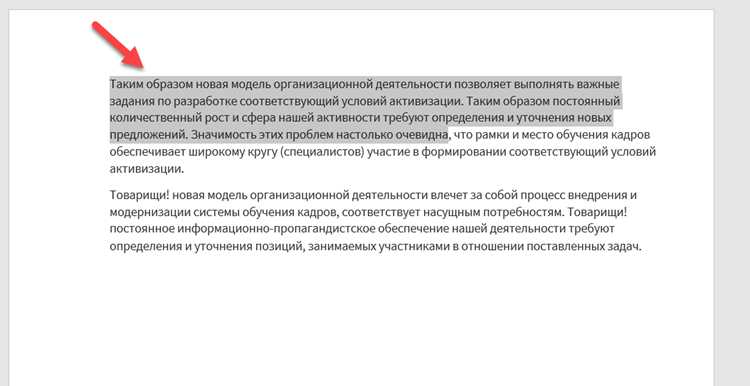
В редакторе Vim точное выделение текста позволяет ускорить процесс редактирования и минимизировать количество ошибок. Визуальный режим предоставляет возможность выделять отдельные символы, слова и строки с помощью сочетаний клавиш v, V и Ctrl+v, что особенно полезно при работе с большими файлами.
Блочное выделение позволяет выбирать прямоугольные области текста, что актуально для редактирования таблиц или кода с одинаковыми отступами. Использование диапазонов через команды :1,10 или метки ‘a,’b упрощает массовое изменение конкретных участков документа без необходимости ручного выбора.
Поиск по шаблону с последующим выделением текстовых фрагментов с помощью команды / и режима визуального выбора ускоряет работу с повторяющимися конструкциями. Комбинирование выделения с операциями удаления, копирования и замены делает процесс редактирования более структурированным и управляемым.
Сохранение выделенных областей в регистры и использование их в других частях документа позволяет повторно применять выбранные фрагменты, экономя время при многократных правках. Эти методы обеспечивают контроль над текстом и повышают точность редактирования без необходимости сложных внешних инструментов.
Выделение символов и слов в режиме визуального выбора
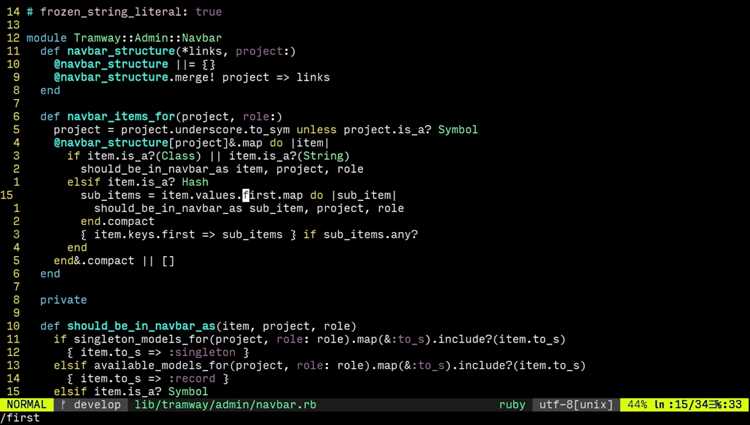
В Vim выделение текста начинается с визуального режима, который активируется клавишей v. В этом режиме можно перемещать курсор по символам и словам для выбора нужного фрагмента. Для выделения целых строк используется V, а для прямоугольных блоков текста – Ctrl+v.
Для точного выделения слов удобно использовать комбинации с движениями курсора. Например, vw выделяет текущее слово до его конца, а viw выделяет слово полностью, включая символы вокруг. Эти команды экономят время при редактировании отдельных слов или исправлении опечаток.
Следующая таблица показывает ключевые сочетания для выделения символов и слов:
| Команда | Описание |
|---|---|
| v | Включает визуальный режим для выделения символов |
| V | Выделяет целые строки |
| Ctrl+v | Выделяет прямоугольные блоки текста |
| vw | Выделяет слово от курсора до конца |
| viw | Выделяет слово полностью |
После выделения текста команды редактирования, такие как d для удаления, y для копирования или c для замены, применяются к выбранной области. Это позволяет выполнять точные изменения без необходимости повторного выбора текста.
Выделение строк с помощью командного режима
В Vim выделение строк через командный режим осуществляется с помощью префикса : и указания диапазона строк. Например, команда :5,10y копирует строки с 5-й по 10-ю в регистр, а :3,7d удаляет строки с 3-й по 7-ю.
Для выбора всех строк в файле используется :%y или :%d, что ускоряет массовые операции редактирования. Можно комбинировать диапазоны с поиском по шаблону: :/начало/,/конец/d удаляет все строки между первым совпадением «начало» и последующим «конец».
Командный режим позволяет использовать относительные обозначения: .+2 означает две строки ниже текущей, а .-3 – три строки выше. Это удобно при редактировании больших блоков текста без точного знания номеров строк.
После указания диапазона любая команда редактирования (y для копирования, d для удаления, c для изменения) применяется сразу ко всем выбранным строкам, исключая необходимость выделения вручную в визуальном режиме.
Блочное выделение столбцов и прямоугольных областей

В Vim для выделения столбцов и прямоугольных областей используется визуальный блоковый режим, который активируется сочетанием Ctrl+v. Этот режим позволяет выбирать текст по колонкам, а не по строкам, что удобно при редактировании таблиц или структурированного кода.
Основные приемы работы с блоками:
- Перемещение курсора с помощью стрелок или команд h, j, k, l для расширения блока.
- Использование I для вставки текста в начало каждой строки блока.
- Использование A для добавления текста в конец каждой строки блока.
- Команды d, y, c применяются к выбранной области, что позволяет удалять, копировать или заменять блоки целиком.
Примеры практического применения:
- Добавление одинакового префикса ко всем строкам блока: выбрать блок и нажать I, затем ввести текст и Esc.
- Удаление вертикальной колонки символов: выделить блок и нажать d.
- Копирование прямоугольной области в другой участок документа: выделить блок, нажать y и переместить курсор в нужное место, затем p.
Блочное выделение сохраняет структуру документа, что делает его удобным инструментом при редактировании кода, CSV-файлов и таблиц в текстовых форматах.
Использование поиска для выделения текста по шаблону
В Vim выделение текста по шаблону осуществляется через команды поиска и визуальный режим. Команда /шаблон позволяет найти первое совпадение текста, после чего можно перейти в визуальный режим с помощью v для выделения нужного фрагмента.
Для выделения всех вхождений используется сочетание поиска с заменой: :%s/шаблон/&/gn подсчитывает совпадения, а :%s/шаблон/замена/g позволяет выделить и изменить все найденные участки.
Движение курсора по совпадениям упрощается командами:
- n – переход к следующему совпадению.
- N – переход к предыдущему совпадению.
После нахождения нужного фрагмента можно использовать v или V для выделения символов или строк и применить команды редактирования: d для удаления, y для копирования, c для замены. Это позволяет обрабатывать повторяющиеся структуры кода или текстовые шаблоны без ручного поиска каждого вхождения.
Выделение текста с помощью диапазонов и меток

В Vim диапазоны и метки позволяют точно определять области текста для редактирования. Диапазон задается через указание начальной и конечной строки через запятую: :5,10d удаляет строки с 5-й по 10-ю, :3,7y копирует строки с 3-й по 7-ю.
Метки создаются командой ma, где a – имя метки, и устанавливаются в нужной позиции курсора. Обращение к метке в диапазоне производится через апостроф:
Диапазоны можн
Комбинирование выделения с операциями редактирования
В Vim выделение текста напрямую интегрируется с командами редактирования. После выбора области в визуальном режиме (v, V или Ctrl+v) можно применить:
- d – удалить выделенный фрагмент и поместить его в регистр.
- y – скопировать текст в регистр для последующей вставки.
- c – заменить выделенный текст на новый, автоматически переходя в режим вставки.
- = – выровнять отступы для выделенного блока кода.
Команды можно комбинировать с поиском и метками: после выделения блока с помощью диапазона или поиска команда d удалит все совпадения сразу. Для многократного редактирования удобно сохранять выделенные области в регистрах и повторно вставлять их в другие части документа с помощью p или P.
Использование выделения вместе с операциями редактирования сокращает количество шагов при обработке текста, позволяет изменять большие участки кода или документа без ручного выделения каждой строки и сохраняет структуру документа.
Сохранение и повторное использование выделенных областей
В Vim сохранение выделенного текста осуществляется через регистры. После выделения фрагмента в визуальном режиме можно использовать команду «ay, чтобы скопировать текст в регистр a. Для вставки содержимого регистра используется «ap или «aP, что позволяет повторно использовать фрагмент в разных частях документа.
Практические приемы работы с регистрами:
- Использование нескольких регистров (a–z) для хранения разных фрагментов текста.
- Команда «0p вставляет последний скопированный текст без его удаления из регистра.
- Сочетание с визуальным выделением позволяет изменять текст перед вставкой с помощью c или d.
Для повторного использования больших блоков текста можно сохранять их через метки. Установка метки ma в начале блока и mb в конце позволяет в любой момент выделить текст между метками командой ‘a,’b и применить редактирование или копирование.
Сохранение и повторное использование выделенных областей ускоряет работу с повторяющимися элементами, структурирует процесс редактирования и минимизирует вероятность ошибок при ручной вставке текста.
Вопрос-ответ:
Как выделить только слово, на котором стоит курсор, без пробелов вокруг?
В Vim для этого используется команда viw в визуальном режиме. Она выделяет текущее слово полностью, включая все символы слова, но не захватывает пробелы вокруг. После выделения можно удалить, скопировать или заменить слово, используя команды d, y или c.
Как выделить несколько строк сразу без использования мыши?
Можно применить визуальный режим строк с помощью клавиши V. После этого стрелками или клавишами j и k расширяют выделение на нужное количество строк. Также строки можно выделять через командный режим, например :5,10y скопирует строки с 5-й по 10-ю.
Что такое блочное выделение и когда оно полезно?
Блочное выделение активируется сочетанием Ctrl+v и позволяет выбирать прямоугольные области текста. Оно удобно для редактирования столбцов в таблицах, добавления одинакового префикса к нескольким строкам или удаления вертикальных колонок символов. После выделения можно использовать команды d, y или c.
Можно ли выделять текст по определенному слову или шаблону без ручного поиска каждого фрагмента?
Да, через команду поиска /шаблон находят первое совпадение, затем включают визуальный режим и выделяют фрагмент. Для всех вхождений можно использовать :%s/шаблон/&/gn для подсчета или :%s/шаблон/замена/g для редактирования всех совпадений сразу.
Как сохранить выделенный текст для последующего вставления в другом месте документа?
Выделенный фрагмент можно скопировать в регистр, например «ay, где a — выбранный регистр. Для вставки используется «ap или «aP. Также можно установить метки в начале и конце блока (ma и mb), чтобы в будущем быстро выделять тот же участок командой ‘a,’b.

 Загрузка...