Содержание статьи

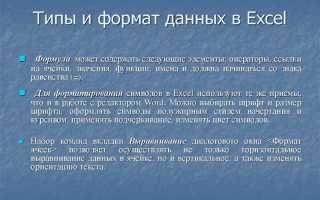
Работа с таблицами в Excel требует понимания, как различные типы данных влияют на вычисления и анализ. Числовые значения позволяют выполнять арифметические операции, строить графики и использовать функции суммирования, среднего и процентных расчетов. Даже небольшие ошибки при вводе чисел, такие как пробел или лишняя запятая, могут привести к некорректным результатам.
Текстовые данные применяются не только для подписей и категорий, но и для фильтрации, сортировки и объединения значений с помощью функций CONCATENATE или TEXTJOIN. Важно учитывать разницу между числами, записанными как текст, и реальными числовыми значениями, чтобы формулы работали корректно.
Даты и время в Excel хранятся как числа, что позволяет вычислять интервалы, строить графики по временной шкале и использовать функции, такие как TODAY, NOW, DATEDIF. Неправильный формат даты может привести к тому, что формулы будут возвращать ошибки или некорректные результаты.
Логические значения TRUE и FALSE активно применяются в проверках условий, сложных формулах и фильтрах. Понимание того, как Excel интерпретирует эти значения при арифметических операциях, помогает избегать неожиданных результатов в расчетах.
Ошибки типа #DIV/0!, #VALUE! и #REF! появляются при некорректных операциях с данными и ссылками на ячейки. Их своевременное обнаружение и корректировка с помощью функций IFERROR или ISERROR предотвращают нарушение целостности таблиц и отчетов.
Числовые значения: форматы и использование для расчетов

В Excel числовые данные могут иметь разные форматы: обычный, денежный, процентный, дробный и научный. Выбор формата влияет на отображение и точность расчетов. Например, денежный формат автоматически добавляет символ валюты и фиксирует две десятичные цифры, что удобно при составлении финансовых отчетов.
Для расчетов важно различать числа и текст, даже если текст выглядит как число. Значение «1000» в кавычках не будет участвовать в арифметических операциях, а формулы SUM или AVERAGE проигнорируют его. Рекомендуется использовать проверку функции ISNUMBER для выявления подобных ячеек.
Числа с большим количеством знаков после запятой могут создавать погрешности при вычислениях. Для точного округления применяются функции ROUND, ROUNDUP и ROUNDDOWN. Например, при расчетах налогов и процентов неправильное округление может исказить итоговые суммы.
Формулы с числовыми значениями включают не только базовые операции сложения, вычитания, умножения и деления, но и более сложные функции: SUMIF для суммирования по условиям, COUNTIF для подсчета элементов и PMT для вычисления платежей по кредиту. Знание формата ячеек позволяет корректно применять эти функции без ошибок.
При вводе чисел с разделителями тысяч или отрицательных значений важно использовать настройки локали Excel. В разных регионах десятичный разделитель может быть точкой или запятой, а разделитель тысяч – пробелом или точкой. Неправильная настройка приводит к неверной интерпретации данных и ошибкам в формулах.
Текстовые данные: правила ввода и обработка строк
В Excel текстовые данные хранятся как строки и могут включать буквы, цифры и специальные символы. Для корректной работы функций поиска и фильтрации важно избегать лишних пробелов в начале и конце строки. Функции TRIM и CLEAN помогают автоматически удалять пробелы и невидимые символы.
Слияние текста из разных ячеек удобно выполнять с помощью CONCAT, CONCATENATE или TEXTJOIN. Например, объединение имени и фамилии в одну ячейку позволяет строить отчеты и списки контактов без ручного ввода.
Функции анализа строк позволяют извлекать данные по позиции или шаблону. LEFT, RIGHT и MID подходят для получения частей текста, LEN измеряет длину строки, а FIND и SEARCH помогают находить символы и слова. Эти инструменты особенно полезны при работе с кодами товаров или номерами документов.
Пример использования текстовых функций для обработки данных:
| Функция | Применение | Пример |
|---|---|---|
| LEFT | Извлечение первых символов | =LEFT(A2,5) – первые 5 символов кода |
| RIGHT | Извлечение последних символов | =RIGHT(A2,3) – последние 3 цифры номера |
| MID | Извлечение по позиции | =MID(A2,2,4) – символы с 2 по 5 |
| LEN | Определение длины строки | =LEN(A2) – количество символов в ячейке |
| TRIM | Удаление лишних пробелов | =TRIM(A2) – очищает текст от пробелов |
Даты и время: правильный ввод и вычисления

В Excel даты и время хранятся как числовые значения: целая часть числа отражает дату, а дробная – время. Например, 1.5 соответствует 1 января 1900 года, 12:00 дня. Это позволяет использовать их в арифметических вычислениях, строить графики и вычислять интервалы между событиями.
Для корректного ввода дат рекомендуется использовать формат ДД.ММ.ГГГГ или настройку локали, чтобы Excel распознавал данные как дату, а не текст. Ввод «12/31/2025» в русской локали может восприниматься неправильно, поэтому предпочтительно использовать системный стандарт.
Функции для работы с датами и временем включают:
- TODAY() – возвращает текущую дату
- NOW() – возвращает текущую дату и время
- DATE(год, месяц, день) – формирует дату из числовых компонентов
- TIME(часы, минуты, секунды) – формирует значение времени
Для вычисления разницы между датами используют простые вычитания, например, =B2-A2, а также функцию DATEDIF, которая позволяет получать разницу в днях, месяцах или годах. Для корректных расчетов важно, чтобы обе ячейки были в формате даты.
При работе с временными интервалами Excel автоматически учитывает перенос через сутки. Например, разница между 23:00 и 02:00 следующего дня вычисляется как 3 часа, если использовать правильный формат времени.
Сложные расчеты, например, начисление отпускных или зарплаты за период, часто требуют комбинирования функций YEAR, MONTH, DAY, HOUR, MINUTE, SECOND. Они позволяют извлекать отдельные компоненты даты и времени для дальнейшей обработки.
Для корректного отображения результатов рекомендуется выбирать подходящий формат ячейки: Дата, Время, Пользовательский. Это особенно важно при создании отчетов, где требуется конкретное представление, например, «31 января 2025» или «14:30».
Проверка ошибок при работе с датами и временем включает контроль отрицательных интервалов, корректности формата и отсутствие текста вместо числа. Функции ISDATE или проверка ошибок через IFERROR позволяют предотвратить некорректные вычисления и автоматизировать обработку данных.
Логические значения: применение TRUE и FALSE в формулах

В Excel логические значения TRUE и FALSE используются для проверки условий и управления потоками вычислений. Они принимают участие в формулах с операторами сравнения, такими как =, <>, >, <, >=, <=, и возвращают один из двух результатов, который можно применять в функциях IF, AND, OR для построения сложной логики.
Логические значения могут участвовать в арифметических операциях: TRUE интерпретируется как 1, а FALSE как 0. Это позволяет суммировать результаты условий или использовать их в массивных вычислениях. Например, =SUMPRODUCT((A1:A10>100)*1) подсчитывает количество ячеек, где значения больше 100.
Ссылки и диапазоны: как работать с ячейками и блоками
Ссылки в Excel позволяют использовать данные из других ячеек в формулах. Они бывают относительными, абсолютными и смешанными. Относительная ссылка изменяется при копировании формулы, абсолютная фиксирует конкретную ячейку с помощью знака $. Например, $A$1 всегда указывает на одну и ту же ячейку независимо от положения формулы.
Диапазоны представляют собой блоки ячеек, объединенные через двоеточие, например, A1:A10. Их можно использовать в функциях SUM, AVERAGE, COUNT и других. Выбор правильного диапазона предотвращает ошибки при вычислениях и ускоряет обработку больших таблиц.
Ссылки на другие листы оформляются с помощью имени листа и восклицательного знака: Sheet2!B3. Это позволяет строить взаимосвязанные отчеты и автоматически обновлять данные при изменении значений на исходном листе.
При работе с динамическими таблицами удобно использовать именованные диапазоны. Они создаются через Данные → Определить имя и позволяют ссылаться на диапазон по имени, упрощая чтение формул и предотвращая ошибки при изменении структуры таблицы.
Для блоков данных применяются функции проверки и обработки:
- OFFSET – возвращает диапазон с указанным смещением;
- INDEX – позволяет выбрать конкретную ячейку из диапазона;
- INDIRECT – преобразует текстовое имя диапазона в ссылку.
Эти инструменты помогают строить гибкие и динамичные формулы без ручного изменения ссылок.
Особое внимание следует уделять объединенным ячейкам: они могут создавать ошибки при копировании формул и при построении диапазонов. Рекомендуется использовать их только для визуального форматирования, а для вычислений оставлять отдельные ячейки и объединять значения через формулы.
Ошибки и специальные значения: обнаружение и исправление
В Excel встречаются ошибки типа #DIV/0!, #VALUE!, #REF!, #NAME? и #NUM!. Каждая из них указывает на конкретную проблему: деление на ноль, некорректный тип данных, неправильная ссылка на ячейку, неизвестная функция или недопустимое число соответственно. Их своевременное обнаружение предотвращает искажение результатов таблицы.
#DIV/0! появляется при делении на ноль или на пустую ячейку. Для предотвращения ошибки используют проверку условия: =IF(B2=0,0,A2/B2), которая возвращает 0 вместо ошибки, если делитель отсутствует.
#VALUE! возникает при попытке выполнить арифметическую операцию с текстом или неверным типом данных. Для исправления необходимо убедиться, что ячейки содержат корректные числа, либо использовать функции VALUE или TEXT для преобразования форматов.
#REF! появляется при удалении ячеек, на которые ссылаются формулы. В таких случаях важно восстановить ссылки на правильные диапазоны или заменить удаленные ячейки на новые с теми же данными.
#NAME? сигнализирует о неверном написании имени функции или диапазона. Проверка орфографии функций, именованных диапазонов и использование автозаполнения формул помогает избежать этой ошибки.
#NUM! возникает при математически невозможных операциях: извлечение корня из отрицательного числа, деление на очень маленькое значение, превышение диапазона функции. Для исправления применяют проверку данных с помощью функций IF и ABS, ограничивая диапазон допустимых значений.
Специальные значения, такие как пустые ячейки или логические TRUE/FALSE, могут влиять на вычисления. Функции ISBLANK, ISNUMBER, ISTEXT, ISLOGICAL позволяют выявлять эти случаи и корректно обрабатывать их в формулах.
Для комплексного контроля таблиц рекомендуется использовать IFERROR или IFNA, чтобы заменять ошибки на удобные значения, например, 0 или «не определено», сохраняя работу формул и улучшая читаемость отчетов.
Вопрос-ответ:
Почему Excel считает числа, введённые в кавычках, текстом, и как это исправить?
Если число вводится в кавычках или содержит пробелы перед или после, Excel воспринимает его как текст. В таком виде оно не участвует в вычислениях и функциях SUM, AVERAGE, COUNT. Исправить можно с помощью функции VALUE для преобразования текста в число или вручную удалить лишние символы. Также удобно использовать функцию TRIM для удаления пробелов и проверку с помощью ISNUMBER.
Как Excel хранит даты и почему иногда вычисления с ними дают неожиданные результаты?
Excel хранит даты как числа: целая часть отражает день, а дробная — время. Например, 1 января 1900 года соответствует 1, а 12:00 — 0,5. Ошибки появляются, если дата введена в текстовом формате или локаль системы не соответствует формату ввода. Для правильных вычислений важно проверять формат ячеек и при необходимости использовать функции DATE и TIME для формирования корректных значений.
Как использовать логические значения TRUE и FALSE для подсчёта определённых условий в таблице?
Логические значения можно применять в формулах, чтобы проверять условия и управлять вычислениями. TRUE интерпретируется как 1, FALSE — как 0. Например, =SUMPRODUCT((A1:A10>100)*1) подсчитывает, сколько ячеек больше 100. Также логические значения активно используются в функциях IF, AND, OR для построения сложных проверок без дополнительных столбцов.
Какие способы есть для обнаружения и исправления ошибок #DIV/0! и #VALUE! в формулах?
#DIV/0! возникает при делении на ноль или пустую ячейку. Для предотвращения ошибки применяют проверку условия, например, =IF(B2=0,0,A2/B2), которая возвращает 0 вместо ошибки. #VALUE! появляется при попытке выполнить арифметическую операцию с текстом. Решается преобразованием текста в число с помощью VALUE или проверкой типа данных через ISNUMBER. Эти подходы позволяют сохранять корректность формул и избегать сбоев при вычислениях.

 Загрузка...