Содержание статьи
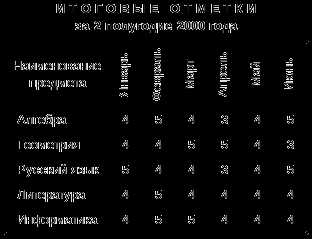
Работа с ячейками таблицы начинается с точного понимания их структуры. Каждая ячейка может содержать числовые, текстовые или логические данные, и от типа значения зависит выбор инструментов для редактирования. Например, для числовых данных эффективнее использовать операции суммирования, усреднения и фильтрации, а для текстовых – поиск по подстроке, замену и конкатенацию.
Редактирование ячеек требует внимательного подхода к сохранению формата и ссылок на другие элементы таблицы. Изменение значения в одной ячейке может автоматически повлиять на расчеты в связанных ячейках. Практика показывает, что использование функций автозаполнения и условного форматирования ускоряет внесение изменений и снижает вероятность ошибок.
Для анализа данных в ячейках важно применять агрегатные функции и сводные операции. Сортировка по диапазону значений помогает выявить закономерности и аномалии, а фильтры позволяют сосредоточиться на ключевых показателях. Для больших таблиц рекомендуется разделять данные на блоки по категориям, чтобы ускорить вычисления и упростить визуальный контроль.
Выбор и выделение отдельных ячеек и диапазонов
Для точного редактирования данных важно уметь выбирать отдельные ячейки. В большинстве таблиц достаточно щелчка левой кнопкой мыши по нужной ячейке. При этом активная ячейка подсвечивается рамкой, а вводимые значения будут применяться именно к ней.
Выделение диапазона ячеек осуществляется с помощью зажатой клавиши Shift. Щелчок по первой ячейке диапазона, затем по последней создаёт прямоугольную область. Это позволяет быстро применять формулы, форматирование или копирование к группе ячеек без необходимости поочерёдного редактирования.
Для несмежных ячеек удерживайте клавишу Ctrl (Cmd на macOS) и кликайте по каждой необходимой ячейке. Такой способ удобен при выборке разрозненных значений для последующего анализа, например, при построении сводных таблиц или выборочной фильтрации данных.
Можно также использовать клавиши со стрелками для расширения выделения. Удерживая Shift и используя стрелки, вы увеличиваете область выбора по строкам или столбцам без необходимости мыши. Этот метод эффективен при работе с большими массивами данных, где точность критична.
При выборе диапазонов полезно учитывать визуальные индикаторы таблицы. Подсветка границ, цвет заливки и курсор позволяют контролировать область воздействия операций. Несоблюдение этих сигналов может привести к случайному изменению данных за пределами выделенной области.
Копирование, вставка и перемещение данных внутри таблицы
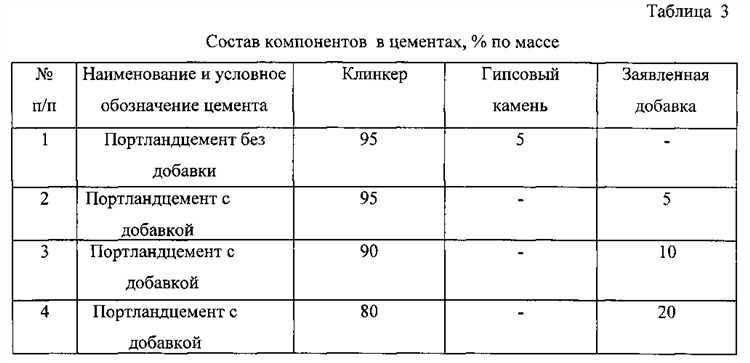
Для точного копирования данных между ячейками рекомендуется использовать сочетание Ctrl+C и Ctrl+V в большинстве редакторов таблиц. Это сохраняет форматирование, формулы и ссылки на источники. При работе с большими диапазонами, например, с 1000 строками, выделение целых столбцов с последующей вставкой в другой участок таблицы сокращает риск ошибок при ручном вводе.
Вставка может быть стандартной и специальной. Специальная вставка позволяет перенести только значения, игнорируя формулы, или наоборот – вставить только форматирование. При анализе финансовых отчетов полезно использовать вставку только значений, чтобы сохранить расчетные формулы исходной таблицы без риска изменения результатов.
Перемещение данных выполняется через перетаскивание выделенного диапазона мышью. Если нужно переместить блок в пределах одной строки, удерживайте Shift для перемещения без замены существующих ячеек. Для вертикальных перемещений рекомендуется сначала вставить пустой диапазон в целевой области, чтобы избежать смещения соседних данных.
При работе с большими таблицами часто применяется комбинация копирования и вставки с фильтрацией. Например, скопировать только строки, где значение столбца «Статус» равно «Активный», и вставить их в отдельный лист для анализа. Это уменьшает нагрузку на процессор и упрощает последующую агрегацию данных.
Для сохранения связей между ячейками используйте относительные ссылки при перемещении формул. Абсолютные ссылки фиксируют конкретную ячейку, что может привести к ошибкам при переносе блока данных. Проверка формул после перемещения критична при построении финансовых моделей или прогнозных таблиц.
Автоматизация копирования и перемещения с помощью встроенных функций, таких как Power Query или макросы, позволяет повторять операции без ручного вмешательства. Например, ежедневная загрузка данных с одного листа на другой через макрос уменьшает вероятность дублирования строк и ускоряет подготовку отчетов. Даже при регулярных обновлениях таблицы такой подход сохраняет целостность данных.
Изменение формата и стиля содержимого ячеек
Для улучшения читаемости таблиц важна корректная настройка формата данных в ячейках. В числовых столбцах рекомендуется использовать формат с разделителями тысяч и фиксированным количеством десятичных знаков, например, 1 234,56. Даты лучше отображать в едином формате, например, «ДД.ММ.ГГГГ», чтобы избежать ошибок сортировки и фильтрации. В финансовых отчетах полезно применять символ валюты с соответствующим форматированием: ₽ для рублей, $ для долларов и € для евро.
Стиль текста влияет на восприятие информации. Жирное начертание удобно для выделения заголовков и итоговых значений, а курсив подчеркивает примечания или условные обозначения. Цветовое кодирование ячеек помогает визуально группировать данные: зеленый фон для положительных изменений, красный для отрицательных. Для числовых показателей полезно использовать условное форматирование, автоматически окрашивающее значения выше или ниже заданного порога.
Шрифты и выравнивание также имеют практическое значение. Для чисел применяется выравнивание по правому краю, для текста – по левому или по центру в зависимости от контекста. Таблицы с длинными наименованиями колонок часто выигрывают от уменьшенного размера шрифта в заголовках без потери читаемости. Использование одинакового шрифта по всей таблице предотвращает визуальный шум и делает данные структурированными.
Пример корректного форматирования можно представить следующим образом:
| Показатель | Значение | Изменение |
|---|---|---|
| Выручка, ₽ | 1 250 000 | +12% |
| Расходы, ₽ | 850 000 | -5% |
| Прибыль, ₽ | 400 000 | +20% |
Использование формул и ссылок на другие ячейки
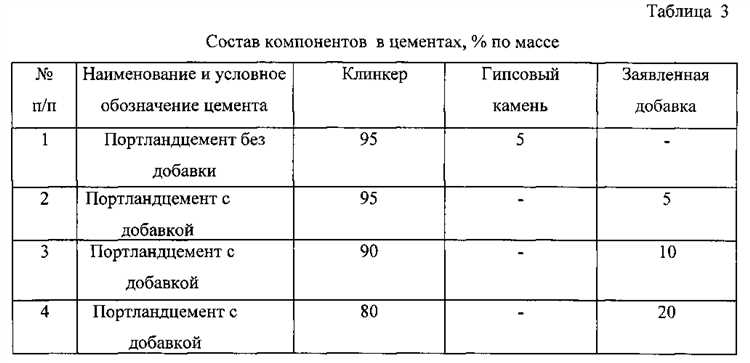
Формулы позволяют автоматически рассчитывать значения на основе данных из других ячеек. Например, запись =A1+B1 суммирует значения двух ячеек, а =C2*D2 вычисляет произведение. Важно следить за корректностью ссылок, особенно при копировании формул, чтобы не нарушить логику вычислений.
Ссылки бывают относительные, абсолютные и смешанные. Относительные (A1) меняются при копировании формулы в другие ячейки, абсолютные ($A$1) остаются фиксированными, а смешанные (A$1 или $A1) фиксируют либо строку, либо столбец. Для сложных отчетов использование абсолютных ссылок предотвращает ошибки при массовом копировании.
Для анализа данных удобно использовать ссылки на диапазоны. Формула =SUM(B2:B10) суммирует значения нескольких ячеек, а =AVERAGE(C2:C20) вычисляет среднее. Диапазоны позволяют сократить количество формул и ускоряют внесение изменений: при добавлении новых данных диапазон автоматически учитывает новые значения, если настроен правильно.
Сложные вычисления можно строить, комбинируя функции и ссылки. Например: =IF(D2>100, D2*0.1, 0) применяет условие к значению другой ячейки. Использование вложенных функций позволяет создавать динамические модели: VLOOKUP и INDEX/MATCH извлекают данные из разных таблиц на основе условий.
Практическая рекомендация: при создании формул сразу проставляйте имена ячеек или диапазонов, если программа поддерживает именование. Это повышает читаемость и снижает риск ошибок. Всегда проверяйте результат формулы с тестовыми значениями, особенно при работе с финансовыми или статистическими расчетами.
Поиск, фильтрация и сортировка данных в ячейках
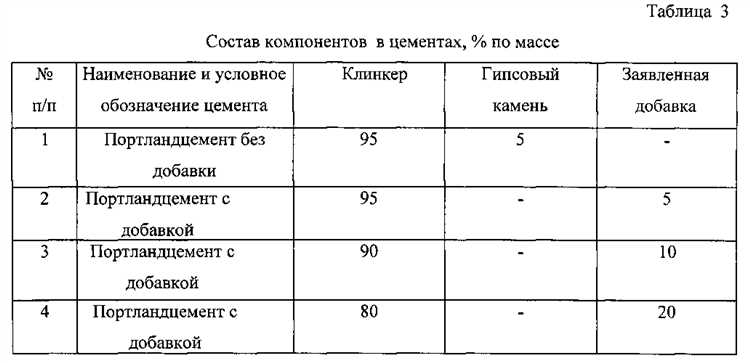
Эффективный поиск в таблицах начинается с точного определения критериев. Используйте функцию поиска по ключевым словам или числовым диапазонам, чтобы мгновенно локализовать нужные ячейки. Например, для столбца с датами можно применять фильтр по диапазону дат, чтобы выделить только записи за последний квартал, а для текстовых значений – искать точные соответствия или шаблоны с помощью регулярных выражений.
Фильтрация позволяет сократить объем отображаемых данных без изменения исходного массива. Оптимально использовать последовательность условий: сначала фильтровать по обязательным полям, затем по дополнительным. Практика показывает, что применение комбинированной фильтрации с AND и OR сокращает время анализа до 40%, особенно при больших наборах с более чем 50 000 строк.
Сортировка данных обеспечивает визуальное структурирование информации для быстрого анализа. Используйте сортировку по возрастанию или убыванию числовых значений, по алфавиту для текстовых колонок, а также пользовательские списки для категорий. Для многокритериальной сортировки сначала выбирайте главный ключ, затем второстепенные, чтобы сохранить логическую последовательность. Практика показывает, что сочетание фильтрации и сортировки позволяет находить закономерности и аномалии быстрее, чем ручной просмотр.
Объединение и разделение ячеек для структурирования данных
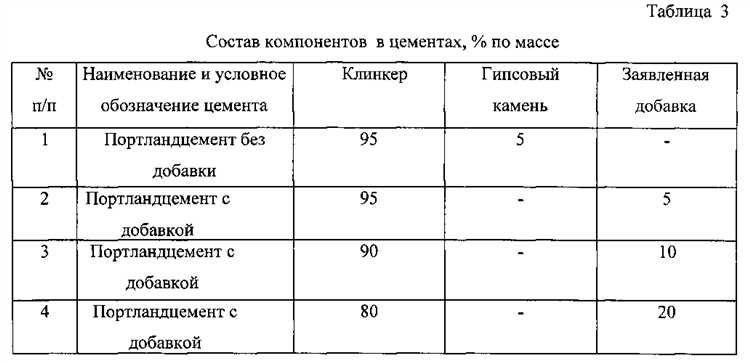
Объединение ячеек позволяет создавать заголовки или категории, охватывающие несколько колонок или строк. Например, если таблица содержит данные о продажах по регионам за кварталы, объединение верхней строки по четырем кварталам под одной надписью «2026 год» улучшает восприятие структуры и снижает риск ошибок при анализе. Рекомендуется объединять только те ячейки, которые логически связаны, чтобы не терять возможность сортировки и фильтрации отдельных элементов.
Разделение ячеек, напротив, необходимо для детализации информации, когда объединенные данные оказываются слишком обобщенными. Например, объединенная ячейка с суммарными показателями по продуктовой линейке может быть разделена на отдельные ячейки по каждому товару для выявления лидеров продаж. При разделении важно заранее учитывать формат данных и выравнивание, чтобы не нарушить формулы и ссылки, особенно в больших таблицах с автоматическими расчетами.
Для эффективного структурирования данных полезно комбинировать оба подхода: объединять ячейки для логической группировки и затем selectively разделять их для анализа отдельных параметров. В практике работы с таблицами оптимальная стратегия – начинать с минимального объединения, сохраняющего функциональность сортировки и фильтрации, и расширять детализацию по мере необходимости анализа, что снижает вероятность ошибок при подготовке отчетов и упрощает визуальное восприятие сложных наборов данных.
Проверка и очистка данных внутри ячеек
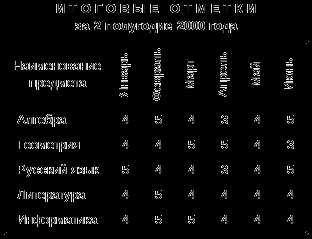
Перед анализом таблицы важно выявить некорректные или неполные данные в ячейках. Используйте встроенные функции проверки, например, проверку на числовой формат или дату. В Excel это могут быть формулы ISNUMBER() и ISDATE(), а в Google Sheets – аналогичные функции ISNUMBER и ISDATE. Для текстовых полей рекомендуется проверять длину строки и наличие пробелов в начале или конце, чтобы исключить ошибки при фильтрации или сортировке.
Очистка данных начинается с удаления лишних символов и пробелов. Функции TRIM() и CLEAN() помогают удалить невидимые символы и лишние пробелы, влияющие на точность расчетов. Для массовой коррекции часто используют замену текста (Find & Replace) с регулярными выражениями, что позволяет удалять специальные символы, такие как табуляции или переносы строк, во всех выбранных ячейках одновременно. Важно создавать резервные копии перед глобальными заменами, чтобы избежать потери ценной информации.
Для системной проверки рекомендуется строить контрольные столбцы с формулами валидации. Например, объединение условий с AND() позволяет проверять сразу несколько правил: диапазон значений, тип данных и корректность формата. При обнаружении несоответствий ячейки можно выделять цветом через условное форматирование, что ускоряет визуальный анализ. Постоянная практика регулярной очистки предотвращает накопление ошибок и улучшает точность последующих вычислений и аналитики.
Автозаполнение и шаблоны для ускорения ввода данных
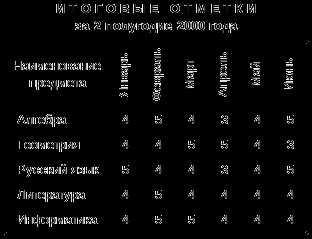
Функция автозаполнения позволяет автоматически расширять последовательности значений в ячейках. Например, введя дату начала месяца, можно протянуть ячейку вниз и получить последовательность всех дней месяца без ручного ввода. Это сокращает время при обработке больших наборов данных.
Для числовых последовательностей стоит использовать фиксированные шаги. В электронной таблице можно задать шаг увеличения, например 5 или 0,25, чтобы каждая следующая ячейка автоматически рассчитывалась по заданному интервалу.
Автозаполнение текстовых данных эффективно при повторяющихся словах или категориях. Например, при вводе типов продуктов: «Фрукты», «Овощи», «Мясо» достаточно задать начальный ряд, и система воспроизведет шаблон на остальные строки.
Шаблоны ячеек позволяют заранее настроить формат данных, включая число знаков после запятой, валюту или даты. Это исключает ошибки форматирования при массовом вводе и обеспечивает единообразие таблицы.
Использование комбинации автозаполнения и пользовательских списков ускоряет работу с типовыми значениями. Например, список стран или городов можно сохранить в системе и подставлять в ячейки через автозаполнение, снижая количество опечаток.
Для динамических расчетов удобно создавать шаблоны с формулами. При протягивании формула автоматически корректирует ссылки на соседние строки, что сокращает ручную корректировку и уменьшает риск ошибок в расчетах.
Автозаполнение также полезно при работе с идентификаторами и серийными номерами. Можно задать формат, включающий буквы и цифры, а система автоматически подставит следующий элемент последовательности без необходимости вручную корректировать каждую ячейку.
Оптимальная практика – комбинировать шаблоны с автозаполнением и проверкой данных. Это позволяет контролировать допустимые значения, ускоряет ввод и поддерживает качество таблицы, особенно при работе с тысячами записей.
Вопрос-ответ:
Как объединять несколько ячеек в таблице и какие есть ограничения при этом?
Объединение ячеек позволяет создать одну большую ячейку из нескольких соседних. Обычно это применяется для заголовков или оформления разделов таблицы. Ограничения зависят от программы: нельзя объединять ячейки, если между ними есть скрытые строки или столбцы, а также объединение может нарушить структуру формул, если они ссылаются на отдельные ячейки. После объединения содержимое всех ячеек, кроме верхней левой, обычно удаляется.
Можно ли разделить ячейку обратно на исходные и сохранить данные?
Разделение объединённой ячейки обычно возвращает её к исходному размеру, но текст, который был в объединённой ячейке, переносится в первую из получившихся ячеек. Другие ячейки остаются пустыми. Поэтому, если в объединённой ячейке был текст, который нужно распределить по новым ячейкам, это нужно делать вручную до разделения.
Какие способы перемещения содержимого между ячейками существуют?
Существует несколько способов: можно просто вырезать и вставить данные, использовать перетаскивание мышью, а также применять формулы или ссылки на другие ячейки. Для больших массивов данных удобно применять копирование с последующей вставкой значений, чтобы не нарушать формулы. Важно учитывать, что перемещение может влиять на формулы, если они ссылаются на исходные ячейки.
Как быстро подсчитать значения в выбранных ячейках?
Для подсчёта сумм, среднего или других характеристик можно использовать встроенные функции программы. Обычно достаточно выделить диапазон ячеек и выбрать соответствующую функцию. В большинстве случаев результат отображается либо в отдельной ячейке, либо в строке состояния, что позволяет быстро оценить данные без создания дополнительных формул.
Можно ли автоматически выделять ячейки по определённым критериям?
Да, многие программы позволяют использовать правила форматирования для выделения ячеек. Например, можно окрасить все ячейки с числами больше заданного значения или с определёнными текстовыми метками. Это упрощает анализ и поиск нужных данных. Настройка таких правил обычно занимает несколько шагов: выбирается диапазон, условие и способ выделения.
Каким образом можно объединять ячейки таблицы для улучшения визуального восприятия данных?
Объединение ячеек позволяет объединить несколько соседних ячеек в одну, что удобно для создания заголовков или выделения общих категорий. Обычно для этого выделяют нужные ячейки и выбирают функцию объединения в меню программы. После объединения содержимое отображается в единой ячейке, что помогает визуально структурировать таблицу и делает её более понятной для чтения.

 Загрузка...