Содержание статьи

Excel позволяет обрабатывать большие массивы экономических данных с точностью до отдельных транзакций. Например, с помощью функции СУММЕСЛИМН можно быстро агрегировать продажи по регионам и категориям продуктов, что сокращает время анализа с нескольких часов до минут. Для расчета динамики показателей используется Формула CAGR или встроенные функции ЛИНЕЙН и ТЕНДЕНЦИЯ, позволяющие строить прогнозы на основе исторических данных.
Возможности визуализации в Excel не ограничиваются простыми диаграммами. Использование Сводных таблиц и Срезов дает возможность анализировать сезонные колебания и выявлять скрытые зависимости между показателями, такими как прибыль и маркетинговые расходы. Комбинация условного форматирования с графиками позволяет оперативно выделять ключевые отклонения и аномалии в больших наборах данных.
Excel также поддерживает интеграцию с внешними источниками данных через Power Query, что делает возможным обновление экономических моделей в режиме реального времени. Используя DAX-функции, аналитики могут рассчитывать сложные KPI, такие как EBITDA на уровне отдельных продуктов или клиентов, без необходимости привлекать специализированные BI-системы. Это позволяет строить точные сценарные прогнозы и принимать решения на основе фактических данных.
Для анализа корреляций и трендов Excel предоставляет инструменты регрессионного анализа и построения диаграмм рассеяния с трендовыми линиями. Функции КОРРЕЛ и ПРОГНОЗ.ОФИЦ помогают выявлять зависимость макроэкономических индикаторов, таких как инфляция и курс валют, от внутренних бизнес-показателей, что позволяет формировать стратегии на основании количественной аналитики.
Использование сводных таблиц для сравнения доходов и расходов
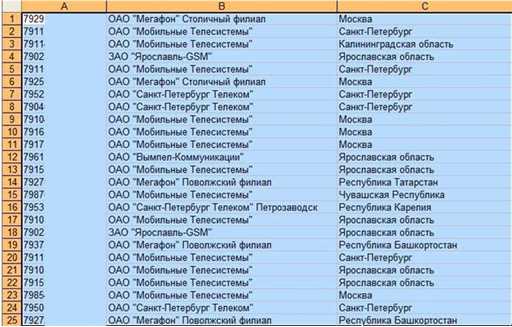
Сводные таблицы в Excel позволяют оперативно агрегировать финансовые данные по категориям доходов и расходов. Например, можно загрузить данные за 12 месяцев, разделив их на источники доходов (продажи, инвестиции, аренда) и типы расходов (зарплата, маркетинг, налоги). Встроенные функции сводной таблицы позволяют мгновенно подсчитать суммарные значения по каждому типу, а также рассчитать чистую прибыль за период, что исключает необходимость ручного суммирования.
Для детального анализа рекомендуется использовать фильтры по месяцам и регионам. Если, например, расходы на маркетинг в третьем квартале выросли на 18% относительно среднего значения, сводная таблица моментально выявит эту аномалию и позволит оценить её влияние на общий финансовый результат. Дополнительно можно применять условное форматирование, чтобы визуально выделять превышение доходов над расходами и наоборот.
Сводные таблицы также удобны для сравнения плановых и фактических показателей. В Excel можно создать два поля значений – «план» и «факт», и добавить вычисляемое поле «отклонение», показывающее процентное отклонение расходов от бюджета. Такой подход помогает сразу определить, какие статьи расходов систематически превышают лимиты, и принять корректирующие меры без необходимости ручного анализа сотен строк данных.
Для ускорения многопериодного анализа рекомендуется сохранять шаблон сводной таблицы с заранее настроенными фильтрами и вычисляемыми полями. Это позволяет каждый месяц загружать новые данные и автоматически получать обновленные показатели доходов и расходов по категориям, с детальным разбором тенденций и выявлением аномалий. Использование сводных таблиц в таком виде превращает Excel в полноценный инструмент стратегического контроля финансов.
Построение динамических графиков для анализа трендов продаж

Для анализа трендов продаж в Excel оптимально использовать динамические графики, которые обновляются автоматически при изменении исходных данных. Например, при ежемесячном учёте продаж по 12 категориям товаров можно подключить диапазон с формулой OFFSET или использовать таблицы Excel, чтобы график автоматически расширялся при добавлении новых строк.
Наиболее эффективными типами графиков для трендового анализа являются линейные, областные и комбинированные. Линейные графики наглядно показывают сезонные колебания, областные помогают оценить совокупный вклад отдельных категорий, а комбинированные позволяют сравнивать объёмы продаж и процентное изменение одновременно.
Для создания интерактивности рекомендуется применять элементы управления, такие как Ползунки (Slicer) или Выпадающие списки. Например, добавив Slicer по годам и кварталам, можно визуализировать изменения продаж для конкретного периода без необходимости редактировать сам график.
При работе с динамическими данными важно строить графики на основе таблиц Excel:
- выделите диапазон данных;
- на вкладке «Вставка» выберите «Таблица»;
- отметьте опцию «Таблица с заголовками»;
- создайте график, ссылаясь на эту таблицу.
Любое добавление новой строки автоматически расширяет график, что особенно полезно для ежедневного отслеживания продаж.
Для анализа трендов по отдельным продуктовым категориям можно использовать динамические диапазоны с формулой =INDEX(). Например, =INDEX(Продажи,0,MATCH(«Категория А»,Заголовки,0)) создаёт ссылку на всю колонку с выбранной категорией, что позволяет построить отдельный график без ручного выделения диапазона.
Дополнительно стоит подключить линии тренда с прогнозированием на 3–6 месяцев, используя встроенные функции Excel. Это помогает выявить точки ускорения или падения продаж и формировать рекомендации по увеличению оборота в наиболее прибыльных сегментах.
Применение функций прогнозирования для оценки будущих финансовых показателей
Для более сложных финансовых сценариев применяют FORECAST.ETS, учитывающую сезонность и цикличность. Она подходит для оценки квартальной прибыли, где наблюдаются повторяющиеся колебания. Например, анализ 5-летней динамики выручки крупного ритейлера позволяет спрогнозировать рост на 12% в ближайшем квартале с вероятностью ошибки ±3%.
Функции прогнозирования полезны не только для доходов, но и для управления затратами. Используя исторические данные о закупках сырья, можно с помощью FORECAST.LINEAR определить ожидаемые расходы на следующий месяц и подготовить бюджет, минимизируя риск дефицита денежных средств.
Excel предоставляет возможность визуализировать прогнозные данные через диаграммы. Например, построение линии тренда на графике продаж позволяет сразу оценить отклонение фактических показателей от прогнозируемых, что важно для оперативного принятия решений.
Для повышения точности прогнозов рекомендуется включать диапазон значений ошибок и доверительные интервалы. FORECAST.ETS.CONFINT позволяет вычислить 95% доверительный интервал для будущих показателей, что важно для финансового планирования и оценки рисков.
Применение прогнозных функций эффективно при анализе долговых обязательств. На основе ежемесячных платежей по кредитам можно прогнозировать остаток долга через 12 месяцев, что помогает корректировать стратегию погашения и планировать ликвидность.
В практике экономического анализа рекомендуется комбинировать несколько методов прогнозирования. Например, использование FORECAST.LINEAR для краткосрочного прогноза и FORECAST.ETS для сезонных трендов позволяет получить более точные и обоснованные финансовые прогнозы, снижая риск ошибок при принятии стратегических решений.
Фильтры и условное форматирование для выявления аномалий в данных

Фильтры в Excel позволяют быстро изолировать значения, которые выходят за ожидаемые диапазоны. Например, при анализе ежемесячных расходов компании можно настроить числовой фильтр для выявления операций свыше 500 000 рублей, что сразу покажет потенциальные ошибки ввода или необычные транзакции. Использование расширенных фильтров с критериями по нескольким столбцам помогает одновременно проверять соответствие сумм и категорий расходов, экономя время на ручной проверке.
Условное форматирование предоставляет визуальные подсказки для аномалий. Можно задать правило, выделяющее красным цветом значения, превышающие среднее на 2 стандартных отклонения. Для динамического контроля рекомендуется использовать формулы в условном форматировании, например =ABS(A2-СРЗНАЧ($A$2:$A$100))>2*СТАНДОТКЛОН.П($A$2:$A$100), что автоматически подсвечивает выбросы независимо от изменений данных.
Комбинация фильтров и условного форматирования особенно эффективна при анализе временных рядов. Например, при изучении ежеквартальных продаж по регионам условное форматирование выявляет резкие падения или рост, а фильтры позволяют просмотреть только проблемные периоды. Такая интеграция инструментов позволяет экономистам и аналитикам мгновенно обнаруживать ошибки ввода, аномальные транзакции и нестандартные тренды без дополнительной статистической обработки.
Для регулярного мониторинга рекомендуется создавать преднастроенные шаблоны с фильтрами по ключевым показателям и условным форматированием по диапазонам отклонений. Это позволяет автоматизировать выявление аномалий и формировать отчеты для руководства с минимальными затратами времени, сохраняя прозрачность данных и точность аналитики в реальном времени.
Расчет ключевых экономических коэффициентов с помощью формул Excel

В Excel можно быстро вычислить финансовые показатели компаний с помощью встроенных формул. Например, коэффициент текущей ликвидности рассчитывается как отношение текущих активов к краткосрочным обязательствам: =B2/B3, где B2 – сумма текущих активов, а B3 – краткосрочные обязательства.
Для анализа рентабельности инвестиций используют формулу ROI: =(Прибыль_за_период — Инвестиции)/Инвестиции. В Excel удобно задавать диапазоны ячеек, например =(C10-C5)/C5, что позволяет оперативно сравнивать результаты разных проектов.
Коэффициент оборачиваемости запасов помогает определить эффективность использования ресурсов. Рассчитывается по формуле =Себестоимость_проданных_товаров/Средние_запасы. Использование функции AVERAGE упрощает вычисление средних запасов: =C2/AVERAGE(D2:D5).
Эффективность управления долгом можно оценить через коэффициент задолженности: =Общий_долг/Собственный_капитал. В Excel удобно применять абсолютные ссылки для фиксированных значений капитала, например =B10/$B$5, что упрощает массовый расчет по разным периодам.
Для анализа ликвидности активов используется коэффициент быстрой ликвидности: =(Текущие_активы — Запасы)/Краткосрочные_обязательства. Excel позволяет объединять формулы с условными функциями, например =IF(D2>0,(C2-D2)/B2,0), чтобы исключить деление на ноль.
При расчетах прибыли на акцию используют формулу =Чистая_прибыль/Количество_акций. Ссылки на диапазоны позволяют учитывать изменения капитала и прибыли сразу за несколько кварталов: =SUM(E2:E5)/F2.
Для комплексного анализа рекомендуется строить динамические графики на основе формул. Например, коэффициенты ликвидности и рентабельности можно визуализировать через линейные диаграммы, автоматически обновляющиеся при изменении исходных данных. Это повышает точность прогнозов и ускоряет принятие решений в управлении финансами.
Автоматизация анализа через макросы и сценарии What-If
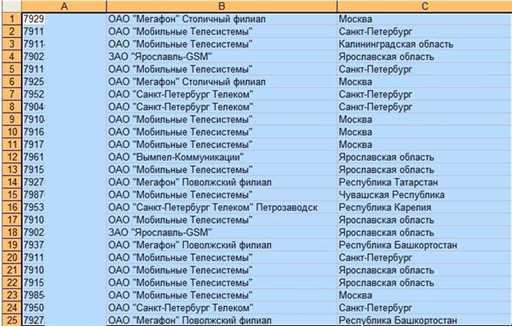
Макросы в Excel позволяют автоматизировать рутинные операции обработки экономических данных. Например, если требуется ежемесячно консолидировать продажи по 15 филиалам и строить графики динамики, запись макроса сокращает время выполнения с 2–3 часов до 5–10 минут.
Для сложных расчетов, таких как прогнозирование денежных потоков на основе изменяющихся ставок, макросы можно сочетать с пользовательскими функциями на VBA. Это позволяет создавать модели, которые автоматически обновляют результаты при изменении исходных показателей без ручного вмешательства.
Сценарии What-If полезны при анализе нескольких вариантов экономического развития. Встроенный инструмент «Менеджер сценариев» позволяет задавать до 32 вариантов изменения ключевых параметров, например, уровня затрат, цены реализации или объема продаж, и моментально получать сводку их влияния на прибыль.
Использование сочетания макросов и сценариев What-If облегчает стресс-тестирование бюджета. Например, можно создать макрос, который автоматически применяет 10 заранее заданных сценариев изменения валютного курса к финансовой модели, собирая результаты в едином отчете с графиками и прогнозными показателями.
Рекомендовано структурировать макросы по этапам анализа: подготовка данных, расчет ключевых показателей, генерация сценариев и визуализация результатов. Такой подход снижает вероятность ошибок и упрощает внесение изменений при корректировке исходных допущений.
Для повышения эффективности анализа стоит интегрировать макросы с таблицами данных Power Query и сводными таблицами. Это позволяет создавать динамические отчеты, где сценарии What-If автоматически пересчитываются при обновлении базы данных, обеспечивая актуальность прогнозов в реальном времени.
Вопрос-ответ:
Какие инструменты Excel помогают анализировать финансовые показатели компании?
Excel предоставляет несколько функций для работы с финансовыми данными. Например, можно использовать сводные таблицы для суммирования и сравнения доходов и расходов по периодам, строить графики для визуализации динамики продаж или прибыли, а также применять финансовые формулы, такие как PMT, NPV или IRR, чтобы рассчитать платежи по кредитам, чистую приведённую стоимость проектов и внутреннюю норму доходности. Это позволяет увидеть закономерности и принимать решения на основе числовых данных.
Можно ли с помощью Excel прогнозировать будущие значения показателей?
Да, Excel позволяет строить прогнозы на основе исторических данных. Для этого используют функции линейного тренда, экспоненциального сглаживания или инструменты прогнозирования в разделе «Анализ данных». Например, можно предсказать объем продаж на следующие месяцы, исходя из прошлых периодов, учитывая сезонные колебания. Также графическое отображение тренда помогает определить направления роста или падения показателей.
Какие методы Excel помогают находить аномалии в экономических данных?
В Excel есть несколько способов выявления нестандартных значений. Можно использовать условное форматирование, чтобы автоматически выделять значения выше или ниже заданного порога, применять функции статистического анализа, такие как СРЗНАЧ и СТАНДОТКЛОН, для определения отклонений от среднего, а также строить диаграммы рассеяния и гистограммы для визуального поиска выбросов. Такой подход помогает быстрее выявить ошибки в данных или неожиданные изменения в показателях.
Какие возможности Excel помогают сравнивать эффективность различных подразделений компании?
Сравнение подразделений можно проводить с помощью сводных таблиц, где показатели каждой группы суммируются и отображаются в единой таблице. Можно строить диаграммы с накоплением или столбчатые графики, чтобы визуально оценить различия. Также полезно применять формулы процентного изменения или расчета доли от общего результата, чтобы понять, какие отделы приносят больше дохода, а где есть снижение производительности. Это помогает принимать обоснованные решения о перераспределении ресурсов.

 Загрузка...