Содержание статьи
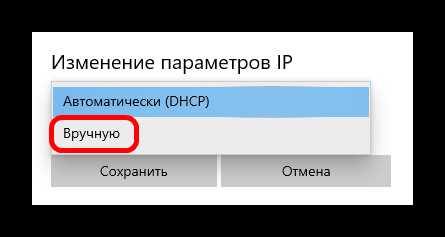
Окно IP Configuration предоставляет полный контроль над адресацией сетевых интерфейсов. Каждому адаптеру можно назначить статический IP, маску подсети и основной шлюз. Для корректного подключения к локальной сети рекомендуется использовать диапазон адресов, соответствующий настройкам маршрутизатора, чтобы избежать конфликтов и потери соединения.
При вводе IP-адреса важно учитывать маску подсети: для стандартной домашней сети 255.255.255.0 разрешает до 254 уникальных устройств. Шлюз должен совпадать с адресом маршрутизатора, обеспечивая правильную маршрутизацию трафика. DNS-серверы можно указать вручную, например 8.8.8.8 и 8.8.4.4 для стабильного доступа к интернету.
Для проверки корректности введенных данных используйте команды ping и ipconfig /all. Если устройство не получает доступ к сети, проверьте совпадение маски подсети с соседними узлами и отсутствие дублирующихся IP-адресов. Регулярная проверка параметров позволяет минимизировать проблемы с сетевым подключением и ускоряет диагностику неполадок.
Дополнительно рекомендуется создавать резервные копии текущих настроек перед внесением изменений. Это позволит быстро восстановить рабочую конфигурацию при ошибках ввода или при переходе между сетевыми сегментами. Точная настройка IP Configuration особенно важна в корпоративной среде с фиксированными адресами и строгими правилами маршрутизации.
Как открыть окно IP Configuration в Windows
Для доступа к настройкам IP в Windows используется утилита командной строки. Нажмите комбинацию клавиш Win + R, чтобы открыть окно «Выполнить». Введите cmd и нажмите Enter, после чего откроется командная строка.
В командной строке наберите команду ipconfig и нажмите Enter. Вы увидите список всех сетевых адаптеров с их текущими IP-адресами, масками подсети и шлюзами. Для расширенной информации добавьте ключи:
/release– освобождение текущего IP;/renew– получение нового IP от DHCP.
Альтернативный способ – использовать окно «Сетевые подключения». Нажмите Win + X → «Сетевые подключения» → выберите активное соединение → «Свойства» → «Протокол Интернета версии 4 (TCP/IPv4)» → «Свойства». Здесь отображаются IP и другие параметры, которые можно изменить вручную.
Для быстрого доступа через поиск в Windows введите в строке поиска ipconfig или «Сетевые настройки». После выбора соответствующего приложения вы получите окно с информацией об IP и сможете корректировать параметры без открытия командной строки.
Пошаговая настройка статического IP-адреса
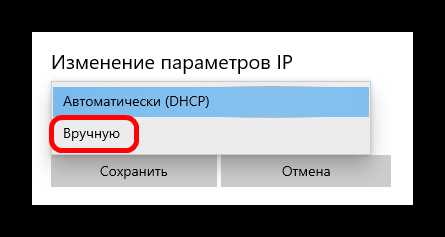
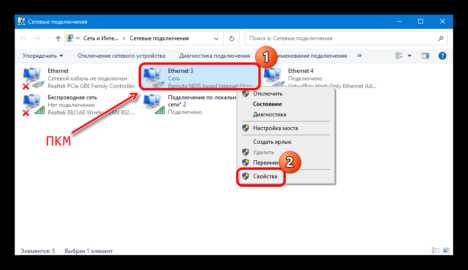
Откройте окно IP Configuration через Панель управления или с помощью команды ncpa.cpl в меню «Выполнить». Найдите активное сетевое подключение и щелкните по нему правой кнопкой мыши, выбрав «Свойства».
В списке компонентов подключения выберите Протокол интернета версии 4 (TCP/IPv4) и нажмите «Свойства». Убедитесь, что галочка на автоматическом получении IP снята.
Введите статический IP-адрес, соответствующий вашей подсети. Например, для сети с маской 255.255.255.0 можно использовать адрес 192.168.1.50, если он свободен и не используется другими устройствами.
Укажите маску подсети. Для стандартной локальной сети это обычно 255.255.255.0. Маска определяет диапазон доступных адресов и критически важна для правильного обмена данными с другими устройствами.
Заполните шлюз по умолчанию – это адрес маршрутизатора в вашей сети, например 192.168.1.1. Неправильный шлюз приведет к отсутствию выхода в интернет даже при корректном IP.
Добавьте DNS-серверы. Можно использовать адреса вашего провайдера или общедоступные, например 8.8.8.8 и 8.8.4.4 для Google DNS. Это обеспечит корректное разрешение доменных имен.
Нажмите «ОК» для применения изменений, затем перезапустите сетевое подключение. Проверьте доступность интернета с помощью ping до шлюза и внешнего ресурса, например ping 8.8.8.8, чтобы убедиться в правильной настройке.
Изменение маски подсети и шлюза по умолчанию
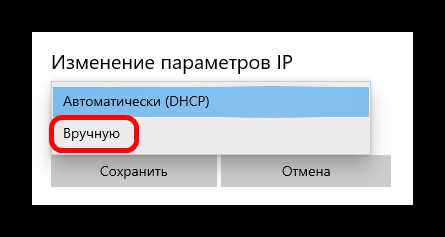
Маска подсети определяет диапазон IP-адресов, доступных в локальной сети. Для стандартной сети класса C она обычно равна 255.255.255.0, что обеспечивает до 254 адресов для устройств. Изменение маски на 255.255.254.0 расширяет подсеть до 510 адресов, объединяя два смежных блока IP.
Шлюз по умолчанию указывает устройство, через которое отправляются пакеты за пределы локальной сети. Обычно это IP-адрес роутера, например 192.168.1.1. Некорректная настройка шлюза приведет к невозможности доступа к интернет-ресурсам и другим подсетям.
В окне IP Configuration изменения выполняются в двух полях: «Subnet Mask» и «Default Gateway». После ввода нового значения маски подсети необходимо убедиться, что IP-адрес компьютера соответствует новой схеме. Несоответствие приведет к конфликтам адресов или недоступности устройств.
 и «Default Gateway». После ввода нового значения маски подсети необходимо убедиться, что IP-адрес компьютера соответствует новой схеме. Несоответствие приведет к конфликтам адресов или недоступности устройств.»>
При изменении шлюза рекомендуется проверять его доступность командой ping. Например, ping 192.168.1.1 позволит убедиться, что устройство отвечает и готово принимать маршрутизируемые пакеты.
Если сеть использует VLAN или несколько подсетей, маска должна соответствовать требованиям сегментации. Например, для подсети с 1000 адресами маска должна быть 255.255.252.0, что создаст блок из 1022 адресов.
После внесения изменений рекомендуется выполнить ipconfig /all или ifconfig для проверки актуальной конфигурации. Поля Subnet Mask и Default Gateway должны отражать новые значения без ошибок.
Изменение маски подсети и шлюза может вызвать временную потерю связи с сетью. Планируйте такие изменения в периоды низкой нагрузки и информируйте пользователей о кратковременных перерывах в доступе к ресурсам.
Для сохранения настроек без риска потери связи лучше использовать статические IP-адреса и фиксированные маршруты. DHCP-серверы при этом должны быть настроены с учетом новой маски подсети, чтобы избежать конфликтов и дублирования адресов.
Настройка DNS-серверов для конкретного подключения
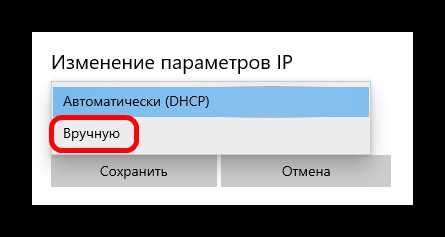
Для изменения DNS-серверов конкретного сетевого подключения откройте свойства адаптера через «Центр управления сетями и общим доступом». Выберите нужное подключение, кликните «Свойства», затем дважды щелкните на «Протокол Интернета версии 4 (TCP/IPv4)». В разделе «Использовать следующие адреса DNS-серверов» можно задать основной и резервный сервер.
При выборе DNS рекомендуется использовать адреса проверенных серверов. Например, публичные серверы Google имеют адреса 8.8.8.8 и 8.8.4.4, а Cloudflare – 1.1.1.1 и 1.0.0.1. Установка нескольких серверов обеспечивает резервирование: если основной недоступен, система автоматически использует резервный.
Чтобы проверить корректность настроек после изменения, используйте команду ipconfig /all в консоли Windows. В столбце DNS-серверы должно отображаться указанные адреса. Для более глубокой диагностики применяют команды nslookup или ping конкретного домена, чтобы убедиться, что разрешение имен происходит через заданные DNS.
В корпоративной сети может потребоваться задать внутренние DNS-серверы для доступа к локальным ресурсам. Адреса внутренних серверов обычно предоставляются администратором сети. При этом важно сохранить резервные публичные DNS, чтобы обеспечить подключение к внешним ресурсам при сбое внутренних серверов.
При настройке IPv6 через «Протокол Интернета версии 6 (TCP/IPv6)» порядок действий аналогичен: указываются основной и резервный IPv6-DNS, например, Google – 2001:4860:4860::8888 и 2001:4860:4860::8844. После применения настроек подключение может потребовать перезапуска адаптера для корректного применения изменений.
Проверка и сохранение внесённых изменений
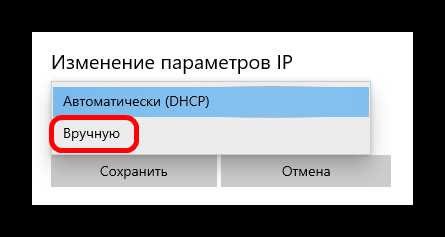
После внесения настроек в окне IP Configuration важно убедиться, что параметры введены корректно. Для проверки используйте команду ping к шлюзу по умолчанию или к внешнему IP-адресу, чтобы подтвердить связь. Проверьте соответствие маски подсети и IP-адреса, чтобы избежать конфликтов с другими устройствами в сети. В Windows откройте команду ipconfig /all и сверяйте MAC-адрес, шлюз и DNS-серверы с запланированными значениями. Любое несоответствие следует исправить до сохранения изменений.
Сохранение выполняется через кнопку Apply или OK в окне конфигурации. После этого рекомендуется перезапустить сетевой адаптер или выполнить ipconfig /renew, чтобы система применила новые параметры. Для устройств с DHCP проверьте, что автоматическое обновление IP завершилось успешно. Дополнительно создайте резервную копию текущих настроек в отдельный текстовый файл, чтобы можно было быстро восстановить рабочую конфигурацию при ошибках. Следуя этим шагам, можно минимизировать сбои в подключении и избежать повторного ввода данных.
Устранение конфликтов IP и ошибок подключения
Конфликты IP возникают, когда два устройства получают одинаковый адрес в одной сети. Для их устранения откройте окно IP Configuration, проверьте текущий IP с помощью команды ipconfig /all и убедитесь, что он уникален. При необходимости назначьте статический адрес в пределах диапазона DHCP вашего маршрутизатора, исключив уже занятые адреса. Перезапуск сетевого адаптера через «Состояние подключения» обновляет ARP-таблицу и часто решает проблему мгновенно.
Ошибки подключения могут быть вызваны некорректными шлюзами или маской подсети. Проверьте значения Default Gateway и Subnet Mask, убедившись, что они соответствуют настройкам маршрутизатора. Если проблема сохраняется, используйте ping до шлюза для диагностики и ipconfig /release с последующим ipconfig /renew для получения нового адреса. В случаях сложной сети рекомендуется временно отключить брандмауэр и проверить, не блокирует ли он трафик, после чего вернуть настройки безопасности.
Вопрос-ответ:
Что такое окно IP Configuration и для чего оно используется?
Окно IP Configuration — это инструмент операционной системы, который позволяет просматривать и изменять сетевые настройки компьютера. С его помощью можно назначать IP-адреса, маску подсети, шлюз по умолчанию и DNS-серверы, чтобы устройство корректно подключалось к локальной сети и интернету.
Как вручную задать IP-адрес для сетевого интерфейса?
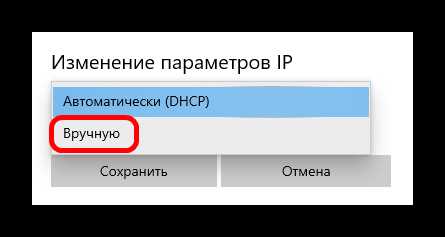
Для ручной настройки нужно открыть окно IP Configuration, выбрать нужный сетевой адаптер, указать IP-адрес, маску подсети и адрес шлюза. После сохранения изменений система начнёт использовать эти параметры для подключения к сети, вместо автоматического получения через DHCP.
В чем разница между автоматическим и ручным назначением параметров сети?
Автоматическая настройка через DHCP позволяет компьютеру получать IP-адрес и другие параметры без вмешательства пользователя. Ручная настройка требует указания всех параметров вручную. Этот способ нужен в случаях, когда нужно зафиксировать IP-адрес или использовать нестандартные сетевые настройки, которые DHCP не предоставляет.
Что делать, если после изменения настроек сети компьютер не подключается к интернету?
Сначала стоит проверить, правильно ли указаны IP-адрес, маска подсети и шлюз. Если ошибка не очевидна, можно вернуться к автоматическому получению параметров через DHCP и перезапустить сетевой адаптер. Также полезно проверить кабели и маршрутизатор, чтобы убедиться, что проблема не в физическом соединении.
Можно ли изменить настройки DNS через окно IP Configuration и как это влияет на работу сети?
Да, через окно IP Configuration можно указать конкретные DNS-серверы. Это может ускорить разрешение доменных имён и повысить надёжность доступа к интернет-ресурсам. После внесения изменений рекомендуется проверить соединение, чтобы убедиться, что система корректно использует новые адреса DNS.
Как изменить IP-адрес на компьютере через окно IP Configuration?
Чтобы изменить IP-адрес, откройте окно IP Configuration, выберите нужный сетевой адаптер и отметьте опцию ручного задания IP. Затем введите новый адрес, маску подсети и шлюз. После подтверждения изменений система начнёт использовать указанный адрес для подключения к сети. Если адрес выбран корректно, соединение с локальной сетью или интернетом будет установлено без ошибок.
Что означают параметры «маска подсети» и «шлюз» в настройках сети?
Маска подсети определяет, какая часть IP-адреса относится к сети, а какая — к конкретному устройству. Шлюз указывает адрес устройства, через которое происходит выход в другую сеть, например, в интернет. В окне IP Configuration правильное заполнение этих полей гарантирует корректное взаимодействие компьютера с другими узлами сети и доступ к внешним ресурсам. Ошибки в этих настройках могут привести к отсутствию связи с сетью или ограниченному подключению.

 Загрузка...