Содержание статьи
Куки – это небольшие текстовые файлы, которые браузер сохраняет на устройстве для хранения настроек сайтов, сессий и пользовательских предпочтений. Их корректное добавление позволяет управлять доступом к функционалу сайта, сохранять авторизацию и тестировать работу веб-приложений. На практике добавление куки используется как разработчиками для отладки, так и продвинутыми пользователями для настройки персонального опыта.
Перед добавлением важно понимать структуру куки: имя, значение, домен, путь и срок действия. От правильной настройки этих параметров зависит, будет ли куки работать на нужном сайте и сохраняться на устройстве. Например, установка куки без указания пути делает её доступной только на главной странице, а неверно заданный срок действия приведёт к её немедленному удалению.
Процесс добавления куки отличается для разных браузеров, но основные шаги идентичны: открытие инструментов разработчика, создание новой куки и проверка её параметров. Рекомендуется использовать встроенные консоли и разделы «Application» или «Storage», чтобы добавление происходило вручную и с точной настройкой. Такой подход минимизирует ошибки и позволяет видеть, как изменения отражаются в работе сайта.
Дальнейшая инструкция подробно покажет каждый шаг, включая проверку существующих куки, корректное создание новых и их настройку для конкретных задач. После выполнения всех действий пользователь сможет контролировать куки без использования сторонних расширений, что повышает точность и безопасность работы с браузером.
Добавление куки в браузер: пошаговая инструкция
Откройте браузер и перейдите к инструментам разработчика. В Chrome и Edge это F12 → Application → Cookies, в Firefox – F12 → Storage → Cookies. Выберите домен, для которого необходимо добавить куки.
Создайте новую куки через кнопку «Добавить» или значок +. Укажите имя и значение, например user_token = xyz789. В поле Path установите путь действия куки, чаще всего / для всех страниц сайта.
Задайте срок действия куки через Expires / Max-Age. Для постоянной куки установите дату и время в формате YYYY-MM-DD HH:MM:SS. Если срок не указан, куки удалится при закрытии браузера.
Сохраните куки нажатием Enter или соответствующей кнопки. Обновите страницу и проверьте отображение куки в списке. При необходимости можно изменить параметры или удалить куки прямо в интерфейсе разработчика.
Добавление куки вручную позволяет тестировать авторизацию, управлять сессиями и проверять функционал сайта без сторонних расширений, обеспечивая точный контроль над сохранёнными данными.
Проверка текущих куки в браузере
Для просмотра существующих куки откройте инструменты разработчика. В Chrome и Edge это F12 → Application → Cookies, в Firefox – F12 → Storage → Cookies. В списке отображаются все куки, привязанные к текущему домену.
Каждая куки содержит имя, значение, домен, путь, срок действия и флаги Secure и HttpOnly. Проверка этих параметров позволяет убедиться, что куки активны и действуют в нужной части сайта.
Для точной проверки обновите страницу сайта после внесённых изменений, чтобы увидеть актуальные значения. Используйте фильтры в инструментах разработчика, чтобы отобразить только конкретные куки по имени или по домену.
При необходимости можно экспортировать список куки через консоль командой document.cookie, что позволяет быстро анализировать данные и сравнивать параметры между сессиями.
Регулярная проверка куки помогает контролировать сохранённые сессии, выявлять устаревшие записи и предотвращать конфликты при тестировании функционала сайта.
Выбор браузера для добавления куки
Выбор браузера влияет на способ добавления куки, доступные инструменты и формат хранения данных. Основные браузеры предоставляют встроенные инструменты разработчика для управления куки, но интерфейс и возможности различаются.
| Браузер | Инструменты для работы с куки | Особенности |
|---|---|---|
| Chrome | F12 → Application → Cookies | Поддержка фильтров по домену, экспорта и редактирования куки прямо в таблице |
| Firefox | F12 → Storage → Cookies | Показ всех параметров куки, возможность копирования значения и редактирования сроков действия |
| Edge | F12 → Application → Cookies | Совпадает с Chrome по функционалу, интеграция с инструментами Microsoft для тестирования сайтов |
| Safari | Разработка → Web Inspector → Storage → Cookies | Доступно только на macOS, позволяет просматривать и редактировать куки с ограничениями на экспорта |
Для тестирования функционала сайтов и ручного добавления куки предпочтительно использовать браузеры с полной поддержкой инструментов разработчика, такие как Chrome или Firefox. Safari удобен для проверки на macOS, но имеет ограничения по редактированию.
Открытие инструментов разработчика для работы с куки

Для добавления или проверки куки необходимо открыть инструменты разработчика, которые предоставляют полный доступ к данным сайта. Последовательность действий зависит от браузера:
- Chrome и Edge: Нажмите F12 или Ctrl+Shift+I (Cmd+Option+I на macOS).
- Firefox: Нажмите F12 или Ctrl+Shift+I (Cmd+Option+I на macOS).
- Safari: Активируйте меню «Разработка» в настройках Safari, затем выберите Web Inspector через Cmd+Option+I.
После открытия инструментов разработчика необходимо перейти к разделу, где отображаются куки:
- Chrome/Edge: Application → Cookies. Слева выбрать домен сайта, справа отобразятся все куки.
- Firefox: Storage → Cookies. Выберите домен для отображения куки.
- Safari: Storage → Cookies. Отображение доступно после выбора сайта в инспекторе.
В этих разделах можно просматривать, добавлять, редактировать и удалять куки. Для ускорения работы используйте фильтры по имени куки или домену, чтобы найти конкретную запись без ручного поиска.
Создание новой куки вручную через консоль

Создание куки через консоль позволяет быстро задавать значения и параметры без использования графического интерфейса браузера. Для этого откройте инструменты разработчика и перейдите на вкладку Console.
Для добавления куки используется команда:
document.cookie = "имя=значение; path=/; expires=Дата; Secure; HttpOnly";
Пример создания куки с именем session_id и значением abc123, действующей до 31 декабря 2025 года:
document.cookie = "session_id=abc123; path=/; expires=Wed, 31 Dec 2025 23:59:59 GMT";
Основные параметры куки:
| Параметр | Описание |
|---|---|
| имя | Уникальный идентификатор куки для сайта |
| значение | Содержимое куки, например токен сессии |
| path | Путь, на котором куки доступна (обычно «/») |
| expires | Дата истечения срока действия куки в формате GMT |
| Secure | Обеспечивает передачу куки только по HTTPS |
| HttpOnly | Запрещает доступ к куки через JavaScript на странице |
После выполнения команды обновите страницу и проверьте появление куки в разделе инструментов разработчика. Этот метод позволяет быстро тестировать работу сессий и управлять параметрами куки вручную.
Добавление куки через настройки браузера
Некоторые браузеры позволяют управлять куки напрямую через настройки без использования консоли. Этот способ подходит для сайтов, где нужно вручную задать значения или ограничить действие куки.
- Chrome и Edge:
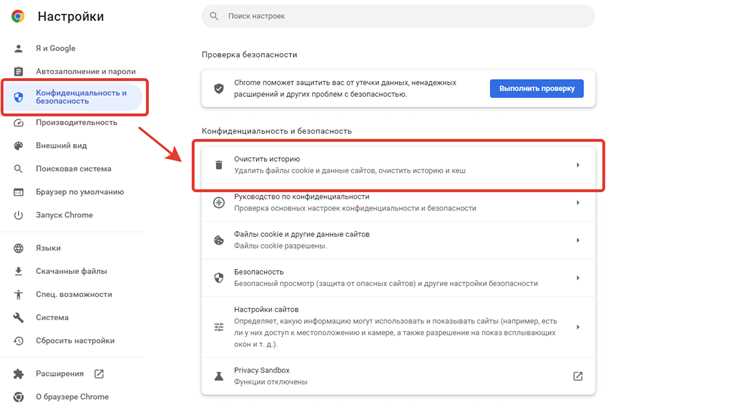
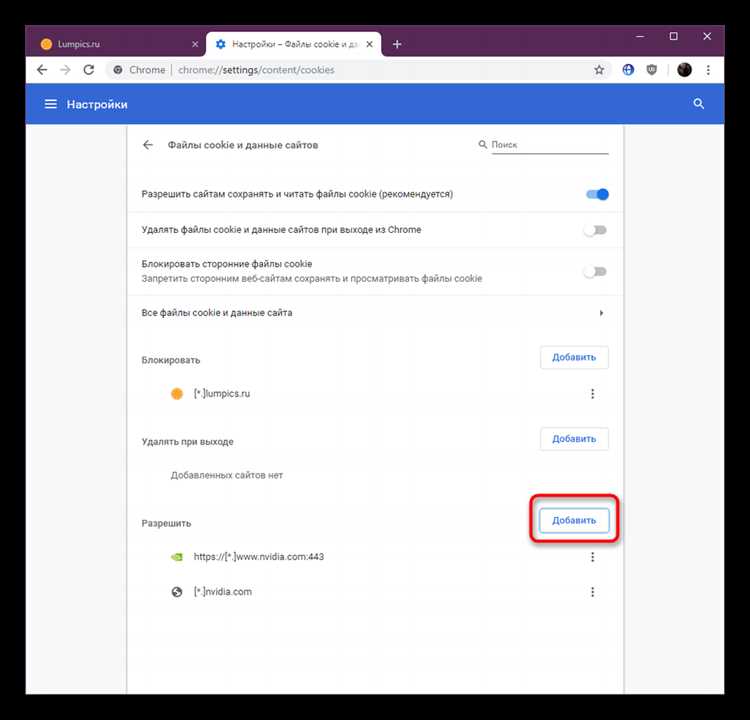
- Откройте Настройки → Конфиденциальность и безопасность → Файлы cookie и другие данные сайтов.
- Выберите Просмотреть все файлы cookie и данные сайтов.
- Найдите нужный домен и нажмите Добавить или Редактировать.
- Заполните Имя, Значение, Путь и Срок действия.
- Firefox:
- Перейдите в Настройки → Приватность и безопасность → Файлы cookie и данные сайтов.
- Нажмите Управление данными…, выберите сайт и используйте Добавить куки через расширенные инструменты.
- Safari:
- Откройте Настройки → Конфиденциальность → Управление данными сайтов.
- Выберите сайт и добавьте или измените куки вручную, задав имя, значение и срок действия.
После добавления куки рекомендуется обновить страницу сайта и проверить наличие новой записи в разделе инструментов разработчика. Этот метод позволяет контролировать конкретные куки без программного вмешательства.
Задание параметров куки: срок действия и путь
При создании куки важно правильно задать срок действия и путь, чтобы она функционировала на нужных страницах и сохранялась нужное время.
Срок действия (Expires / Max-Age):
- Expires задаётся в формате GMT, например: Wed, 31 Dec 2025 23:59:59 GMT.
- Max-Age указывает время жизни куки в секундах, например: 86400 – 24 часа.
- Если срок не указан, куки действует только в рамках текущей сессии и удаляется при закрытии браузера.
Путь (Path):
- Указывает, на каких страницах сайта куки будет доступна.
- Чаще всего используется / для доступа ко всем страницам домена.
- Если указать конкретный путь, например /account, куки будет активна только на страницах с этим маршрутом.
Для тестирования можно создать несколько куки с разными путями и сроками действия, чтобы проверить доступность данных на различных страницах и убедиться, что они не конфликтуют с другими куки.
Проверка успешного добавления куки
После добавления куки необходимо убедиться, что она корректно сохранена и активна. Для этого откройте инструменты разработчика и перейдите в раздел Cookies для текущего домена.
Проверяйте следующие параметры:
- Имя и значение: соответствие введённым данным.
- Путь: куки должна быть доступна на нужных страницах.
- Срок действия: дата и время должны соответствовать заданным при создании.
- Флаги Secure и HttpOnly: при необходимости обеспечивают защиту данных.
Обновите страницу сайта и повторите проверку. Если куки исчезла, проверьте путь, срок действия и наличие флагов, ограничивающих доступ. Корректная проверка гарантирует, что куки будет использоваться в дальнейшем для сессий или тестирования функционала сайта.
Удаление или изменение куки при необходимости

Для управления куки используйте инструменты разработчика. В Chrome и Edge откройте F12 → Application → Cookies, в Firefox – F12 → Storage → Cookies. Найдите нужную куки в списке домена.
Для удаления куки выберите запись и нажмите Delete или используйте консоль с командой:
document.cookie = «имя=; path=/; expires=Thu, 01 Jan 1970 00:00:00 GMT»;
Для изменения значения или параметров куки два варианта:
- Прямое редактирование в таблице инструментов разработчика, где можно изменить значение, срок действия и путь.
- Использование консоли с командой document.cookie, задавая новые значения и параметры.
После удаления или изменения обновите страницу, чтобы убедиться, что изменения вступили в силу. Этот метод позволяет контролировать сессии, тестировать функционал и корректировать куки без удаления всех данных браузера.
Вопрос-ответ:
Как вручную добавить куки через консоль в браузере?
Для добавления куки откройте инструменты разработчика и перейдите на вкладку Console. Введите команду вида document.cookie = «имя=значение; path=/; expires=Дата»;, например document.cookie = «session_id=abc123; path=/; expires=Wed, 31 Dec 2025 23:59:59 GMT»;. После выполнения команды обновите страницу и проверьте появление куки в разделе Cookies.
В чем разница между сроком действия куки и путём?
Срок действия определяет, как долго куки будет сохраняться на устройстве. Если срок не указан, куки удаляется при закрытии браузера. Путь указывает, на каких страницах сайта куки будет доступна. Например, путь «/» делает куки доступной на всех страницах сайта, а «/account» ограничивает её только страницами с этим маршрутом.
Можно ли изменить уже добавленную куки и как это сделать?
Да, изменить куки можно двумя способами. Первый — через таблицу инструментов разработчика, где можно редактировать значение, срок действия и путь. Второй — через консоль, используя команду document.cookie = «имя=новое_значение; path=/; expires=новая_дата»;. После изменения необходимо обновить страницу, чтобы увидеть результат.
Как проверить, что куки успешно добавлена?
Откройте инструменты разработчика и перейдите в раздел Cookies для текущего домена. Сверьте имя и значение куки, путь и срок действия с заданными при добавлении. Также можно использовать консоль командой document.cookie, чтобы вывести все куки текущего домена и убедиться, что новая запись появилась.
Какие браузеры лучше использовать для ручного добавления куки?
Для ручного управления куки подходят Chrome, Firefox и Edge, так как они предоставляют полный доступ к инструментам разработчика, где можно добавлять, редактировать и удалять куки. Safari также поддерживает работу с куки, но интерфейс ограничен и экспортировать данные сложнее. Для тестирования сайтов и контроля параметров куки чаще используют Chrome или Firefox.

 Загрузка...