Контекстное меню в Excel предоставляет быстрый доступ к наиболее часто используемым функциям для работы с ячейками, строками, столбцами и листами. Оно позволяет выполнять действия без необходимости перехода на ленту команд, экономя время при редактировании таблиц.
Для вызова контекстного меню достаточно кликнуть правой кнопкой мыши по нужной ячейке, выделенному диапазону, строке или столбцу. В Excel версии 2016 и выше контекстное меню автоматически адаптируется под выделенный объект, отображая только релевантные команды, такие как «Вставить», «Удалить», «Формат ячеек», «Копировать» и «Вставить специальные значения».
На сенсорных устройствах с Windows 10 и 11 открытие контекстного меню возможно через долгое нажатие на ячейку или с помощью кнопки контекстного меню на клавиатуре (обычно расположена справа от клавиши Alt). В Excel для Mac используется сочетание Ctrl + щелчок мышью для вызова тех же функций.
Контекстное меню можно настроить через надстройки или макросы VBA, добавляя пользовательские команды, что особенно полезно при регулярной работе с большими таблицами и повторяющимися действиями. Использование контекстного меню сокращает количество кликов и ускоряет обработку данных.
Как вызвать контекстное меню с помощью правой кнопки мыши
Контекстное меню в Excel открывается кликом правой кнопки мыши по выбранной ячейке, диапазону ячеек, строке, столбцу или объекту на листе. Оно предоставляет быстрый доступ к часто используемым командам, таким как вставка, удаление, форматирование и копирование.
Для вызова меню выполните следующие шаги:
- Выберите элемент, с которым хотите работать: ячейку, диапазон или объект.
- Наведите курсор на выбранный элемент.
- Нажмите правую кнопку мыши один раз.
После этого откроется контекстное меню, содержащее команды, соответствующие выбранному элементу. Для ячеек меню обычно включает:
- Вырезать, копировать, вставить
- Формат ячеек
- Вставка или удаление строк и столбцов
- Сортировка и фильтры
- Комментарии и примечания
Для объектов, таких как графики, изображения или таблицы, меню будет содержать команды для изменения размеров, форматирования, выравнивания и других операций.
Если правая кнопка мыши не вызывает меню, проверьте настройки Excel или работоспособность мыши. В редких случаях контекстное меню может быть отключено через параметры интерфейса, и его потребуется включить вручную через «Файл» → «Параметры» → «Настройка ленты» или «Настройка панели быстрого доступа».
Контекстное меню для работы с ячейками

Контекстное меню для работы с ячейками в Excel предоставляет быстрый доступ к основным функциям редактирования, форматирования и управления данными без перехода на ленту.
Для открытия меню кликните правой кнопкой мыши по выбранной ячейке или диапазону ячеек. В меню доступны следующие группы действий:
| Группа действий | Функции |
|---|---|
| Редактирование | Вырезать, Копировать, Вставить, Очистить содержимое, Вставить специальное |
| Форматирование | Формат ячеек, Шрифт, Выравнивание, Цвет заливки, Границы |
| Работа с диапазоном | Вставить ячейки, Удалить ячейки, Автозаполнение, Создать таблицу |
| Ссылки и комментарии | Вставить гиперссылку, Вставить примечание, Вставить примечание нового типа |
| Другие функции | Сортировка, Фильтр, Проверка данных, Защита ячеек |
Контекстное меню адаптируется в зависимости от выбранного диапазона. Например, при выделении нескольких ячеек становятся активными функции объединения, вставки нескольких строк и столбцов, а при выделении формулы – функции работы с вычислениями.
Использование контекстного меню ускоряет операции с данными, позволяя выполнять часто используемые действия без переключения вкладок ленты и меню команд.
Открытие контекстного меню на строках и столбцах
Для работы с целыми строками или столбцами в Excel контекстное меню открывается через правую кнопку мыши на заголовке строки (цифры слева) или столбца (буквы сверху). Это позволяет быстро выполнить операции с выделенной областью.
Меню предоставляет следующие ключевые функции: вставка или удаление строк и столбцов, очистка содержимого, скрытие и отображение, изменение ширины столбца или высоты строки, а также форматирование ячеек.
Для быстрого доступа можно использовать сочетания клавиш: выделить строку или столбец и нажать Shift+F10. Это открывает контекстное меню без необходимости использовать мышь.
При работе с несколькими строками или столбцами меню предлагает те же опции, применяя действия ко всем выделенным элементам одновременно. Это ускоряет изменение структуры таблицы и оформление данных.
Использование контекстного меню для работы с листами

Контекстное меню для работы с листами открывается щелчком правой кнопки мыши по вкладке листа в нижней части окна Excel. Оно предоставляет быстрый доступ к основным функциям управления листами без необходимости перехода в верхние вкладки.
Через контекстное меню можно переименовать лист, выбрав соответствующий пункт и введя новое имя. Для изменения цвета вкладки используется опция «Цвет вкладки», что помогает визуально разделять группы данных.
Меню позволяет копировать или перемещать листы в текущую или другую книгу. При выборе функции Excel открывает окно с указанием целевого расположения и возможностью создать дубликат листа.
Функция Скрыть позволяет временно убрать лист из видимой области без удаления данных, а Отобразить открывает список скрытых листов для быстрого восстановления.
Контекстное меню обеспечивает быстрый доступ к защите листа с установкой пароля или ограничением изменений, что особенно важно при совместной работе над книгой.
Горячие клавиши для вызова контекстного меню
В Excel контекстное меню можно вызвать с помощью клавиши Shift + F10. Эта комбинация работает независимо от выбранного объекта: ячейки, строки, столбца или листа.
На ноутбуках без отдельной клавиши Menu или Context Shift + F10 является универсальным решением для быстрого доступа к контекстным функциям.
Если выбран диапазон ячеек, комбинация открывает меню с командами для вставки, удаления, форматирования и работы с данными. При выделении строки или столбца команды включают вставку, удаление и скрытие элементов.
Для работы с листами Shift + F10 открывает меню, позволяющее переименовать лист, изменить цвет вкладки, удалить или переместить лист.
Использование горячих клавиш ускоряет навигацию по Excel, особенно при обработке больших таблиц, сокращая время на открытие меню через правую кнопку мыши.
Контекстное меню при выделении нескольких ячеек
При выделении нескольких ячеек в Excel контекстное меню предоставляет инструменты для одновременной работы с диапазоном данных. Для вызова меню выделите нужные ячейки и нажмите правую кнопку мыши или клавишу Shift+F10.
В меню доступны команды для форматирования, включая изменение шрифта, цвета фона, границ и выравнивания. Эти параметры применяются ко всем выделенным ячейкам одновременно, что экономит время при работе с таблицами.
Раздел «Вставить» позволяет вставлять новые строки или столбцы перед или после выбранного диапазона. Команда «Удалить» удаляет содержимое или ячейки с сдвигом оставшихся данных.
Контекстное меню содержит опции для работы с содержимым: «Очистить содержимое» удаляет данные, но сохраняет форматирование, а «Копировать» и «Вставить» позволяют быстро дублировать диапазоны на другие участки листа.
Для числовых данных доступно быстрое применение форматов, таких как процент, денежный или стандартный. При работе с формулами через контекстное меню можно вставлять функции, проверять ссылки или форматировать результаты вычислений.
Настройка команд в контекстном меню
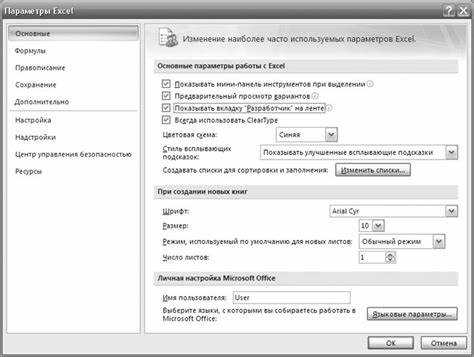
Excel позволяет изменять набор команд в контекстном меню для повышения удобства работы. Настройка выполняется через параметры интерфейса:
- Откройте вкладку Файл → Параметры.
- Перейдите в раздел Настройка ленты и панелей быстрого доступа.
- Выберите Контекстное меню в списке Выбрать команды для.
- Добавьте нужные команды с помощью кнопки Добавить или удалите ненужные через Удалить.
Можно создавать новые группы команд внутри контекстного меню для логической группировки действий, что ускоряет доступ к часто используемым функциям.
Изменения применяются сразу после нажатия ОК. Рекомендуется проверять каждую добавленную команду, чтобы исключить дублирование и сохранить компактность меню.
- Удаление редко используемых команд освобождает место.
- Добавление часто используемых операций повышает скорость работы.
- Настроенные меню действуют на всех листах текущей книги.
Решение проблем с неоткрывающимся контекстным меню
Если контекстное меню не открывается при щелчке правой кнопкой мыши, сначала проверьте работу самой мыши в других приложениях. Иногда проблема связана с аппаратной неисправностью кнопки.
В Excel может мешать активное дополнение. Для проверки откройте Excel в безопасном режиме, удерживая клавишу Ctrl при запуске, и попробуйте вызвать меню. Если оно появляется, отключите дополнения через «Файл» → «Параметры» → «Надстройки».
Ошибки в настройках программы могут блокировать меню. Сбросьте параметры Excel через «Файл» → «Параметры» → «Настройка ленты и панели инструментов» и выберите «Сбросить все пользовательские настройки».
Повреждённый профиль пользователя Windows также способен вызвать сбои. Попробуйте войти под другим пользователем и проверить работу контекстного меню.
Обновления Excel и Windows часто исправляют подобные ошибки. Проверьте наличие последних обновлений через «Файл» → «Учетная запись» → «Обновления Office» или через Центр обновления Windows.
Если ни один метод не помог, восстановите Office через «Программы и компоненты» в панели управления, выбрав «Изменить» → «Восстановление». Это восстановит рабочее состояние файлов программы без удаления пользовательских данных.
Вопрос-ответ:
Где именно находится контекстное меню в Excel?
Контекстное меню в Excel появляется при щелчке правой кнопкой мыши по ячейке, строке, столбцу или листу. Оно отображается рядом с указателем мыши и содержит набор команд, связанных с выбранным объектом, таких как вставка, удаление, копирование, форматирование или вставка ссылок.
Как открыть контекстное меню с клавиатуры?
Для открытия контекстного меню без мыши можно использовать клавишу Shift + F10 или специальную клавишу с изображением меню (если она есть на клавиатуре). После этого меню появится для выбранной ячейки или объекта, и навигация по нему осуществляется стрелками клавиатуры.
Почему контекстное меню иногда не открывается в Excel?
Причины могут быть разными: сбой в работе Excel, конфликт с надстройками, использование режима совместимости, повреждённые настройки интерфейса или некорректная работа драйвера мыши. Для устранения проблемы стоит перезапустить Excel, отключить надстройки и проверить работу мыши в других приложениях.
Можно ли изменить команды в контекстном меню Excel?
Да, Excel позволяет настраивать контекстное меню через функцию Настройка ленты и панели инструментов. Можно добавлять команды, удалять ненужные и упорядочивать их. Эти изменения сохраняются для конкретного пользователя, что позволяет ускорить доступ к часто используемым функциям.
Отличается ли контекстное меню при выделении нескольких ячеек?
Да, при выделении нескольких ячеек контекстное меню отображает команды, применимые к диапазону, например: объединение ячеек, очистка содержимого, форматирование диапазона или вставка нескольких строк/столбцов. Команды, связанные с отдельной ячейкой, становятся недоступными.
Где находится контекстное меню в Excel и как его вызвать?
Контекстное меню в Excel появляется при нажатии правой кнопкой мыши на ячейку, строку, столбец или область листа. Оно содержит команды, которые зависят от выбранного объекта: вставка или удаление ячеек, форматирование, копирование и вставка, работа с листами. Меню располагается непосредственно возле указателя мыши, что позволяет быстро выбрать нужную команду без перехода в основной интерфейс Excel.
Можно ли открыть контекстное меню в Excel с помощью клавиатуры?
Да, контекстное меню можно вызвать клавишей Shift + F10 или клавишей меню на клавиатуре (обычно расположена справа от пробела между клавишами Alt и Ctrl). При этом меню откроется в том месте, где находится активная ячейка. Этот способ особенно удобен для пользователей, которые работают без мыши или предпочитают клавиатурные команды для ускорения редактирования таблиц.

 Загрузка...