Содержание статьи
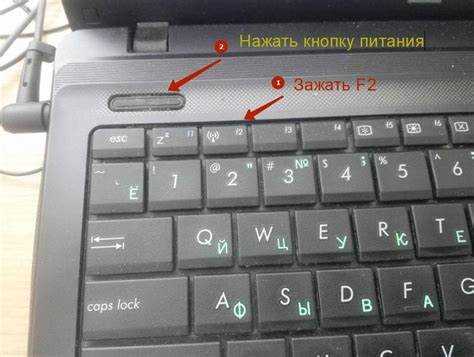
Клавиша End отвечает за мгновенный переход к концу строки или документа в большинстве текстовых редакторов и браузеров. На полноразмерных клавиатурах она обычно располагается в правом блоке рядом с клавишами Home, Page Up и Page Down. На ноутбуках с компактной клавиатурой отдельной клавиши End может не быть, и доступ к её функции реализован через комбинации с Fn или цифровыми клавишами.
Расположение End зависит от производителя и серии ноутбука. Например, на устройствах Lenovo серии ThinkPad клавиша End совмещена с цифровым блоком и активируется через Fn + →. У HP и Dell часто используется комбинация Fn + стрелка вправо или назначение через Fn Lock. Знание точного расположения экономит время при редактировании больших документов или работе с таблицами.
Для пользователей компактных ноутбуков важна настройка сочетаний клавиш. Многие операционные системы позволяют переназначить End через системные настройки или сторонние утилиты. Это особенно полезно, если клавиша физически отсутствует, но требуется регулярный доступ к её функции при работе с текстом, кодом или таблицами.
Где обычно находится клавиша End на разных моделях ноутбуков
На полноразмерных ноутбуках клавиша End чаще всего расположена в правом верхнем углу блока навигационных клавиш, рядом с Home, Page Up и Page Down. На моделях Lenovo ThinkPad она совмещена со стрелкой вправо и активируется через Fn + →. У ноутбуков HP и Dell клавиша End встречается в том же районе или как часть цифрового блока, если он присутствует.
У ультрапортативных моделей с укороченной клавиатурой End обычно отсутствует как отдельная клавиша. В этом случае её функции дублируются комбинациями: Fn + →, Fn + стрелка вниз или через переназначение клавиш в системных настройках. На устройствах Apple с macOS физической End нет, и аналогом служит сочетание Command + стрелка вниз.
При выборе ноутбука для работы с большими текстовыми файлами или таблицами стоит проверять наличие отдельной клавиши End или возможность её активации через комбинацию. Это ускоряет навигацию и снижает нагрузку на руки при частом прокручивании документов.
Как использовать клавишу End с маленькой клавиатурой без отдельного блока
На компактных ноутбуках без отдельного навигационного блока клавиша End обычно совмещена с другой клавишей и вызывается через Fn. На большинстве моделей это комбинация Fn + → или Fn + стрелка вниз. Такая схема позволяет перемещаться к концу строки или документа без отдельной физической клавиши.
Если стандартные сочетания не работают, можно переназначить функции клавиш через встроенные утилиты Windows или сторонние программы, например SharpKeys или AutoHotkey. Это полезно для ноутбуков с нестандартной раскладкой, где End отсутствует на стрелках и цифровом блоке.
Для пользователей, часто работающих с текстом и таблицами, рекомендуется проверить настройки Fn Lock, так как включённый режим может упростить использование End без постоянного удержания Fn. На некоторых моделях Lenovo и ASUS Fn Lock активируется через Fn + Esc, что делает клавишу End более доступной при редактировании документов.
Комбинации клавиш для вызова End на ноутбуках без физической клавиши

На ноутбуках без отдельной клавиши End её функции выполняются через сочетания с Fn или системные комбинации. Основные варианты:
- Fn + → – используется на Lenovo ThinkPad и многих моделях Dell.
- Fn + стрелка вниз – распространено на ультрапортативных HP и ASUS с укороченной клавиатурой.
- Ctrl + → или Command + стрелка вниз – альтернативные варианты для macOS и приложений, где End отсутствует.
Для ноутбуков с нестандартной раскладкой рекомендуется переназначить клавиши через специальные утилиты:
- Windows: SharpKeys или AutoHotkey – назначение любой удобной клавиши как End.
- macOS: Karabiner-Elements – создание комбинаций Command, Option или Control для имитации End.
- Встроенные настройки: проверка Fn Lock и назначение постоянного доступа к End через Esc или цифровые клавиши.
Настройка этих комбинаций ускоряет работу с текстовыми документами, таблицами и кодом, снижая необходимость многократного прокручивания вручную.
Как изменить назначение клавиши Fn для быстрого доступа к End
На многих ноутбуках клавиша End совмещена с другими клавишами и вызывается через Fn. Изменение назначения Fn позволяет ускорить доступ к End без постоянного удержания функциональной клавиши.
Основные способы переназначения Fn:
- Через BIOS/UEFI – в разделе «Keyboard/Function Key Behavior» можно выбрать режим «Function Key First» или «Action Key Mode», чтобы End срабатывала напрямую.
- Использование встроенного ПО производителя – Lenovo Vantage, ASUS Armoury Crate или HP System Control позволяют переназначить функциональные клавиши.
- Сторонние утилиты для Windows – SharpKeys, AutoHotkey или KeyTweak позволяют назначить End на любую удобную клавишу.
Рекомендации по настройке:
- Выберите клавишу, которую редко используете, для назначения функции End.
- Если доступна опция Fn Lock, включите её для постоянного срабатывания End без удержания Fn.
- После переназначения протестируйте работу клавиши в текстовом редакторе и браузере, чтобы убедиться, что комбинация корректно выполняет переход к концу строки или документа.
Правильная настройка Fn ускоряет работу с документами и таблицами и снижает количество лишних нажатий при редактировании текста.
Проверка работы клавиши End в различных приложениях

В текстовых редакторах, таких как Microsoft Word и LibreOffice Writer, клавиша End перемещает курсор в конец текущей строки. Для проверки работы откройте документ с несколькими абзацами и нажмите End в середине строки. Если курсор перемещается к последнему символу строки, клавиша функционирует корректно.
В браузерах (Chrome, Firefox, Edge) End перемещает страницу к нижнему краю. Для теста откройте длинную веб-страницу и нажмите End: страница должна прокрутиться полностью вниз без задержек. Если перемещение не происходит, проверьте комбинации с Fn, особенно на ноутбуках, где End совмещён с другими клавишами.
В Excel и аналогичных таблицах End работает в сочетании с клавишей стрелки для перехода к последней заполненной ячейке в строке или столбце. Включите режим End (индикатор в строке состояния Excel), затем используйте End+→ или End+↓ для проверки. Некорректная работа обычно связана с блокировкой Fn или настройками клавиатуры.
В терминалах и редакторах кода (например, VS Code, Notepad++) End перемещает курсор в конец строки текущего документа. Для проверки создайте несколько строк с разным количеством символов и нажимайте End на каждой. Если курсор не перемещается, убедитесь, что сочетания клавиш не переназначены в настройках редактора.
Для диагностики на ноутбуках с комбинированными клавишами End и Fn рекомендуется включать/отключать Fn Lock и проверять поведение в разных приложениях. Совместимость клавиши с программами зависит от того, передаёт ли система отдельный код End или только сигнал сочетания Fn+стрелка.
Советы по настройке программ для удобного использования End

В текстовых редакторах можно изменить поведение клавиши End через настройки сочетаний клавиш. В Word перейдите Файл → Параметры → Настройка ленты → Настройка клавиш, выберите категорию «Редактирование» и назначьте End для перехода в конец строки без сочетания с Fn.
В браузерах для корректной прокрутки страницы можно использовать расширения, переназначающие End на отдельную клавишу, если на ноутбуке она совмещена со стрелкой. Это особенно полезно на компактных клавиатурах.
В Excel рекомендуется включить режим End (нажать End один раз) перед использованием стрелок для перехода к последней заполненной ячейке. Если клавиша End совмещена с Fn, используйте Fn Lock или переназначение через встроенный софт производителя клавиатуры.
В редакторах кода (VS Code, Notepad++) можно назначить End для нескольких действий: переход в конец строки, блока или документа. В настройках Keyboard Shortcuts установите желаемую комбинацию и проверьте конфликты с другими сочетаниями.
| Программа | Рекомендация |
|---|---|
| Word | Настройка клавиш → назначить End → переход к концу строки без Fn |
| Excel | Включить режим End → End+стрелка для перехода к последней заполненной ячейке |
| Браузеры | Использовать расширения или сочетание Fn Lock для корректной прокрутки страницы |
| VS Code / Notepad++ | Keyboard Shortcuts → переназначить End для конца строки, блока или документа |
Вопрос-ответ:
Почему на моем ноутбуке клавиша End совмещена с другой клавишей, и как это влияет на работу?
На многих компактных ноутбуках клавиша End объединена с клавишей стрелки вправо или с другой функциональной клавишей, чтобы экономить место на клавиатуре. В обычных приложениях нажатие End может требовать удержания Fn. Если Fn не используется, End может не срабатывать или выполнять другое действие, например, перемещение курсора на один символ. Для корректной работы можно включить Fn Lock или переназначить клавишу через настройки системы или утилиты производителя.
Как проверить работу клавиши End в текстовом редакторе?
Для проверки откройте документ с несколькими строками текста. Установите курсор в середину строки и нажмите End. Курсор должен переместиться к последнему символу текущей строки. Если этого не происходит, проверьте, не требует ли клавиша удержания Fn, и убедитесь, что в настройках редактора не изменены сочетания клавиш.
Можно ли настроить клавишу End для быстрого перехода к последней заполненной ячейке в Excel на ноутбуке?
Да. В Excel клавиша End в сочетании со стрелками перемещает курсор к последней заполненной ячейке в строке или столбце. На ноутбуках, где End совмещена с другой клавишей, сначала активируйте Fn Lock или удерживайте Fn, а затем нажимайте End+стрелка. Это позволяет точно использовать функционал для больших таблиц и экономит время при навигации.
Как настроить клавишу End в браузерах для корректной прокрутки страниц?
В браузерах End обычно прокручивает страницу вниз. На ноутбуках с совмещенной клавишей End может потребоваться удерживать Fn. Если прокрутка не работает, проверьте настройки клавиатуры или установите расширение для переназначения клавиш. Это особенно полезно на компактных устройствах, где End находится на стрелках или других функциональных клавишах.

 Загрузка...