Содержание статьи
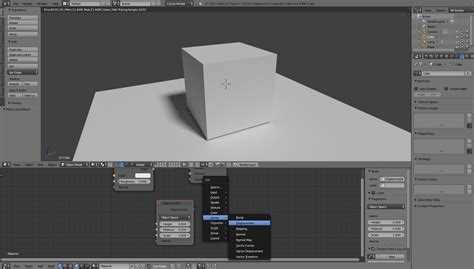
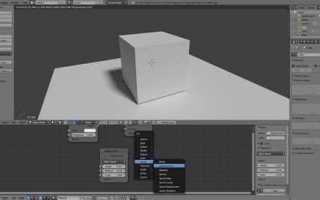
Рендеринг в Blender позволяет преобразовать трехмерную сцену в готовое изображение или анимацию, используя вычислительные возможности процессора или видеокарты. Для качественного результата важно правильно настроить свет, камеру и материалы, учитывая выбранный движок рендеринга – Eevee для быстрой визуализации или Cycles для физически корректного освещения.
Перед началом рендера необходимо проверить геометрию объектов и их масштаб. Неправильные пропорции или перекрывающиеся поверхности могут вызвать шум, артефакты и долгий расчет сэмплов. Настройка материалов через узлы Shader Editor позволяет управлять отражениями, прозрачностью и текстурными картами, что критично для реалистичного результата.
Важным аспектом является выбор параметров рендера: разрешение изображения, количество сэмплов и формат файла. Для печати рекомендуется использовать 300 dpi, а для веб-публикации – 1920×1080 пикселей. Контроль слоев и коллекций позволяет ускорить процесс, исключив лишние объекты из финального рендера.
Превью рендера помогает оценить свет, тени и материалы до запуска финального расчета, что экономит время и ресурсы. Последний шаг – сохранение результата в подходящем формате: PNG для изображений с прозрачным фоном, EXR для постобработки или MP4 для анимации.
Настройка сцены для рендера: объекты, свет и камера
Для объектов:
- Проверяйте масштаб и пропорции относительно других элементов сцены. Используйте Ctrl+A → Scale для применения масштаба.
- Убирайте пересечения и ненужные полигоны, чтобы снизить артефакты и шум.
- Группируйте объекты в коллекции для удобного управления видимостью в рендере.
Для освещения:
- Используйте минимум один ключевой источник света (Key Light) и один или два вспомогательных (Fill Light, Back Light).
- Для Cycles выбирайте Area Light или Sun Light с настройкой мощности и цвета по сцене.
- Проверяйте тени в превью Eevee, включив Soft Shadows и Contact Shadows для точной проработки объектов.
Для камеры:
- Выбирайте фокусное расстояние объектива в диапазоне 24–85 мм для обычных сцен, 35–50 мм подходят для портретов.
- Настройте положение камеры с помощью View → Align Active Camera to View для точного кадрирования.
- Используйте глубину резкости (Depth of Field) для выделения ключевых объектов и создания реалистичного эффекта размытия фона.
После настройки объектов, света и камеры рекомендуется сделать тестовый рендер с низким количеством сэмплов, чтобы оценить композицию, освещение и перспективу перед финальным рендером.
Выбор движка рендеринга: Eevee или Cycles

В Blender доступны два основных движка рендеринга: Eevee и Cycles, каждый из которых имеет специфические особенности и оптимальные сценарии применения.
Eevee использует растеризацию и рассчитан на быстрый рендер в реальном времени. Он подходит для превью, анимаций с ограниченным временем рендера и сцен, где не критична физическая точность освещения. Рекомендуется включать Screen Space Reflections и Ambient Occlusion для повышения реалистичности. Для прозрачных и отражающих материалов важно активировать Blend Mode и настроить Shadow Mode.
Cycles – это физически корректный движок с трассировкой лучей, обеспечивающий точные тени, отражения и преломления. Он подходит для фотореалистичных изображений, сложных материалов и сцены с множественными источниками света. Для ускорения рендера рекомендуется использовать GPU, уменьшить Max Bounces и включить Denoising для снижения шума.
Выбор движка зависит от задачи: если нужна скорость и интерактивность – выбирайте Eevee, если приоритет – реализм и физически корректное освещение – Cycles. Часто используют комбинацию: Eevee для тестов и Cycles для финального рендера.
Настройка материалов и текстур для реалистичного изображения
Для реалистичного рендеринга в Blender важно правильно настраивать материалы через Shader Editor. Основной узел – Principled BSDF, который объединяет большинство параметров физически корректного материала.
Ключевые настройки включают:
- Base Color – основной цвет поверхности, можно использовать Image Texture для точного соответствия референсу.
- Roughness – определяет рассеяние отражений, значения 0–0.2 подходят для металла, 0.4–0.8 – для матовых поверхностей.
- Specular – сила отражений; стандартное значение 0.5 обеспечивает реалистичный баланс света.
- Normal Map – добавляет мелкие неровности, усиливая детализацию без увеличения полигональности.
- Displacement – для крупной геометрической деформации, активируется через Subdivision Modifier с Adaptive Subdivision.
Для текстур важно учитывать масштаб и повторение на объекте. Настройка Mapping Node и Texture Coordinate позволяет точно контролировать расположение изображений и предотвращает растяжение или искажения.
Проверяйте материалы в режиме Rendered View с выбранным движком рендеринга, чтобы оценить отражения, прозрачность и взаимодействие с источниками света. Для Cycles рекомендуется включать Denoising для предварительного просмотра и уменьшения визуального шума на сложных поверхностях.
Параметры рендера: разрешение, сэмплы и формат файла
Настройка параметров рендера напрямую влияет на качество изображения и время расчета. В Blender они задаются в разделе Output Properties.
Разрешение:
- Для веб-изображений стандарт – 1920×1080 пикселей.
- Для печати используйте 300 dpi и кратные размеры, например 2480×3508 пикселей для формата A4.
- Флаг Percentage позволяет быстро тестировать сцену на низком разрешении.
Сэмплы:
- Для Eevee достаточно 32–128 сэмплов для финального рендера, для Cycles – 256–2048 в зависимости от сложности освещения.
- Используйте Adaptive Sampling в Cycles для снижения времени рендера на однородных участках сцены.
- Включение Denoising уменьшает шум при меньшем количестве сэмплов.
Формат файла:
- PNG – для изображений с прозрачным фоном и без потерь качества.
- EXR – для сцены с высокой динамикой освещения и последующей постобработкой.
- JPEG – для публикации в интернете при ограничении размера файла, но с потерями качества.
- Для анимации используйте FFmpeg и контейнер MP4 с кодеком H.264.
Проверка настроек перед финальным рендером позволяет избежать пересчета и экономит ресурсы, особенно на сценах с высокой полигональностью и сложными материалами.
Использование слоев и коллекций для контроля рендеринга
В Blender управление объектами через слои и коллекции позволяет избирательно включать элементы в финальный рендер, ускорять предпросмотр и оптимизировать сцену.
Коллекции:
- Группируйте объекты по логике сцены: фон, персонажи, освещение, декор. Это упрощает их массовое скрытие или отображение.
- Включайте или отключайте рендеринг коллекции через значок Render Visibility, не удаляя объекты из сцены.
- Используйте View Layer для создания разных вариантов сцены с отдельными коллекциями, например, с и без реквизита.
Слои:
- Слои позволяют скрывать элементы при рендеринге определенных объектов без изменения общей структуры коллекций.
- Комбинируйте слои и коллекции для контроля отражений и теней отдельных объектов через Holdout или Indirect Only.
- Создание отдельных View Layers позволяет экспортировать объект или группу объектов в отдельные файлы для постобработки без повторного рендера всей сцены.
Правильная организация слоев и коллекций уменьшает нагрузку на систему, ускоряет финальные рендеры и облегчает внесение изменений в сложные сцены с большим количеством объектов.
Превью рендера и проверка освещения и теней
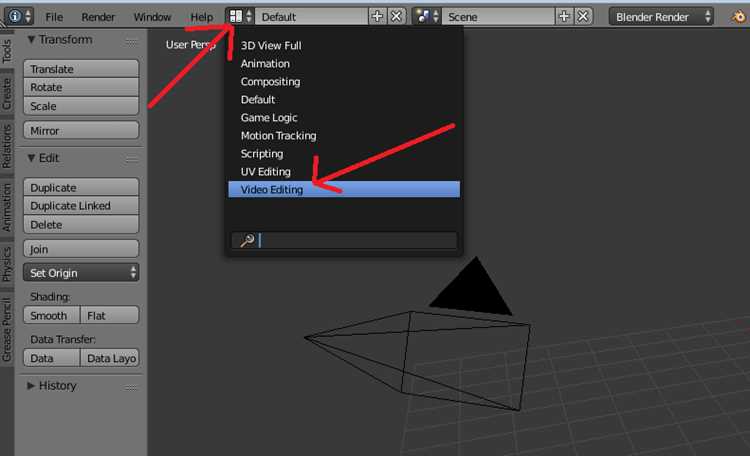
Превью рендера в Blender позволяет оперативно оценить распределение света, интенсивность теней и взаимодействие материалов без запуска финального расчета. Используйте режим Rendered View в выбранном движке для точной оценки.
Для Eevee рекомендуется включать:
- Soft Shadows для сглаживания границ теней.
- Screen Space Reflections для проверки отражающих поверхностей.
- Ambient Occlusion для усиления контакта объектов с поверхностью.
Для Cycles:
- Тестовый рендер с низким количеством сэмплов (16–64) показывает распределение света без значительной нагрузки на GPU или CPU.
- Используйте Denoising для уменьшения шумов и более четкого понимания освещения.
- Проверяйте расположение источников света с разных ракурсов через камеру и активную точку обзора.
Обратите внимание на:
- Сильные контрасты, которые могут создать пересвет или недоэкспонированные участки.
- Ненужные пересечения теней между объектами, которые выглядят нереалистично.
- Эффекты прозрачности и отражений на ключевых поверхностях.
Регулярная проверка превью рендера позволяет корректировать освещение и тени на ранних этапах, сокращая время финального рендера и снижая количество артефактов.
Финальный рендер и сохранение изображения или анимации
Финальный рендер в Blender выполняется после проверки сцены, материалов, света и превью. Для Cycles рекомендуется использовать высокое количество сэмплов (512–2048) и включенный Denoising для чистого изображения. Для Eevee – максимальное разрешение с активированными эффектами отражений и мягких теней.
Сохранение результата зависит от типа рендера:
| Тип | Формат | Назначение | Рекомендации |
|---|---|---|---|
| Изображение | PNG | Изображения с прозрачным фоном | Использовать RGBA, сохранять с 8–16 бит для постобработки |
| Изображение | EXR | Фотографическая постобработка и HDR | Выбирать 16/32 бит, активировать MultiLayer для слоев |
| Анимация | MP4 (H.264) | Видеоформат для веб и презентаций | Выставлять битрейт 8–12 Мбит/с, разрешение совпадает с настройками сцены |
| Анимация | PNG последовательность | Постобработка кадр за кадром | Использовать RGBA, хранить кадры в отдельной папке |
Для ускорения финального рендера включайте Persistent Data и проверяйте отключение невидимых объектов. После завершения рендера сохраняйте файл через Image → Save As для изображений или Render → Render Animation → Output для анимации, чтобы сохранить сцену без потери качества.
Вопрос-ответ:
Какой движок рендеринга лучше выбрать для быстрой визуализации анимации?
Для быстрого рендеринга анимации предпочтительнее использовать Eevee. Этот движок работает с растеризацией и позволяет получать результаты в реальном времени, что сокращает время на проверку сцены. Для более реалистичных материалов рекомендуется включить Screen Space Reflections и Ambient Occlusion. Cycles обеспечивает физически корректное освещение, но увеличивает время рендера.
Как настроить материалы, чтобы объекты выглядели натурально при рендере?
Используйте узел Principled BSDF и подключайте к нему текстуры через Image Texture для цвета, нормалей и смещения поверхности. Значение Roughness определяет рассеяние отражений: 0–0.2 для блестящих металлов, 0.4–0.8 для матовых объектов. Добавление Normal Map помогает подчеркнуть мелкие детали, а Displacement при активном Subdivision Modifier создаёт более крупные деформации геометрии.
Какие параметры рендера стоит выставить для печати изображения формата A4?
Для печати формата A4 рекомендуется разрешение 2480×3508 пикселей при 300 dpi. Для Cycles оптимально использовать 512–1024 сэмпла с включённым Denoising, чтобы снизить шум. Формат файла лучше выбрать PNG или EXR с 16–32 битами для сохранения деталей и возможности постобработки.
Как проверить освещение и тени перед финальным рендером?
Используйте режим Rendered View для оценки света и теней. Для Eevee включайте Soft Shadows, Ambient Occlusion и Screen Space Reflections. В Cycles делайте тестовый рендер с низким количеством сэмплов (16–64) и активным Denoising. Проверьте пересечения объектов и убедитесь, что ключевые элементы сцены освещены равномерно.
Зачем использовать коллекции и слои при рендеринге сложной сцены?
Коллекции и слои позволяют контролировать видимость объектов в финальном рендере и ускоряют предпросмотр. Например, можно отключить ненужные элементы, оставить только ключевые объекты и проверить взаимодействие света и материалов. Использование View Layer помогает экспортировать отдельные элементы для постобработки без повторного рендера всей сцены.
Как уменьшить шум на рендере в Cycles без увеличения времени рендера?
Для снижения шума в Cycles можно использовать Denoising, который сглаживает зернистость на изображении при низком количестве сэмплов. Также помогает включение Adaptive Sampling, позволяющего распределять больше сэмплов на сложные участки сцены и меньше на однородные. Уменьшение Max Bounces для света и отражений сокращает лишние вычисления, а корректная настройка Light Paths уменьшает шум в тенях и прозрачных материалах.
Какие шаги нужно выполнить для подготовки сцены к финальному рендеру?
Сначала проверяют расположение объектов, их масштаб и отсутствие пересечений, затем настраивают материалы через Principled BSDF с текстурами и нормалями. После этого размещают источники света и проверяют их интенсивность и направление с помощью превью рендера. Камеру настраивают по ракурсу, фокусному расстоянию и глубине резкости. Включают слои и коллекции для контроля видимости объектов, задают параметры рендера — разрешение, сэмплы и формат файла — и делают тестовый рендер для оценки композиции и освещения перед финальным сохранением изображения или анимации.

 Загрузка...