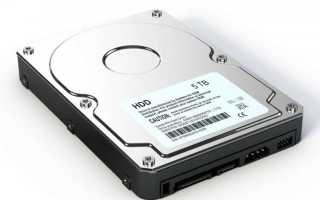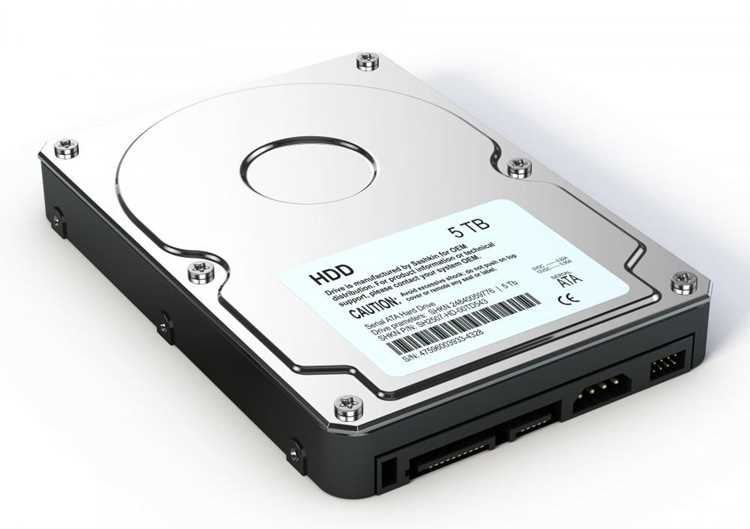
На современных компьютерах диски разделяются на физические носители и логические разделы. Физический диск – это жесткий диск (HDD) или твердотельный накопитель (SSD), подключенный к материнской плате через SATA или NVMe интерфейс. Логический диск создается внутри физического носителя и обозначается буквами, например C: или D:.
Для быстрого поиска диска в Windows используйте Проводник. Он отображает все доступные логические разделы, их размер и свободное пространство. Если диск не отображается, стоит проверить Управление дисками в панели управления, где можно увидеть все физические устройства и их состояния, включая скрытые или неинициализированные разделы.
Командная строка предоставляет дополнительные инструменты для работы с дисками. Команды diskpart и wmic logicaldisk get name,size,description позволяют определить подключенные устройства, проверить их размер и файловую систему, а также выявить возможные ошибки.
При проблемах с обнаружением диска стоит учитывать физическое подключение кабелей, настройки BIOS/UEFI и наличие драйверов для контроллера. Иногда диск не отображается из-за отключенного порта SATA, устаревшего драйвера или поврежденной файловой системы.
Как открыть проводник Windows для просмотра всех дисков

Чтобы открыть Проводник Windows, нажмите сочетание клавиш Win + E или кликните по значку Проводника на панели задач. В левой части окна отображается список разделов: Этот компьютер, сетевые папки и подключенные устройства. Для просмотра всех локальных дисков выберите Этот компьютер, где будут отображены буквы всех логических разделов и их емкость.
Если диск не отображается в Проводнике, проверьте наличие подключенных физических устройств через Управление дисками. Для этого нажмите Win + X и выберите Управление дисками. В окне появятся все физические и логические носители, включая скрытые или неинициализированные разделы, которые можно активировать и присвоить им букву.
Для удобства сортировки дисков в Проводнике используйте вкладку Вид и выберите Список или Таблица. Это позволит быстро определить доступное место и размер каждого раздела без необходимости открывать свойства каждого диска отдельно.
Где искать диск через панель управления и управление дисками
Для доступа к дискам через Панель управления откройте Панель управления через поиск Windows и выберите раздел Администрирование, затем Управление компьютером. В открывшемся окне перейдите в Управление дисками, где отображаются все физические устройства и их логические разделы, включая скрытые и неинициализированные диски.
Каждый диск в Управлении дисками имеет обозначение, размер и файловую систему. Неинициализированные диски отображаются без буквы и могут требовать создание нового тома. Чтобы диск появился в Проводнике, щелкните правой кнопкой по разделу и выберите Изменить букву диска или путь, затем назначьте свободную букву.
В этом окне также можно проверить состояние диска: присутствуют ли ошибки, отключен ли носитель или отсутствует файловая система. Использование Управления дисками позволяет выявлять скрытые разделы, переносимые накопители и внешние диски, которые не отображаются в стандартном окне Проводника.
Как определить физический диск и логический раздел
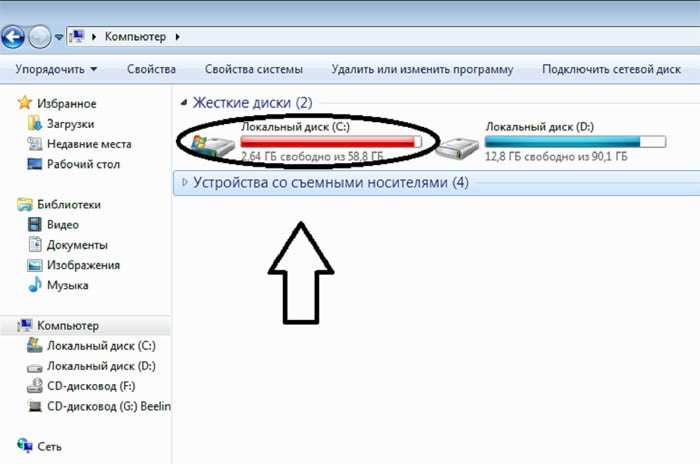
Логический раздел создается внутри физического диска и отображается в Проводнике под буквой, например C: или D:. Он имеет собственную файловую систему, размер и доступное пространство. В Управлении дисками логические разделы показаны внутри блока физического диска и могут занимать одну или несколько областей.
Чтобы точно определить соответствие логического раздела физическому диску, обратите внимание на размер и букву раздела в Проводнике и сопоставьте с данными в Управлении дисками. При подключении внешнего накопителя он также появится как новый физический диск с логическим разделом, которому автоматически присвоится свободная буква.
Способы найти диск через командную строку
Командная строка позволяет получить детальную информацию о физических и логических дисках без использования графического интерфейса. Для запуска нажмите Win + R, введите cmd и нажмите Enter.
Основные методы поиска дисков через командную строку:
- diskpart: запустите утилиту и введите list disk для отображения всех физических дисков с их номерами и размером.
- Внутри diskpart команда list volume показывает все логические разделы с буквами, метками и объемом.
- chkdsk X:: проверяет выбранный логический диск на ошибки, где X – буква раздела.
С помощью этих команд можно быстро определить соответствие физического диска и логического раздела, проверить подключенные внешние устройства и выявить скрытые или неинициализированные разделы.
Почему диск может не отображаться и как его выявить
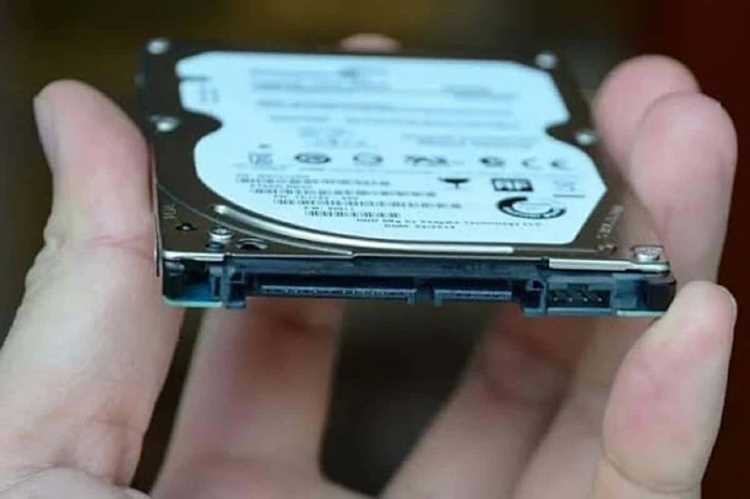
Диск может не отображаться в Проводнике по нескольким причинам: отсутствие буквы раздела, повреждение файловой системы, отключение порта SATA или проблемы с драйверами контроллера. Для внешних накопителей важно проверить подключение кабеля и работоспособность USB-порта.
Чтобы выявить скрытые или неотображаемые диски, откройте Управление дисками через Панель управления или сочетание Win + X → Управление дисками. В окне утилиты будут видны все физические устройства, даже без буквы, и их состояние (неинициализированный, оффлайн, RAW).
Если диск не активен, щелкните по нему правой кнопкой и выберите Инициализировать диск или Создать простой том. Также проверьте BIOS/UEFI на наличие подключенных накопителей и убедитесь, что контроллер SATA включен. При проблемах с драйверами обновите их через Диспетчер устройств.
Как получить информацию о размере и доступном пространстве диска
Для проверки размера и свободного пространства логического диска откройте Проводник Windows и кликните правой кнопкой по диску, затем выберите Свойства. В окне свойств отображаются общий размер, используемое и свободное место на разделе.
Через Управление дисками также можно увидеть размеры всех физических и логических дисков. Физические диски показаны целиком, а логические разделы внутри них – с указанием объема, занятого и свободного пространства.
В командной строке используйте wmic logicaldisk get name,size,freespace, чтобы получить таблицу с буквами разделов, общим размером и доступным пространством. Эта команда полезна для автоматической проверки нескольких дисков и внешних накопителей без открытия графических интерфейсов.
Вопрос-ответ:
Как узнать, какой диск установлен в компьютере?
Чтобы определить физический диск, откройте Управление дисками через Панель управления или сочетание клавиш Win + X → Управление дисками. Здесь будут отображены все устройства с указанием модели, типа (HDD или SSD) и объема. Логические разделы отображаются внутри физических дисков с присвоенными буквами.
Почему диск не отображается в Проводнике и что с этим делать?
Диск может отсутствовать из-за отсутствия буквы раздела, поврежденной файловой системы, отключенного порта SATA или устаревшего драйвера контроллера. Чтобы выявить диск, откройте Управление дисками, найдите неотображаемый раздел и присвойте ему букву. При необходимости проверьте BIOS/UEFI и подключение кабелей.
Как увидеть доступное место на диске без открытия его свойств?
В командной строке используйте команду wmic logicaldisk get name,size,freespace. Она покажет буквы всех дисков, их общий размер и свободное пространство, включая внешние накопители. Это удобно, когда нужно быстро сравнить размеры нескольких дисков или проверить свободное место.
Можно ли найти диск через командную строку, если он не отображается в Проводнике?
Да, запустите diskpart и выполните list disk, чтобы увидеть все физические устройства. Для логических разделов используйте list volume. С помощью этих команд можно определить неинициализированные или скрытые диски и присвоить им букву для отображения в Проводнике.

 Загрузка...