Содержание статьи
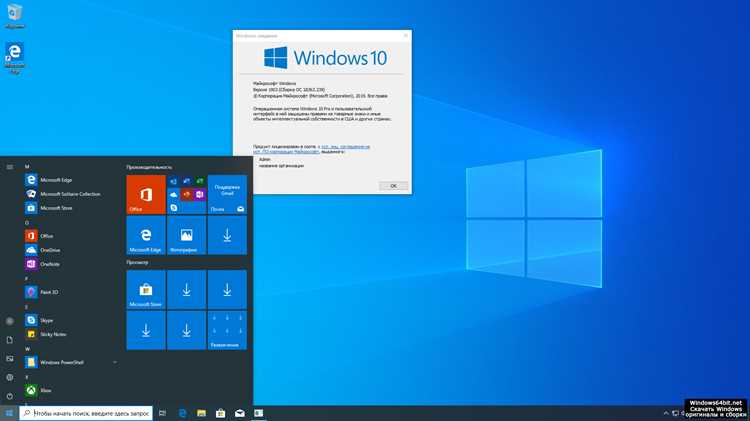
Скачивание официального образа Windows 10 напрямую с сайта Microsoft гарантирует получение актуальной версии системы с последними обновлениями безопасности. Для этого подойдет инструмент Media Creation Tool, который позволяет загрузить ISO файл или сразу создать загрузочную флешку.
Перед скачиванием важно определить разрядность системы – 32-битную или 64-битную – и конкретное издание: Home, Pro или Education. Неправильный выбор может вызвать проблемы при установке или несовместимость с существующим оборудованием.
Проверка целостности ISO файла через контрольные суммы SHA-1 или SHA-256 снижает риск повреждений и предотвращает установку измененной версии системы. Для создания загрузочного носителя рекомендуется использовать программы Rufus или встроенный инструмент Windows.
Использование скачанного образа позволяет не только установить систему на новый компьютер, но и восстановить существующую ОС без потери данных, если заранее создать резервную копию. Правильная подготовка флешки и понимание шагов установки сокращают вероятность ошибок и ускоряют процесс развертывания Windows 10.
Официальные источники для скачивания ISO Windows 10
Для получения подлинного образа Windows 10 рекомендуется использовать только официальные ресурсы Microsoft. Это исключает риск заражения вирусами и установки модифицированных версий.
- Сайт Microsoft: раздел Download Windows 10 предоставляет возможность скачать ISO напрямую или через Media Creation Tool.
- Media Creation Tool: официальный инструмент для создания загрузочной флешки и загрузки актуальной версии системы. Поддерживает выбор языка, разрядности и редакции Windows.
- Корпоративные лицензии: через портал Microsoft Volume Licensing можно получить ISO для образовательных и бизнес-редакций с официальной активацией.
Скачивание через сторонние сайты не гарантирует подлинность файла и может привести к проблемам с активацией. Перед загрузкой рекомендуется проверить системные требования, чтобы определить подходящую версию ISO.
- Перейдите на https://www.microsoft.com/ru-ru/software-download/windows10.
- Выберите Скачать средство сейчас для Media Creation Tool.
- Запустите инструмент, отметьте Создать установочный носитель и следуйте инструкциям для получения ISO файла.
Как выбрать нужную версию и разрядность системы
При скачивании Windows 10 важно определить, какая редакция соответствует вашим задачам. Для домашнего использования подходит Windows 10 Home, для работы с корпоративными сетями и расширенными настройками – Windows 10 Pro. Образ Education доступен через учебные лицензии.
Разрядность системы выбирается исходя из объема оперативной памяти и совместимости оборудования. 32-битная версия поддерживает до 4 ГБ ОЗУ и устаревшее ПО, 64-битная – больше 4 ГБ памяти и современные процессоры с поддержкой инструкций x64.
Проверка текущей разрядности установленных компонентов помогает избежать проблем с драйверами и совместимостью приложений. На компьютерах с процессорами, поддерживающими 64-бит, рекомендуется использовать именно 64-битный ISO для оптимальной производительности.
При загрузке через Media Creation Tool можно сразу выбрать язык, разрядность и редакцию Windows, что упрощает подготовку установки без дополнительных настроек после скачивания.
Скачивание образа через Media Creation Tool
Media Creation Tool – официальный инструмент Microsoft для загрузки актуального ISO Windows 10 и создания загрузочной флешки. Он поддерживает выбор языка, редакции и разрядности системы.
Для работы с инструментом требуется:
| Параметр | Рекомендация |
|---|---|
| Операционная система | Windows 7 или выше для запуска Media Creation Tool |
| Свободное место | Не менее 8 ГБ на флешке или 20 ГБ на диске для ISO |
| Интернет-соединение | Стабильное, предпочтительно ≥5 Мбит/с |
Порядок действий для скачивания ISO через Media Creation Tool:
- Скачать инструмент с официального сайта Microsoft.
- Запустить Media Creation Tool с правами администратора.
- Выбрать Создать установочный носитель для другого ПК.
- Указать язык, редакцию и разрядность Windows 10.
- Выбрать ISO-файл и указать папку для сохранения.
- Дождаться завершения загрузки и проверить размер файла (около 4–5 ГБ в зависимости от версии).
Проверка подлинности и целостности ISO файла
После скачивания ISO Windows 10 важно убедиться, что файл не поврежден и не был изменен. Для этого используется проверка контрольных сумм SHA-1 или SHA-256, которые Microsoft публикует для каждой версии ISO.
На Windows проверка выполняется через командную строку:
- Открыть Командную строку с правами администратора.
- Ввести команду certutil -hashfile путь_к_ISO SHA256.
- Сравнить полученный хэш с опубликованным на сайте Microsoft.
Совпадение контрольных сумм подтверждает подлинность файла. Несовпадение указывает на повреждение при скачивании или модификацию, и в этом случае ISO следует загрузить заново.
Регулярная проверка ISO перед установкой предотвращает ошибки при записи на флешку и гарантирует корректную работу системы после развертывания.
Создание загрузочной флешки с Windows 10
Для установки Windows 10 на компьютер или ноутбук требуется загрузочная флешка с ISO образом системы. Наиболее надежный способ её создания – использование официального Media Creation Tool или сторонней программы Rufus.
Требования к флешке:
- Объем не менее 8 ГБ.
- Форматирование в FAT32 для UEFI или NTFS для BIOS/Legacy.
- Стабильное подключение к USB-порту без промежуточных разъёмов.
Процесс создания через Media Creation Tool:
- Запустить инструмент и выбрать Создать установочный носитель.
- Указать язык, редакцию и разрядность Windows 10.
- Выбрать USB-устройство и указать подключённую флешку.
- Дождаться завершения записи, после чего флешка будет готова к установке.
Если используется Rufus, нужно выбрать ISO файл, указать тип раздела (GPT или MBR) и файловую систему. Rufus создаст флешку с поддержкой UEFI и Legacy, что повышает совместимость с различными ПК.
Установка Windows 10 с флешки на компьютер

Для установки Windows 10 с флешки необходимо настроить BIOS или UEFI на загрузку с USB-устройства. Обычно это выполняется через меню Boot или раздел Boot Priority, где флешка ставится на первое место.
Перед началом установки рекомендуется создать резервную копию важных файлов, так как процесс может стереть данные на системном диске. Если планируется чистая установка, лучше предварительно удалить старые разделы через установщик.
Процесс установки включает несколько шагов:
- Подключить флешку и перезагрузить компьютер, войти в BIOS/UEFI.
- Выбрать загрузку с USB и сохранить изменения.
- После запуска установщика выбрать язык, разметку клавиатуры и редакцию Windows.
- Указать диск для установки, при необходимости отформатировать или создать новый раздел.
- Дождаться завершения копирования файлов и перезагрузки системы.
После установки рекомендуется подключить интернет, установить все обновления через Windows Update и проверить корректность работы драйверов оборудования, особенно видеокарты и сетевых интерфейсов.
Перенос существующей системы на новый диск
Для переноса Windows 10 на новый диск используют клонирование или создание образа текущей системы. Этот метод позволяет сохранить все программы, настройки и данные без повторной установки ОС.
Необходимые инструменты:
- Программа для клонирования, например Macrium Reflect или Acronis True Image.
- Новый SSD или HDD с объемом, не меньшим объема используемого места на старом диске.
- Кабель или переходник для подключения нового диска к компьютеру.
Порядок переноса:
- Подключить новый диск к системе.
- Запустить программу клонирования и выбрать исходный системный диск.
- Указать новый диск как целевой и начать процесс копирования.
- После завершения переноса отключить старый диск и проверить загрузку с нового.
После переноса рекомендуется выполнить проверку целостности системы и обновить драйверы, чтобы исключить конфликты с новым оборудованием. При необходимости скорректировать размер разделов через Управление дисками.
Советы по сохранению данных перед установкой
Перед установкой или переносом Windows 10 важно защитить личные файлы и настройки. Это предотвращает потерю данных при форматировании диска или ошибках в процессе установки.
- Создайте резервную копию всех важных документов, фотографий и видео на внешний носитель или облако.
- Сохраните настройки программ и браузеров, экспортируя закладки, пароли и профили.
- Если используете почтовые клиенты, экспортируйте письма и контакты в отдельные файлы.
- Сделайте копию драйверов и лицензий для установленных программ.
- Подключите внешний жесткий диск или флешку с достаточным объемом памяти.
- Скопируйте системные папки с документами, рабочими файлами и проектами.
- Проверяйте целостность копий, открывая несколько файлов перед установкой.
- Если планируется перенос системы на новый диск, используйте инструменты клонирования, чтобы сохранить структуру разделов и загрузочные файлы.
Регулярное создание резервных копий позволяет быстро восстановить данные в случае сбоев или ошибок установки, минимизируя риск потерь информации.
Вопрос-ответ:
Где можно скачать официальный образ Windows 10?
Официальный ISO Windows 10 доступен на сайте Microsoft в разделе Download Windows 10. Там можно скачать файл напрямую или использовать Media Creation Tool для создания загрузочной флешки. Скачивание с других сайтов не гарантирует подлинность и может привести к проблемам с установкой и активацией.
Как определить, какую версию и разрядность Windows 10 выбрать?
Необходимо учитывать разрядность процессора и объем оперативной памяти. Для систем с менее чем 4 ГБ RAM подходит 32-битная версия, для 4 ГБ и выше — 64-битная. Выбор редакции зависит от задач: Home подходит для обычного использования, Pro — для работы с сетями и расширенными настройками.
Можно ли использовать Media Creation Tool для скачивания ISO на другой компьютер?
Да, Media Creation Tool позволяет выбрать создание установочного носителя для другого ПК. При этом можно задать язык, редакцию и разрядность системы, после чего инструмент создаст ISO или сразу загрузочную флешку для установки.
Как проверить, что скачанный ISO файл Windows 10 подлинный?
После загрузки ISO рекомендуется проверить контрольную сумму SHA-256 через командную строку с помощью команды certutil -hashfile путь_к_ISO SHA256. Сравнение с официальной суммой на сайте Microsoft подтверждает целостность и подлинность файла.
Что делать с данными перед установкой Windows 10 с флешки?
Перед установкой необходимо создать резервные копии документов, фотографий, видео и настроек программ. Можно использовать внешний жесткий диск или облачное хранилище. Если планируется перенос системы на новый диск, рекомендуется использовать инструмент клонирования для сохранения всех разделов и загрузочных файлов.
Можно ли скачать Windows 10 бесплатно и легально?
Да, официальный ISO Windows 10 можно бесплатно скачать с сайта Microsoft. Для этого используется Media Creation Tool, который позволяет получить образ системы или создать загрузочную флешку. Скачивание с других сайтов может быть небезопасным и приведет к проблемам с активацией.
Как правильно использовать скачанный ISO для установки системы?
Скачанный ISO можно записать на флешку с помощью Media Creation Tool или программ типа Rufus. После этого компьютер загружается с флешки, и через установщик выбираются язык, разрядность и диск для установки. Перед установкой рекомендуется создать резервные копии важных файлов и проверить целостность ISO.

 Загрузка...