Содержание статьи

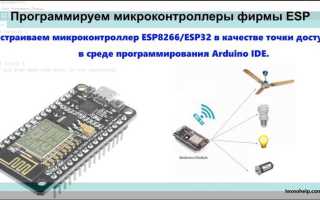
ESP8266 позволяет создавать автономную WiFi точку доступа без подключения к внешней сети. Для этого необходимо перевести модуль в режим AP и задать имя сети (SSID) и пароль. Важно учитывать ограничение по количеству подключаемых устройств – стандартная библиотека поддерживает до 8 клиентов одновременно.
При настройке следует определить статический IP адрес для ESP8266, чтобы устройства могли стабильно подключаться. Настройка DHCP сервера позволяет автоматически выдавать IP адреса подключающимся клиентам, минимизируя конфликты в локальной сети.
Для стабильной работы сети важно протестировать сигнал и доступность точки доступа в разных местах установки модуля. Использование встроенных функций библиотеки ESP8266WiFi облегчает мониторинг подключений и управление сетью через скетч Arduino или аналогичные среды.
Сохранение конфигурации в энергонезависимой памяти ESP8266 гарантирует восстановление параметров после перезагрузки. Это позволяет использовать модуль в проектах, где требуется постоянная работа точки доступа без повторной настройки.
Выбор режима работы ESP8266 для точки доступа
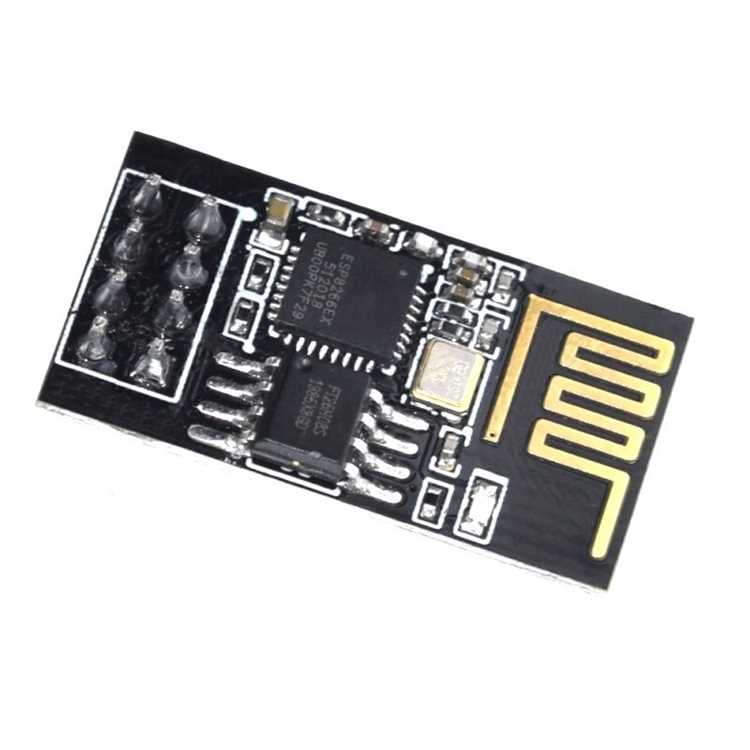
ESP8266 поддерживает три основных режима работы: Station (STA), Access Point (AP) и Station + Access Point (STA+AP). Для создания WiFi точки доступа необходимо использовать режим AP, который позволяет модулю транслировать собственную сеть и принимать подключения от других устройств.
В режиме AP модуль самостоятельно управляет IP адресами клиентов через встроенный DHCP сервер. Этот режим не требует подключения к внешней сети, что упрощает настройку локальных проектов, таких как удалённые сенсоры или управляемые устройства IoT.
Режим STA+AP используется, если требуется одновременно подключение к существующей сети и организация собственной точки доступа. При этом важно учитывать нагрузку на процессор и ограничение по числу одновременных подключений – обычно до 8 устройств на точку доступа.
Для перевода ESP8266 в режим точки доступа используют функцию WiFi.mode(WIFI_AP). После установки режима можно задавать SSID и пароль через WiFi.softAP(ssid, password), а также настраивать IP адрес и маску сети для упрощения интеграции с клиентскими устройствами.
Настройка имени сети и пароля
Для создания точки доступа необходимо задать уникальное имя сети (SSID) и надёжный пароль. Имя сети ограничено 32 символами и должно быть легко различимо среди других WiFi сетей. Пароль должен содержать минимум 8 символов и включать буквы, цифры и специальные символы для защиты от несанкционированного подключения.
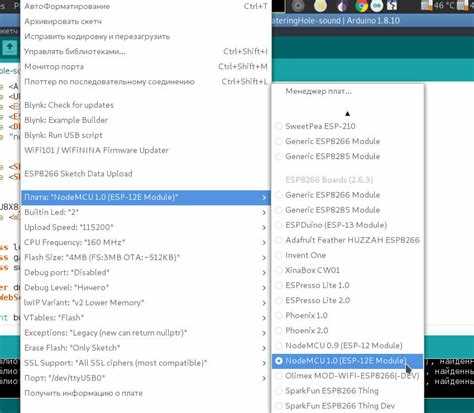
В Arduino IDE настройка выполняется через функцию WiFi.softAP(ssid, password). Например, WiFi.softAP(«MyESP8266», «Secure123») создаст точку доступа с указанными параметрами. SSID и пароль можно хранить в переменных для удобного изменения в коде без пересборки скетча.
При использовании режима WEP или WPA2 рекомендуется выбирать WPA2 для современных устройств. После запуска точки доступа ESP8266 транслирует SSID и ожидает подключения клиентов, автоматически проверяя правильность введённого пароля.
Если требуется скрыть сеть, можно отключить широковещательную трансляцию SSID с помощью WiFi.softAP(ssid, password, channel, hidden), установив параметр hidden в true. Это повышает безопасность, но усложняет подключение для новых устройств.
Присвоение статического IP и маски сети
Присвоение статического IP позволяет клиентским устройствам стабильно подключаться к ESP8266 без конфликтов адресов. Для этого используют функцию WiFi.softAPConfig, указывая IP, шлюз и маску сети.
Рекомендуемые шаги:
- Выберите диапазон IP, который не пересекается с другими устройствами в сети.
- Установите статический IP для ESP8266, например 192.168.4.1.
- Задайте маску сети, чаще всего 255.255.255.0, чтобы обеспечить корректное взаимодействие с клиентами.
- Укажите шлюз, совпадающий с IP модуля, чтобы точки доступа корректно маршрутизировали трафик.
Пример кода в Arduino IDE:
- IPAddress local_IP(192,168,4,1);
- IPAddress gateway(192,168,4,1);
- IPAddress subnet(255,255,255,0);
- WiFi.softAPConfig(local_IP, gateway, subnet);
После установки статического IP и маски сеть ESP8266 становится предсказуемой для подключаемых устройств, что особенно важно для проектов с локальным управлением и обменом данными между несколькими клиентами.
Подключение устройств к ESP8266
После включения режима точки доступа ESP8266 начинает транслировать SSID, который был задан в настройках. Любое устройство с поддержкой WiFi может обнаружить эту сеть и инициировать подключение, используя указанный пароль.
Для успешного подключения необходимо:
- Убедиться, что устройство находится в радиусе действия точки доступа и сигнал достаточной мощности.
- Ввести корректный пароль, соответствующий параметрам WPA2, если используется шифрование.
- При использовании статического IP на клиенте проверить, что адрес находится в пределах подсети ESP8266.
После установления соединения ESP8266 автоматически присваивает клиенту IP адрес через встроенный DHCP сервер. В скетче Arduino можно отслеживать подключения с помощью функции WiFi.softAPgetStationNum(), которая возвращает число активных клиентов.
Для проектов с несколькими устройствами рекомендуется проверять список подключенных клиентов и ограничивать одновременные подключения до 8 устройств, чтобы избежать перегрузки модуля и снижения скорости передачи данных.
Ограничение числа одновременных подключений
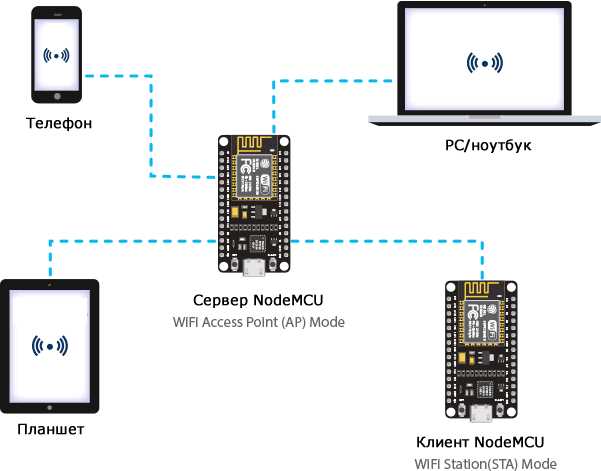
ESP8266 поддерживает ограниченное количество одновременно подключенных клиентов в режиме точки доступа. По умолчанию максимальное число составляет 4–8 устройств, в зависимости от используемой библиотеки и версии прошивки.
Для управления числом подключений используют функцию softAP с указанием параметра max_connection:
- Определите оптимальное количество клиентов, чтобы сохранить стабильность сети и скорость передачи данных.
- Используйте вызов WiFi.softAP(ssid, password, channel, hidden, max_connection) для установки ограничения.
- Рекомендуется проверять текущее количество подключенных устройств с помощью WiFi.softAPgetStationNum() и блокировать новые подключения при достижении лимита.
Контроль числа подключений особенно важен при использовании ESP8266 в проектах IoT, где перегрузка сети может привести к потере данных или нестабильной работе подключенных устройств.
Настройка DHCP сервера на ESP8266
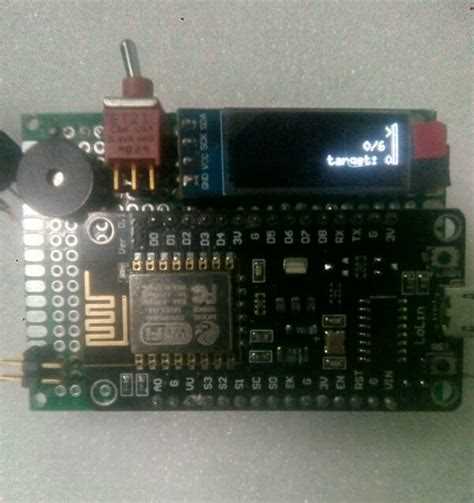
В режиме точки доступа ESP8266 автоматически выполняет функции DHCP сервера, раздавая IP адреса подключающимся клиентам. Для корректной работы важно настроить диапазон выдаваемых адресов и параметры сети.
Рекомендуемые действия:
- Установить статический IP для самого ESP8266 через WiFi.softAPConfig(local_IP, gateway, subnet).
- Задать диапазон адресов для DHCP, обычно в пределах 192.168.4.2 – 192.168.4.100, чтобы исключить конфликты с другими устройствами.
- Проверять число подключенных клиентов с помощью WiFi.softAPgetStationNum() и при необходимости ограничивать новые подключения.
- При использовании нестандартных параметров сети убедиться, что маска подсети и шлюз корректно соответствуют статическому IP ESP8266.
Правильная настройка DHCP сервера обеспечивает стабильное подключение устройств, упрощает управление сетью и предотвращает конфликты IP адресов при работе с несколькими клиентами одновременно.
Проверка доступности сети и сигналов
После настройки точки доступа важно убедиться, что сеть стабильно функционирует и сигнал достаточной силы для подключаемых устройств. Для этого используют мониторинг подключений и измерение уровня сигнала.
Основные шаги проверки:
- Определить количество подключенных клиентов через WiFi.softAPgetStationNum().
- Проверить стабильность IP адресов, выдаваемых DHCP сервером.
- Измерить силу сигнала с помощью встроенных функций или внешних WiFi анализаторов.
Пример таблицы для оценки состояния сети:
| Параметр | Описание | Рекомендации |
|---|---|---|
| SSID | Имя точки доступа | Должно совпадать с заданным в коде |
| Подключенные клиенты | Количество активных устройств | Не превышать лимит max_connection |
| IP адреса | Выдаваемые клиентам | Находятся в заданной подсети |
| Сила сигнала | RSSI каждого клиента | Не менее -70 dBm для стабильного соединения |
Регулярная проверка этих параметров позволяет предотвратить потерю соединения, снижает вероятность конфликтов IP и обеспечивает стабильную работу ESP8266 в роли точки доступа.
Сохранение и загрузка конфигурации при перезагрузке
ESP8266 позволяет сохранять настройки точки доступа в энергонезависимой памяти, чтобы при перезагрузке модуль автоматически восстанавливал параметры сети. Для этого используют функции библиотеки EEPROM или Preferences.
Основные рекомендации:
- Сохранять SSID и пароль в памяти перед вызовом WiFi.softAP(), чтобы точка доступа запускалась с теми же параметрами после перезагрузки.
- При использовании статического IP и маски сети сохранять эти значения, чтобы клиентские устройства продолжали подключаться к ожидаемым адресам.
- При изменении параметров сети необходимо обновлять записи в памяти и проверять их корректность перед применением.
- Использование Preferences.begin(«wifi_config», false) позволяет безопасно хранить данные и управлять их версионированием.
Корректная настройка сохранения конфигурации обеспечивает стабильную работу ESP8266 как точки доступа, минимизирует время на повторную настройку и предотвращает ошибки подключения после перезагрузки модуля.
Вопрос-ответ:
Как перевести ESP8266 в режим точки доступа?
Для создания точки доступа на ESP8266 необходимо установить режим AP с помощью функции WiFi.mode(WIFI_AP). После этого задаются имя сети и пароль через WiFi.softAP(ssid, password). Можно также выбрать канал передачи и скрыть SSID, установив параметр hidden в true.
Как ограничить количество устройств, подключаемых к ESP8266?
ESP8266 поддерживает ограничение числа клиентов при работе в режиме точки доступа. Для этого в функции WiFi.softAP() используется параметр max_connection. Также рекомендуется отслеживать текущее количество подключений через WiFi.softAPgetStationNum() и блокировать новые подключения при достижении лимита, чтобы сохранить стабильность сети.
Нужно ли задавать статический IP для точки доступа ESP8266?
Задание статического IP обеспечивает предсказуемое подключение устройств и исключает конфликты адресов. Используется функция WiFi.softAPConfig(local_IP, gateway, subnet). Обычно IP модуля устанавливают в пределах 192.168.4.1, маску сети 255.255.255.0, а шлюз совпадает с IP ESP8266.
Как проверить уровень сигнала и доступность сети ESP8266?
Для проверки используют встроенные функции библиотеки и внешние анализаторы WiFi. Основные параметры: SSID, число подключенных клиентов, IP адреса и сила сигнала (RSSI). Сигнал ниже -70 dBm может приводить к нестабильному подключению. Таблицы с этими показателями помогают отслеживать состояние сети и своевременно корректировать настройки.
Можно ли сохранить настройки точки доступа после перезагрузки ESP8266?
Да, параметры сети можно сохранять в энергонезависимой памяти через EEPROM или Preferences. Сохраняются SSID, пароль, статический IP и маска сети. После перезагрузки модуль автоматически восстанавливает эти настройки, что исключает необходимость повторной конфигурации и обеспечивает стабильную работу.
Как настроить ESP8266 для работы одновременно как точка доступа и клиент существующей сети?
Для одновременной работы ESP8266 в режимах точки доступа и клиента используют STA+AP. Модуль подключается к внешней сети через режим Station и одновременно транслирует собственный SSID как точку доступа. При этом важно учитывать нагрузку на процессор и ограничение числа подключаемых устройств в точке доступа, чтобы не снижалась стабильность соединений. Настройка выполняется через WiFi.mode(WIFI_AP_STA) и последующую конфигурацию SSID и пароля для AP режима.
Какие ошибки чаще всего возникают при подключении устройств к ESP8266 в режиме точки доступа?
Чаще всего проблемы связаны с неверным вводом пароля, конфликтом IP адресов или слабым сигналом. Если DHCP сервер не выдаёт IP, устройства не смогут подключиться. Также наблюдаются ошибки при превышении лимита подключений, установленного параметром max_connection. Проверка текущего числа клиентов через WiFi.softAPgetStationNum() и контроль IP диапазона позволяют устранить большинство проблем.

 Загрузка...